光线条件不理想的居家办公人士
如果窗外光线一天之中变化明显,或你的书桌正对光源,建议对比具体型号的弱光处理和对焦功能,而不是只看分辨率。Logitech 介绍了 Brio 4K 的光线校正功能,但这并不能说明所有摄像头在你房间里的成像效果都一样。


如果内置摄像头在你日常使用的光线下能清楚拍到你,而且通话软件每次都能稳定识别它,就可以继续使用。Zoom 表示,大多数笔记本电脑无需外接摄像头也能用于通话。如果你能明确指出现有设备的问题,例如镜头位置不理想、取景范围无法调整、对焦或弱光表现不佳,或需要实体隐私盖,那么可以考虑单独购买 USB 摄像头。购买前请确认电脑、连接方式和通话软件是否兼容;面试时的音频问题也应与摄像头问题分开评估。
如果窗外光线一天之中变化明显,或你的书桌正对光源,建议对比具体型号的弱光处理和对焦功能,而不是只看分辨率。Logitech 介绍了 Brio 4K 的光线校正功能,但这并不能说明所有摄像头在你房间里的成像效果都一样。
如果你要参加面试、展示白板,或与他人同框通话,请确认摄像头的视野范围以及可安装的位置。Logitech、Elgato 和 Insta360 都为各自的型号提供了不同的取景或对焦方案。
如果你需要实体遮挡盖,或使用公司管理的电脑,请确认具体摄像头型号、USB 连接方式和应用权限。Microsoft 提醒,网页版 Teams 需要获得浏览器的摄像头权限,部分设置也可能由 IT 管理员统一管理。
决定新摄像头要解决什么问题之前,先在平时的书桌位置测试一下现有摄像头。如果你有兼容的 iPhone 和 Mac,也可以通过 Apple 的连续互通相机功能使用手机作为摄像头;前提是能将手机稳固地安装在 Mac 附近。
| 关注点 | 需要检查什么 | 哪些人需要关注 |
|---|---|---|
| 光线和面部清晰度 | 查看具体型号标注的光线校正和对焦选项;也可以调整书桌周围的光线,看看效果是否有所改善。 | 如果日光变化时我的脸就不容易看清,我需要摄像头在日常室内环境下也能拍出清晰画面。约 40% 的消费者最看重光线和清晰度。 |
| 取景范围和桌面位置 | 根据通话时希望呈现的画面内容,检查摄像头的视野范围和安装方式。 | 一次通话中我可能只需要面部近景,另一次则可能要让同事或白板入镜。约 30% 的消费者最关注取景范围。 |
| 兼容性和隐私 | 确认电脑和 USB 接口要求、应用权限,以及具体型号是否带有实体遮挡盖。 | 如果我会让摄像头一直连接着,或使用受管理的电脑,就需要确认自己能否选择并控制它。约 20% 的消费者最关注兼容性和隐私。 |
| 是否需要购买摄像头 | 在通话软件中预览现有摄像头;如果问题出在语音上,请单独测试麦克风。 | 我现在的画面可能已经够用,但面试时声音不清楚就需要用其他方式解决。约 10% 的消费者会优先考虑避免不必要的摄像头支出。 |
摄像头的拍摄分辨率,并不代表每位参会者最终看到的画面分辨率。Zoom 针对 720p 和 1080p 通话给出了不同的带宽建议,因此通话软件和网络连接也会影响画质。
对于坐着进行的通话,选购时应先关注取景和光线,再考虑是否需要 4K 拍摄。如果你确实需要裁剪或重新构图,可以再考虑更宽的拍摄画面。
Zoom 将摄像头、麦克风和扬声器视为不同的会议设备。单纯改善画面,并不能解决麦克风配置不合适的问题。
请在准备使用的通话软件中测试语音。如果问题出在音频上,可以单独考虑耳机或麦克风。
要实现理想的通话效果,你可能仍需要单独购买音频设备。
连接摄像头,并不意味着一定能使用所有宣传的拍摄模式。Elgato 为 Facecam MK.2 标注了 USB 3.0 和 USB 2.0 下不同的视频模式。
请检查具体型号的接口、所需转接器和操作系统要求,并在重要通话前于会议软件中测试摄像头选择功能。
摄像头权限和实体快门解决的是不同问题。Microsoft 表示,网页版 Teams 需要获得浏览器的摄像头权限;Logitech 则为 Brio 4K 配备了可拆卸遮挡盖。
如果你需要看得见的实体遮挡,请确认具体型号确实带有遮挡盖,同时也要检查浏览器和应用的权限设置。
如果你需要可选取景范围和实体隐私快门,可以了解一下 Brio 4K 这款 USB 摄像头。
如果你通常会在固定距离通话,可以考虑定焦款 Facecam MK.2。
如果通话时需要辅助取景或展示白板,可以对比 Link 2 和 Link 2C。
使用连续互通相机功能,可以将现有的兼容 iPhone 与 Mac 搭配使用,无需另选一台独立摄像头。
以下 USB 摄像头在分辨率、对焦和取景方面各有不同,适合用于居家通话。请结合桌面布置对比各商品页面的信息,并确认所选型号与你的电脑和通话软件兼容。
 暂无图片
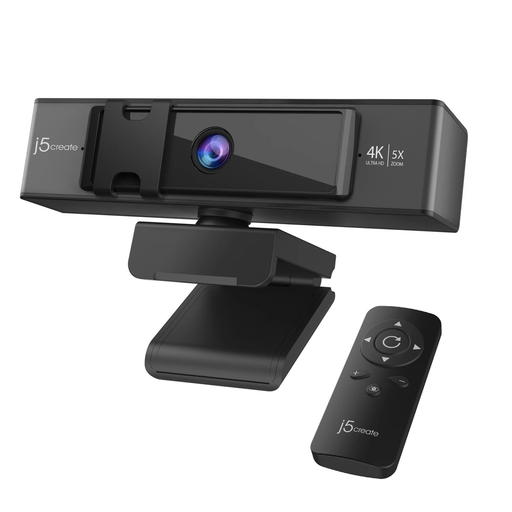
如果你需要在桌面前远程调整取景范围,可以考虑这款型号。
商品名称标明支持 4K 拍摄和 5 倍数码变焦,并配有遥控器。请确认它与你的电脑连接方式及通话软件相匹配;仅支持 4K 拍摄,并不能说明通话传输的画面分辨率。
 暂无图片
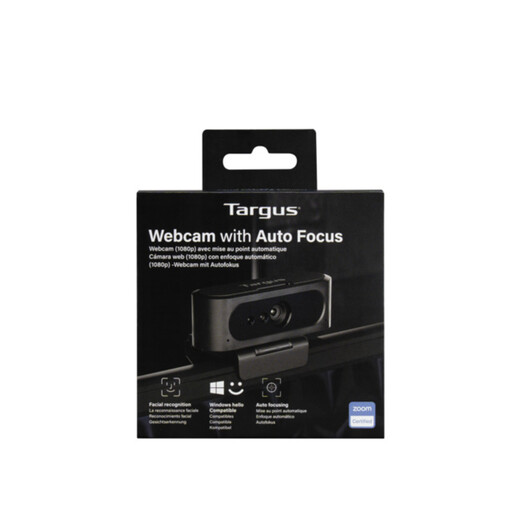
如果你在通话时会改变与摄像头的距离,自动对焦功能值得考虑。
选购此款前,请确认它支持的分辨率:商品名称标注为 2K,详细规格却写明 1080p、30 fps。也请确认它与你的电脑和应用兼容。
 暂无图片
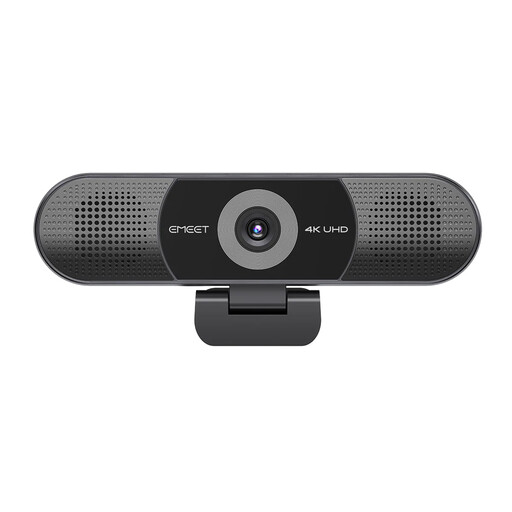
如果有时需要让更多房间环境入镜,可以考虑这款支持调节视野的摄像头。
商品名称标明配备 Sony 传感器、4 个麦克风、双扬声器和定焦功能。请确认你的坐姿距离适合定焦,并根据需要确认它与你的通话软件是否兼容,以及配备哪种隐私控制功能。
 暂无图片
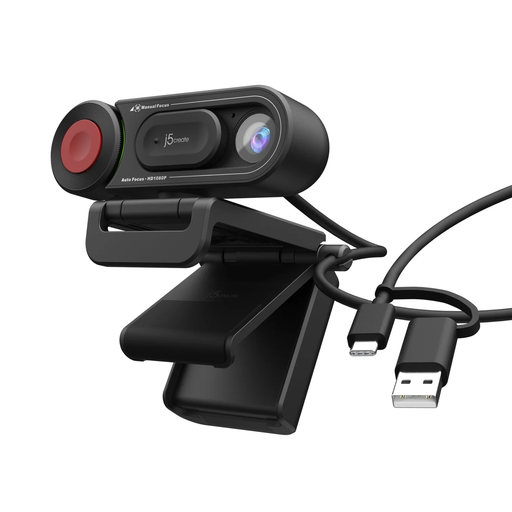
如果你希望在自动对焦和手动对焦之间灵活切换,可以考虑这款型号。
商品名称标明配有对焦切换开关。它标注的分辨率为 720p,请确认画面清晰度是否符合你的需求,同时也要检查它与你的电脑和通话软件是否兼容。
在你平时使用的会议软件中预览画面,并保持日常的桌面位置和常用光线条件。如果画面和角度符合需求,而且软件每次都能稳定识别摄像头,那么外接摄像头并非必需;Zoom 表示,大多数笔记本电脑都配有可用于通话的内置摄像头。
检查具体型号的操作系统和接口要求,然后在通话软件中选择摄像头并进行测试。Zoom 将内置摄像头和 USB 摄像头列为可选设备;Microsoft 则表示,网页版 Teams 还需要获得浏览器的摄像头权限,部分设置也可能由 IT 管理员统一管理。
可以,但你的 iPhone 和 Mac 必须支持 Apple 的连续互通相机功能,而且你需要将手机稳固地安装在 Mac 附近。Apple 表示,该功能支持有线或无线连接;长时间通话时,请确保手机放置稳当,并考虑电量问题。