经常在家参加会议的人
如果一周大部分工作时间都在开会,优先解决最常遇到的问题:听清声音并让别人听清你、调整摄像头位置,或方便使用静音和接听控制。


先找出视频会议中最让你困扰的环节:想私密聆听并方便接听、挂断电话,可以考虑耳机;取景效果不理想,可以考虑网络摄像头;如果桌面空间或接口影响工作,则可以考虑显示器和扩展坞。仅凭 USB-C 接口无法判断扩展坞支持哪些显示或充电功能,购买前请核对笔记本电脑、显示器、线缆和工作场所的具体要求。
如果一周大部分工作时间都在开会,优先解决最常遇到的问题:听清声音并让别人听清你、调整摄像头位置,或方便使用静音和接听控制。
显示器和会议外设能让桌面工作更顺手,但扩展坞必须与笔记本电脑的接口、显示和充电能力相匹配。将设备连接到公司管理的电脑前,请先了解工作场所的相关规定。
规划工作台时,除了考虑屏幕位置,也要兼顾整个工作环境;单靠更大的显示器或显示器支架,并不能全面解决坐姿问题。英国健康与安全执行局表示,在英国大不列颠地区,居家办公和混合办公人员也可能适用显示屏设备相关规定。
先判断影响会议体验的是音频、摄像头位置、屏幕空间还是连接问题,再确认兼容性并选择设备。
| 关注重点 | 检查事项 | 你的需求 |
|---|---|---|
| 会议音频 | 比较有线 USB、蓝牙和 USB 接收器连接方式。核对耳机的具体型号和连接模式,确认它在 Teams 或 Zoom 中支持你需要的静音和接听控制。 | 我需要私密地听会议内容,并能轻松控制通话,尤其是在身边有其他人的时候。 |
| 摄像头位置 | 确认网络摄像头能安装在屏幕的什么位置,以及取景效果如何。比较具体型号标注的分辨率和补光功能,不要只看分辨率就做决定。 | 笔记本电脑摄像头的角度不合适,或者房间光线变化让我难以顺利参加日常视频会议。 |
| 屏幕和桌面空间 | 检查显示器接口、桌面可用深度,以及底座或支架提供的调节方式。长时间使用屏幕工作时,也要考虑整个工作台的配置。 | 我需要一边共享屏幕一边查看文档,或者经常长时间使用笔记本电脑屏幕工作。 |
| 扩展坞兼容性 | 确认笔记本电脑具体接口的功能与扩展坞、显示器数量及所需分辨率相匹配。检查线缆、显示器接口和供电能力;Microsoft 提醒,USB-C 的功能取决于硬件和软件的组合。 | 我想在桌面连接显示器和会议外设,又不想买完才发现笔记本电脑无法支持预想的配置。 |
| 连接稳定性 | 在家中其他人也使用网络时测试通话。如果条件允许,可以先尝试有线网络连接,再判断视频不稳定是否由摄像头引起。 | 网络繁忙时通话容易卡顿,所以我想先排查连接问题,再决定是否更换摄像头或麦克风。 |
接口形状本身并不能说明笔记本电脑支持哪些显示或充电功能。Microsoft 的 USB-C 指南和 Dell 针对具体型号发布的扩展坞规格都说明,必须结合电脑、扩展坞和预期配置一起检查。
记下笔记本电脑型号、充电器要求、显示器接口、屏幕数量和所需分辨率,再对照扩展坞的兼容信息和线缆要求逐一确认。
你计划的配置可能还需要更换线缆、显示转接器或供电方案。
耳机的通话控制和连接要求可能因型号、接收器和会议应用而异。例如,Zoom 的兼容设备指南会区分特定 USB 设备支持的功能。
确认连接方式、笔记本电脑可用接口,以及耳机对会议应用的支持情况。如果你在固定桌面工作,也可以将这些要求与有线耳机进行比较。
Ofcom 指出,虚拟会议会与家中其他在线活动共享网络连接。更换摄像头无法解决网络带宽被共同占用的问题。
可以在不同时段尝试通话,并在条件允许时测试有线网络连接,再判断是否确实需要更换摄像头。
显示器支架可以调整屏幕位置,但桌面、设备和具体工作内容同样重要。英国健康与安全执行局表示,在英国大不列颠地区,居家办公和混合办公人员也可能适用显示屏设备相关规定。
如果你需要长时间使用屏幕工作,选购单独的桌面配件前,可以先向雇主了解工作台评估流程。
以下品牌提供了实用的产品或兼容性参考。选购时应结合具体型号和会议配置,而不要只看品牌。
Logitech 提供商务网络摄像头、耳机等桌面外设,涵盖会议配置中的多个环节。
Dell 发布的扩展坞和显示器具体型号信息,可为规划笔记本电脑桌面配置提供参考。
Microsoft 提供 Teams 外设指南和针对具体型号的 Surface 扩展坞文档。
对于想确认会议应用通话控制功能的用户,Jabra 耳机可作为参考选择。
这里为不同需求提供了多种选择:用于调整摄像头位置的网络摄像头、适合通话的有线和无线耳机、用于连接桌面设备的扩展坞,以及适合固定桌面使用的独立麦克风。选择能解决你实际会议或工作台问题的产品。
 暂无图片
暂无图片
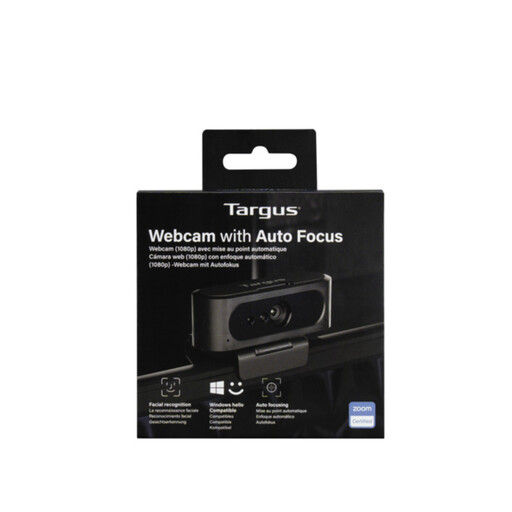
如果笔记本电脑摄像头的位置是日常视频会议中的主要问题,可以考虑外接网络摄像头。产品名称标注为 2K,但技术信息显示其支持 1080p、30 fps;购买前请确认实际视频分辨率,以及它是否兼容你的设备。
 暂无图片
暂无图片
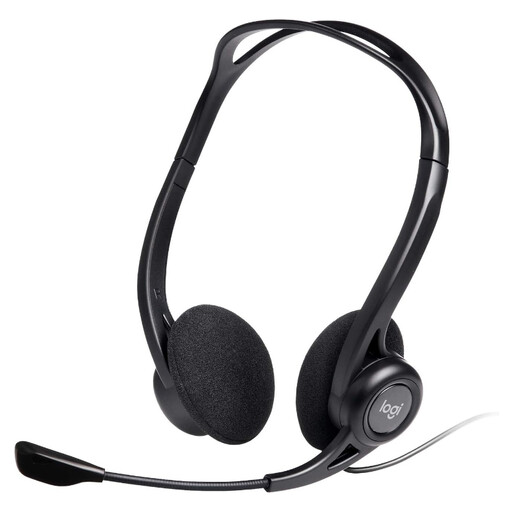
如果你更看重在固定桌面私密聆听和便捷操控,而不是通话时自由走动,不妨考虑有线耳机。该款产品名称标注了降噪麦克风;请确认其 USB 接口和通话控制功能适用于你的电脑和会议应用。
 暂无图片
暂无图片
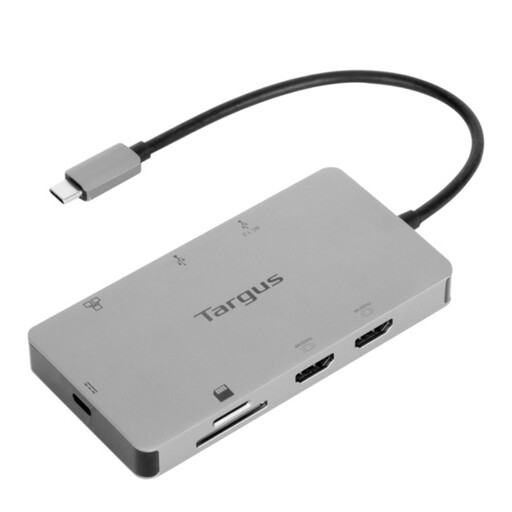
如果你想在笔记本电脑工作台连接 HDMI 显示器,并简化外设连接,可以考虑这款扩展坞。产品名称标注了双 HDMI、4K 和 100W 电力传输功能,但这并不能说明你的笔记本电脑实际支持哪些功能。下单前请确认电脑的显示和 USB-C 能力、供电要求、线缆及包装内容。
 暂无图片
暂无图片
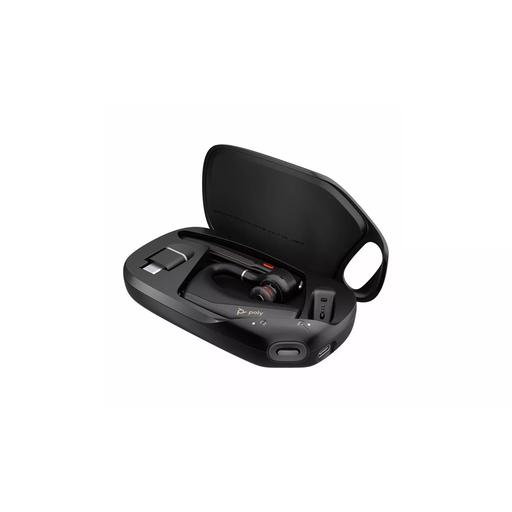
如果你想无线参加会议,不想让线缆束缚桌面活动,可以考虑这款蓝牙耳机。请确认电池续航时间、是否随附或需要另配接收器,以及该具体型号如何连接笔记本电脑和会议应用。
 暂无图片
暂无图片
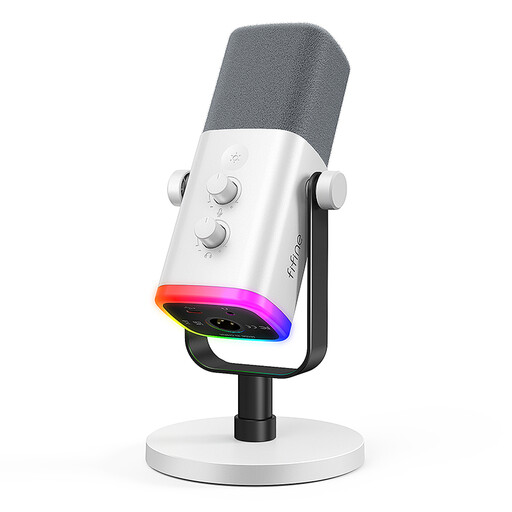
如果你通常在固定位置讲话,也不需要麦克风提供私密聆听功能,可以考虑单独的桌面麦克风。这款 AM8W 是一款 XLR/USB 动圈麦克风;请确认会议应用能识别它,并检查你的配置是否需要 XLR 线缆或悬臂支架。产品信息显示,这些配件不包含在内。
如果问题在于无法私密聆听、别人听不清你,或通话控制不方便,优先考虑耳机;如果主要困扰是摄像头位置或画面效果,则优先考虑网络摄像头。请确认具体设备和连接模式支持你在会议应用中需要的功能。
不能。仅有 USB-C 接口并不能说明设备支持充电或视频输出。Microsoft 的 USB-C 指南指出,具体功能取决于硬件和软件的组合,因此购买前请确认笔记本电脑、扩展坞、线缆、显示器接口和预期的显示配置彼此兼容。
请向雇主或 IT 团队确认允许使用哪些外设、连接方式和配套软件。之后,再核对笔记本电脑型号和会议应用是否支持你要使用的具体设备。制造商提供的兼容性信息无法说明工作场所的设备使用规定。
如果你在家长时间使用屏幕工作,是的。选择单件配件前,请先向雇主了解工作台评估流程。英国健康与安全执行局表示,在英国大不列颠地区,居家办公和混合办公人员也可能适用显示屏设备相关规定;具体如何调整,取决于整个工作台的情况。
如果问题出在家中共享网络连接上,就不能。Ofcom 指出,虚拟会议也会占用共享网络。更换摄像头前,可以在不同时段测试通话,并在条件允许时尝试有线网络连接。