家里比较吵,需要单独通话的人
如果身边有人活动或电器正在运转,耳机可以避免通话声音外放到房间里。至于对方能否清楚听见你的声音,应查看具体型号的麦克风设计和标注的使用条件,不要认为所有标有降噪功能的产品效果都一样。


如果家里比较吵,而你需要单独通话,优先考虑耳机;如果主要问题是视频画面效果不佳,可以选择网络摄像头;如果安静的房间里还有其他人要一起参会,则可考虑会议扬声器。固定在桌前办公、需要独立语音输入且已有设备收听通话时,USB 麦克风会很合适。购买前,请确认连接方式、会议软件控制功能,以及工作电脑是否有限制。
先想清楚通话中最让你困扰的是什么:需要私下收听、希望画面更清晰,还是要让房间里的其他人一起参与。
如果身边有人活动或电器正在运转,耳机可以避免通话声音外放到房间里。至于对方能否清楚听见你的声音,应查看具体型号的麦克风设计和标注的使用条件,不要认为所有标有降噪功能的产品效果都一样。
如果电脑内置摄像头或室内光线导致画面不清楚,选购网络摄像头前,先检查摄像头位置和可用光线。分辨率、补光功能和实体隐私遮挡片是不同的功能,应根据自己的使用环境分别考量。
如果身边有人需要一起参会,会议扬声器可以提供免提通话体验。请对照制造商标注的麦克风拾音范围和实际就坐位置,并记住,房间里的每个人都能听到通话内容。
先判断你需要解决的是私密收听、语音输入、摄像画面问题,还是多人共用通话。然后确认设备能否连接电脑,并且适用于会议软件和公司设置。
| 选购重点 | 检查事项 | 你的需求 |
|---|---|---|
| 私密通话 | 确认耳机的收听方式是否符合需求,并留意麦克风的位置。降噪描述因型号而异,不代表在你的房间里也能达到相同效果。 | 我需要听清同事说话,又不想让通话声音传遍家里;家人活动时,对方也应能听清我的声音。 |
| 摄像画面 | 检查摄像头位置、室内光线、标注的分辨率,以及是否配备补光功能或隐私遮挡片。确认电脑是否支持任何取景辅助功能。 | 房间光线昏暗或有逆光时,同事很难看清我;或者电脑内置摄像头无法满足会议需求。 |
| 连接方式与控制功能 | 确认设备的 USB 接口、接收器、Bluetooth 或音频插孔与电脑兼容。查看具体型号是否支持会议软件所需的控制功能,并确认公司对摄像头、麦克风和软件的使用规定。 | 我希望设备能连接工作电脑;只有在我使用的应用和连接模式下确实可用时,实体静音或接听按键才有意义。 |
| 多人共用空间的音频 | 如果考虑会议扬声器,请对照标注的拾音范围和实际就坐安排,并查看该规格适用的房间条件。还要考虑房间里其他人是否会听到会议内容。 | 有时会有人和我在同一间安静的房间里一起参会,我们需要免提通话,而非私密收听。 |
| 独立语音输入 | 确认 USB 麦克风能否放在适合桌面布局的位置,并可设为会议软件的输入设备。还需另外准备耳机或扬声器。 | 我已经有收听通话的设备,但希望为单人桌面会议或演示配备专用麦克风。 |
| 额外补光 | 先调整摄像头位置并利用室内现有光线。如果考虑添置补光灯,请检查安装位置和供电要求;补光灯不会改变麦克风拾音效果或通话控制功能。 | 调整室内布置后,我在摄像头前的面部光线仍然不足,因此可以考虑单独添置补光灯。 |
耳机能正常播放和收听音频,与能否通过应用控制接听、静音或挂断,是两回事。Microsoft 说明了 Teams 通话控制的适用条件;Zoom 则维护了适用于其按键功能的 USB HID 设备支持列表。
请确认具体型号、操作系统、应用和连接方式。如果某项按键功能很重要,请查找针对这套具体配置的支持信息,不要只凭耳机上有实体按键就认定它能用。
会议扬声器会把通话声音播放到房间里,也可能拾取附近的声音。标注的拾音范围有助于判断是否适合多人共用空间,但不能说明设备会过滤掉家里的日常噪声。
如果需要单独私密收听,请选择耳机。只有在安静房间里需要免提参会时,才考虑购买会议扬声器。
某些增强功能需要配套应用、特定操作系统或处理器。Logitech 表示,Brio 505 的自动取景需要使用 Logi Tune,该软件不支持 ChromeOS;该功能也不支持 ARM 电脑。公司管理的电脑还可能限制软件安装或摄像头访问权限。
先确认网络摄像头在你的电脑上能否正常使用,再检查计划使用的附加功能所需的条件,以及公司是否允许使用这些功能。
降噪和补光功能的描述,并不能保证设备在你的房间里会有同样的表现。摄像头位置、光线、麦克风摆放位置和会议软件设置都可能影响实际效果。
可以根据功能描述筛选值得进一步了解的型号,再对照它们的使用条件和自己的居家通话环境。
以下品牌介绍涉及特定耳机、网络摄像头和会议扬声器。具体功能和平台支持情况,请以具体型号及版本为准。
Logitech 提供居家办公耳机和商务网络摄像头,部分型号标注支持特定会议平台。
HP 将 Poly Sync 系列定位为免提通话设备,适用于个人桌面和多人共用空间。
如果会议软件按键集成是选购时的重要考量,Jabra 耳机和会议扬声器值得关注。
以下 Joybuy 商品包括免提会议扬声器、适合私密收听的耳机、网络摄像头和桌面麦克风。先选择适合自己通话场景的设备类型,再确认具体连接方式及工作设备是否有限制,然后下单。
 暂无图片
暂无图片
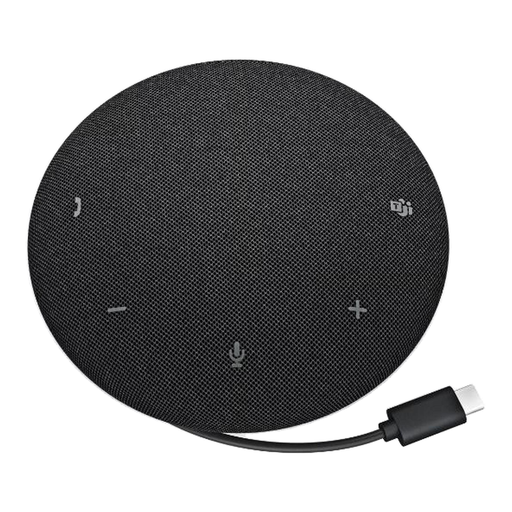
这款有线会议扬声器可用于与身边的人免提通话。由于会议声音会播放到房间里,如果优先考虑私密收听,请改用耳机;同时确认连接方式与电脑兼容。
 暂无图片
暂无图片
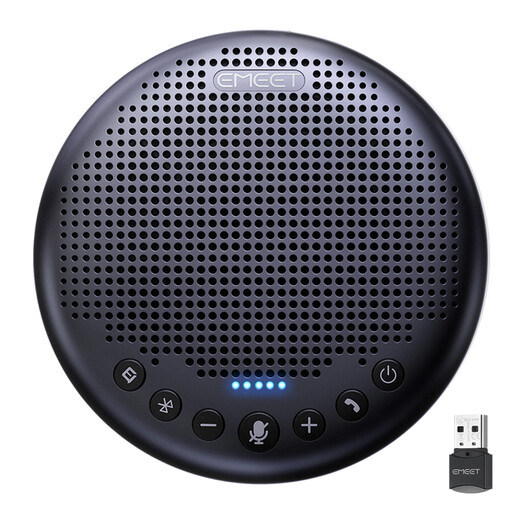
这款 Bluetooth 会议扬声器适合与附近的参会者免提通话。商品名称标注配有 8 个麦克风、支持 360° 拾音,扬声器功率为 5 W。请确认实际就坐范围、电脑兼容性和公司配对规定,不要把拾音描述当作适用房间大小的保证。
 暂无图片
暂无图片
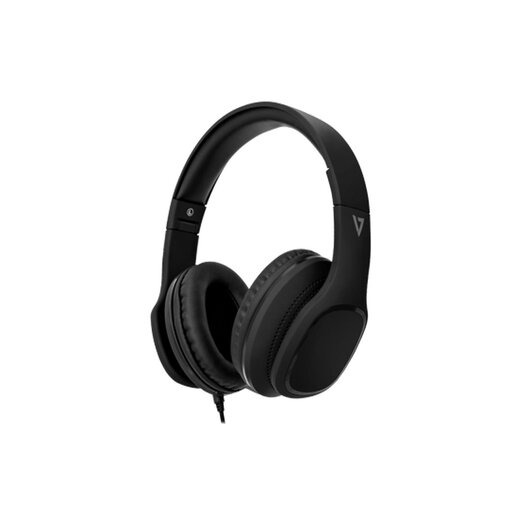
如果不想让会议声音外放到房间里,这款耳机适合个人收听。商品名称标注配有 40 mm 发声单元和线控 MEMS 麦克风。请确认有线接口与电脑兼容,并查看线控通话按键能否在会议软件中使用。被动隔音的描述并不能说明麦克风能过滤掉多少家居环境噪声。
 暂无图片
暂无图片
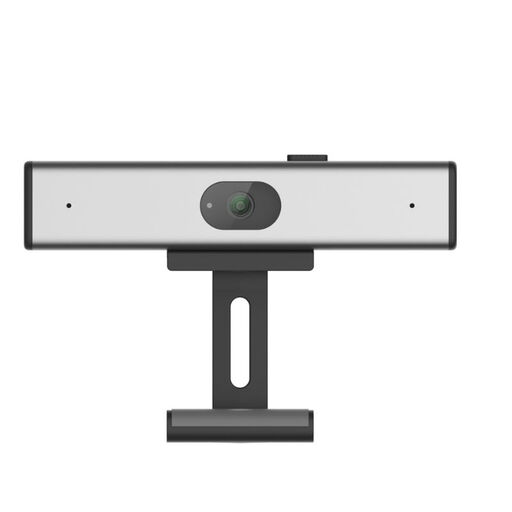
如果电脑内置摄像头无法提供所需的画面细节,可以考虑这款夹式电脑网络摄像头。商品名称标注支持 2K QHD 视频,并介绍了降噪麦克风。请确认连接方式和操作系统兼容性;如果在意补光功能或隐私遮挡片,也要另行核实是否配备。
 暂无图片
暂无图片
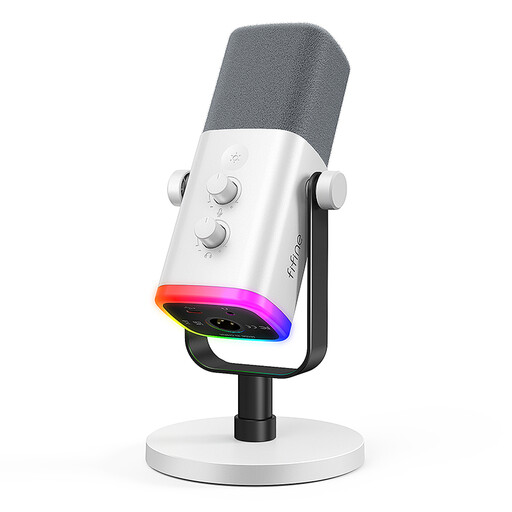
如果已有耳机或扬声器收听通话,这款麦克风可作为固定单人桌面办公的独立语音输入设备。商品名称列出的控制功能包括增益旋钮、静音按键和监听插孔。请确认这些功能在你打算使用的连接模式下如何工作,并确认工作电脑和会议软件能否使用该麦克风。
不能。仅有 USB 连接并不代表按键已与软件集成。Microsoft 支持文档介绍了 Windows 和 Mac 上已安装的 Teams 应用对通话控制功能的支持情况,并建议使用通过 Teams 认证的型号以获得最佳体验。依赖接听或静音按键前,请确认耳机型号和 Teams 版本是否兼容。
选购外设前,先确认电脑的操作系统。Zoom 支持文档将 Windows 10 和 11、macOS 10.15 或更高版本列为桌面应用的系统要求之一。Zoom 支持使用内置、USB 和 Bluetooth 音频设备,但实体设备按键能否集成使用,还需符合单独的设备支持条件。
会。Microsoft 说明,Teams 会议策略可以控制音频和视频;Intune 限制则可以允许或阻止受管理设备使用摄像头。购买依赖相关权限或软件的设备前,请先向 IT 团队确认访问权限和软件安装规定。
如果需要在安静房间里免提通话或多人共用通话,会议扬声器会更合适;如果是个人私密通话,则不太适合。以具体型号为例,HP 标注 Poly Sync 20+ 的麦克风拾音范围最远可达 2 m,理想房间大小为 4 m × 4 m。选购时请对照其他型号标注的使用条件和参会者的实际就坐位置。