在多人共住环境中远程办公的人
如果家里的声音让你难以听清对话,或者你需要私密聆听,请先检查麦克风和耳机,再考虑添置显示器配件。降噪聆听和降低麦克风收录的背景噪声并不是一回事。


先升级真正影响通话体验的设备:语音不清或环境音干扰明显,可以考虑升级音频设备;画面构图或曝光效果不理想,可以考虑更换摄像头或添置补光灯;如果日常工作受屏幕空间或接口限制,可以考虑显示器或扩展坞。购买前,请先确认设备的显示和接口规格,以及会议软件和网络连接的要求。扩展坞无法让电脑输出本身不支持的视频信号。
首先买什么,要看日常工作或学习通话中最常遇到的问题。
如果家里的声音让你难以听清对话,或者你需要私密聆听,请先检查麦克风和耳机,再考虑添置显示器配件。降噪聆听和降低麦克风收录的背景噪声并不是一回事。
外接显示器可以让你在阅读或演示资料时,同时查看与会者。请确认电脑支持的外接显示器数量,以及显示器所需的连接方式。
如果你经常需要连接显示器、外设、充电器,甚至以太网,扩展坞或转接器可以让连接更简单。选购时,请确认它与笔记本电脑的实际接口、视频输出能力和充电需求相匹配。
先用现有设备开一次会,找出问题究竟出在声音、画面、工作空间还是连接上。根据实际需求选购,不必默认每张办公桌都需要所有配件。
| 优先事项 | 检查内容 | 你的需求 |
|---|---|---|
| 语音与聆听 | 听一段麦克风测试录音;检查耳机连接和佩戴是否合适;分清耳机降噪和麦克风降噪的作用。 | 家里有人活动时,我也需要让别人听清我的讲话;或者我需要在不开笔记本电脑扬声器的情况下听会议。 |
| 摄像头与照明 | 用内置摄像头测试取景和曝光;检查网络摄像头的摆放位置、对焦和接口兼容性;确认会议软件和网络连接支持的视频画质。 | 别人看不清我的人像或展示的资料。如果摄像头位置合适,但我的脸光线太暗,我会先检查照明,再考虑更换摄像头。 |
| 屏幕空间 | 检查电脑的视频接口和支持的外接显示器数量;选择显示器所需的输入接口和线缆;不要以为分配器可以实现互不重复的扩展屏幕。 | 我希望在处理文档或共享屏幕时也能查看与会者,不必反复切换窗口。 |
| 桌面连接 | 确认扩展坞的显示模式与主机接口兼容;检查 USB 和以太网需求;确认供电能力,以及是否需要另配充电器或线缆。 | 在固定办公桌前,我更希望通过兼容的转接器连接常用外设,而不是分别管理多条连接线。 |
| 通话网络 | 检查家中其他设备的网络使用情况,并判断问题出在 Wi-Fi 还是宽带本身;对照会议软件的要求和你使用的视频设置。 | 我在固定办公桌前开会时,通话经常卡顿。我想先确认问题是否出在本地 Wi-Fi,再尝试有线连接。 |
接口能插上,不代表笔记本电脑支持相应的视频输出、外接显示器数量或供电能力。以 Anker 565 USB-C Hub 为例,它支持的显示模式取决于主机的 DisplayPort 功能。
请根据扩展坞规格,核对电脑的具体型号、计划连接的显示器、显示器输入接口和充电需求。
Anker 表示,565 扩展坞不附带充电器或线缆,因此还需要另行准备兼容的充电器和线缆。
Microsoft Support 指出,显示分配器会复制信号,无法创建两台互不重复的扩展显示器。
先确认电脑支持你需要的扩展显示器数量,再根据连接方案选择接口或兼容的扩展坞。
摄像头分辨率更高,不代表与会者收到的视频也能达到该分辨率。Zoom 公布的带宽要求会因分辨率、会议类型和功能而异。
决定哪些摄像头功能对你重要之前,先在日常会议中检查取景、照明、软件设置和网络表现。
英国健康与安全执行局表示,显示屏设备相关规定可能适用于长期居家办公和混合办公的员工。如果适用的评估认定某项设备为必需品,雇主不得向员工收取费用。
如果你经常居家办公,购买设备前请先向雇主了解工作站评估和设备配备流程。
以下示例可帮助你了解需要关注的功能和兼容性问题,与下方的 Joybuy 商品并非同一类内容。
如果问题出在摄像头取景或照明效果,可以参考 Brio 500 网络摄像头。
Evolve2 65 Flex 可作为耳机参考,适合在嘈杂环境中私密聆听和通话。
GW2486TC 展示了一款适合固定办公桌使用、支持 USB-C 连接的显示器。
565 USB-C Hub(A8388)展示了兼容笔记本电脑的办公桌面可能需要整合哪些连接。
以下商品适用于居家通话桌面的不同需求:连接、摄像头、屏幕空间和聆听。请根据已经确认的问题,选择合适的设备。
 暂无图片
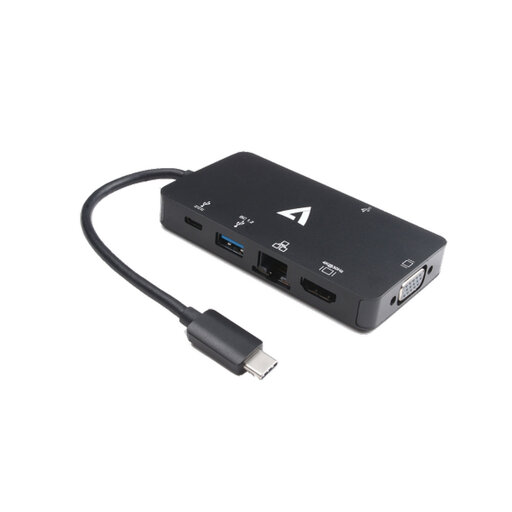
适合需要显示输出和有线网络连接的兼容桌面设备。商品列出的接口包括支持 4K@30Hz 的 HDMI、VGA、千兆以太网、两个 USB 3.0 接口,以及 100W 供电。其标注的显示模式为单屏 SST;请确认电脑支持 USB-C Alt Mode,并且符合你的显示器连接方案。
 暂无图片
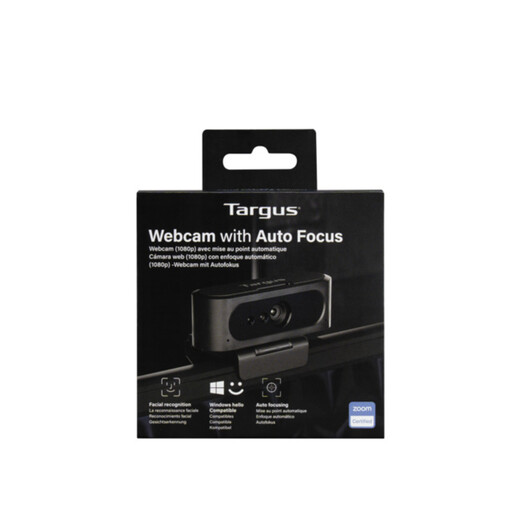
如果内置摄像头的取景或对焦效果不理想,可以考虑这款产品。商品描述列出了自动对焦、67° 视场角、光线校正、隐私滑盖和可调节夹具。商品标题标注 2K,描述中却注明 Full HD 1080p;购买前请确认此 SKU 的实际分辨率和连接选项。
 暂无图片
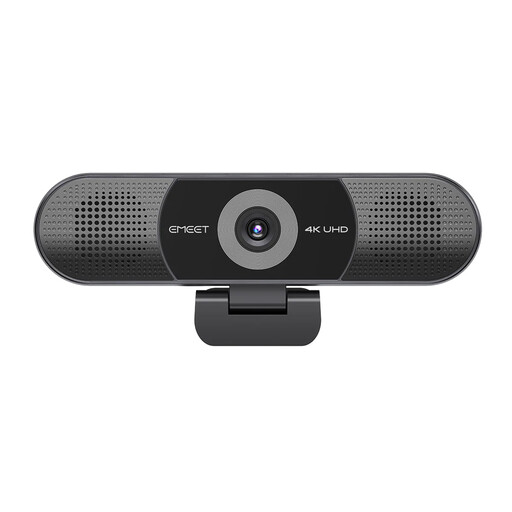
这款产品将摄像头与标注的麦克风和扬声器组合在一起,适合通话使用。商品描述注明支持 4K@30 FPS、固定对焦、可调节的 98° 视场角和四麦克风阵列。请确认固定对焦是否适合你的摄像距离,并核实 USB 接口和电脑的兼容性。
 暂无图片
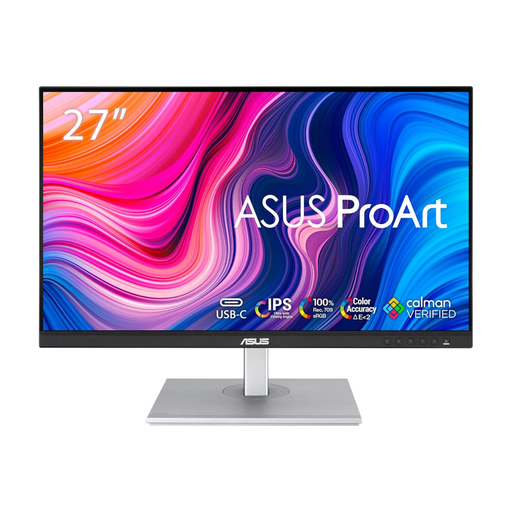
这款显示器配备标注为 27 英寸、2560 × 1440 的屏幕,适合在处理文档时同时查看会议画面。接口包括 USB-C、HDMI 和 DisplayPort,并配有可调节支架。请检查电脑的视频输出和显示器支持情况;如果打算通过显示器为笔记本电脑充电,也请确认 USB-C 供电能力。
 暂无图片
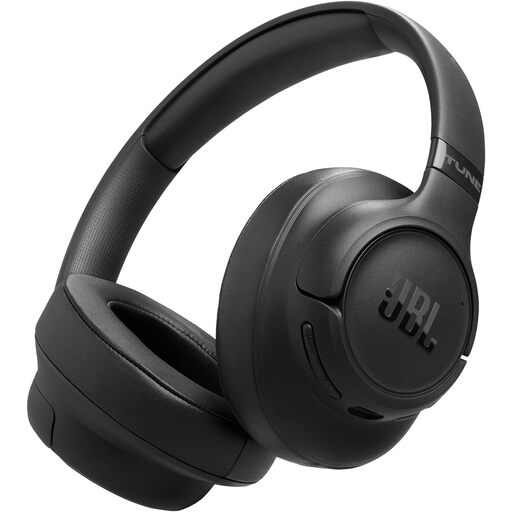
如果你在意私密聆听,以及在通话桌面切换蓝牙设备,可以考虑这款耳机。标注功能包括多点连接、自适应降噪和两个波束成形麦克风。请使用电脑和会议软件测试麦克风效果;聆听降噪功能并不能保证对方听到的语音效果。
如果内置摄像头的取景合适,画面质量也能满足通话需求,就不必另配。若问题出在摆放位置或对焦,可以考虑网络摄像头;选择更高分辨率之前,请先测试照明效果并检查会议软件的视频设置。
如果别人听不清你讲话,或者你需要私密聆听,请优先改善音频;如果声音没有问题,但取景或曝光效果不理想,请优先考虑摄像头。请在常用会议软件中分别测试,避免把连接故障误判为设备问题。
不能。Apple 和 Microsoft 建议先检查电脑接口和支持的显示器连接方案;集线器和线缆也必须支持预期的连接方式。Microsoft Support 指出,显示分配器只会复制信号,无法创建两台互不重复的扩展屏幕。
如果固定办公桌附近的本地 Wi-Fi 不稳定,可以考虑使用以太网;但它无法修复宽带本身的故障。Ofcom 建议检查家庭网络使用情况和设备;Zoom 的带宽要求则会因会议类型和视频设置而异。
请先向雇主了解工作站评估和设备配备流程。英国健康与安全执行局表示,显示屏设备相关规定可能适用于长期居家办公和混合办公;如果适用的评估认定某项设备为必需品,雇主不得向员工收取费用。不过,这项规定并不会自动适用于学生或偶尔居家使用的情况。