希望通过背键轻松触发操作的玩家
在需要频繁跳跃、装填弹药或切换武器,同时还要移动或瞄准的游戏中,将某项支持的操作移到背部按键上会更方便。PlayStation 将跳跃、装填弹药和切换武器列为背键映射示例,并未说明有多少玩家需要这些功能。


如果主机自带的按键映射功能可以把不顺手的操作调整到容易触及的位置,不妨先试试。若你经常需要在拇指留在摇杆上的同时执行某个操作,或希望在不同游戏间切换按键布局,那么背键或拨片会更实用。选购时要确认手柄与游戏平台兼容,并仔细查看它支持修改哪些输入;PlayStation、Xbox 和 Nintendo 在按键映射、配置文件和设置方式上各有不同。
在需要频繁跳跃、装填弹药或切换武器,同时还要移动或瞄准的游戏中,将某项支持的操作移到背部按键上会更方便。PlayStation 将跳跃、装填弹药和切换武器列为背键映射示例,并未说明有多少玩家需要这些功能。
如果主要问题是按键够不着,或难以同时按下多个控制键,那么重新映射只有在新位置确实方便操作时才有帮助。Xbox 介绍了 Xbox Adaptive Controller 可搭配外接开关和摇杆使用;PlayStation 则介绍了 Access 控制器支持自定义按键位置和外接输入设备。
不同游戏需要不同按键设置时,保存布局就很实用。请确认布局保存在哪里:Xbox 表示 Elite Series 2 可将配置文件保存到手柄中,而 Nintendo 表示其按键映射预设保存在主机上。
先确定想调整哪个操作,再看看主机自带的映射功能是否足够;如果仍不顺手,再考虑增加实体控制键。
| 选购重点 | 需要确认的内容 | 对应需求 |
|---|---|---|
| 背部控制键 | 确认手柄是否配有可自定义的背键或拨片,以及这些按键能否触发你想要的具体游戏操作。PlayStation 将跳跃、装填弹药和切换武器列为 DualSense Edge 背键映射示例。 | 我想在不把拇指从摇杆上移开的情况下,触发经常使用的操作。 |
| 映射范围 | 将手柄支持的按键映射选项与主机自带功能进行比较。Nintendo 表示,摇杆方向不能映射为按键输入,部分系统按键也无法重新映射。 | 只有在能更改那个让我觉得不顺手的具体控制键时,调整布局才对我有帮助。 |
| 平台兼容性与设置方式 | 确认手柄是否兼容主机或 PC,以及如何修改设置。Xbox 表示,在 Windows 上通过 Xbox Accessories 应用配置手柄时,需要使用 USB 连接或兼容的 Xbox Wireless Adapter,不能使用蓝牙。 | 如果我在 PC 上设置 Xbox 手柄,需要使用能够修改控制设置的连接方式。 |
| 已保存的布局 | 确认可使用的配置文件数量及其保存位置。Xbox Support 表示,Elite Series 2 最多可保存 3 个配置文件;Nintendo 表示,其按键映射预设保存在主机上。 | 我会在不同游戏或主机之间切换,因此想知道按键布局能否随我切换。 |
| 控制键位置 | 如果重新映射后的手柄按键还是不方便操作,请确认外接输入设备的位置和兼容性。Xbox 和 PlayStation 都介绍了可搭配额外控制设备使用的自适应控制器方案。 | 仅有背部拨片,仍无法让所有控制键都处在我容易触及的位置。 |
“可重新映射”并不代表所有系统按键或输入类型都能重新分配。例如,Nintendo 不支持重新映射部分系统按键,也不允许将摇杆方向设为按键输入。
先列出想调整的游戏操作,再逐一确认手柄和游戏设置是否支持对应的映射方式。
如果系统支持的按键映射已经能让你轻松触及目标操作,那么增加背部按键可能无法解决布局中真正让你困扰的问题。
先试试主机自带的映射功能,再决定是否需要额外的实体按键,或是否需要更快地切换不同布局。
Xbox 表示,在 Windows 上使用 Accessories 应用配置 Elite Series 2 时,需要通过 USB 或兼容的 Xbox Wireless Adapter 连接;Nintendo 表示,其按键映射预设不会随手柄转移到另一台主机。
请确认设置所需的连接方式和配置文件的保存位置,尤其是在多人共用一台主机或使用多台设备时。
采用外接输入设备的布局,取决于玩家所需的操作方式,以及为此选择的开关、按键或摇杆。
提前规划每项操作对应的位置,并确认完整方案需要哪些兼容配件。
根据具体布局,可能还需要单独购买兼容的外接控制设备或支架。
DualSense Edge 是 PlayStation 面向 PS5 的选择,支持按键重新映射和自定义配置文件;Access 控制器则适用于需要更大幅度调整实体按键布局的玩家。
Elite Series 2 配有拨片,并可保存布局,适用于 Xbox 和兼容的 Windows 设备。Xbox Adaptive Controller 则通过外接输入设备提供另一种控制方式。
Nintendo 提供主机级按键映射功能,Switch 2 Pro Controller 则为 Switch 2 增加了可自定义的 GL/GR 背键。
Ultimate 2 Wireless 是一款偏向 PC 使用的替代选择,与本文介绍的主机专用手柄有所不同。
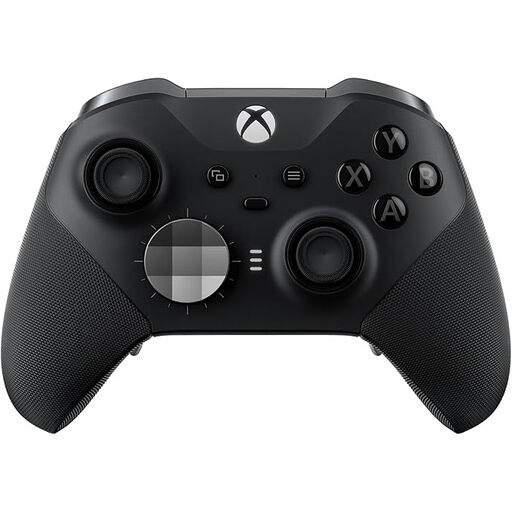
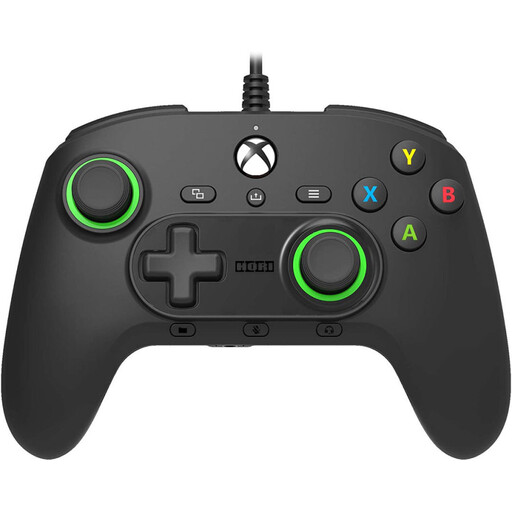
这两款面向 Xbox 的手柄提供了不同的控制调整方式:如果你看重背部输入和已保存的布局,可以考虑 Elite Series 2;如果你只需要在常规手柄上重新分配按键,可以看看 HORI 手柄。
 暂无图片
如果你希望使用实体背部控制键,并为不同游戏设置不同布局,可以考虑这款适用于 Xbox One、Xbox Series X/S 和 PC 的手柄。Xbox Support 表示,Elite Series 2 最多可保存 3 个自定义配置文件。在 Windows 上通过 Xbox Accessories 应用进行设置时,Xbox 指定需要使用 USB 或兼容的 Xbox Wireless Adapter,不能使用蓝牙;选购前请确认具体手柄版本及随附配件。
 暂无图片
如果你更需要在常规 Xbox 手柄上调整按键分配,而不是增加背部控制键,可以考虑这款型号。选购前请确认它是否支持重新分配你需要的具体输入,并查看该 SKU 的连接和配置要求。
不能。重新映射只能调整手柄支持的输入,也可能无法绕过游戏本身的控制限制。Nintendo 表示,摇杆方向不能分配为按键输入,因此请同时查看手柄的映射选项和游戏设置,确认能否调整你遇到的具体操作。
无法通过 Windows 版 Xbox Accessories 应用进行配置。Xbox 表示,在 Windows 上修改配置时,应通过 USB 或兼容的 Xbox Wireless Adapter 连接手柄。Xbox Support 还表示,该手柄最多可保存 3 个自定义配置文件。
不会。Nintendo 表示,按键映射预设保存在主机上,而不是手柄中,因此将手柄配对到另一台主机时,预设不会随手柄一起转移。
如果将操作移到常规手柄背部后,仍有按键够不着,可以考虑自适应控制器方案。Xbox 介绍了 Xbox Adaptive Controller 可搭配外接开关和摇杆使用;PlayStation 则介绍了 Access 控制器支持自定义按键位置和外接输入设备。请确认完整布局,以及所需的兼容配件。