想调整按键位置的 PS5 玩家
如果你仍然习惯传统手柄,DualSense Edge 提供可自定义的背部按键和 PlayStation 说明的自定义设置。如果你需要解决按键位置、手柄握持方向或外接开关方面的问题,PlayStation Access 控制器则能为 PS5 提供不同的布局。


先确认你使用的平台,再决定是要重新分配现有按键的功能,还是增加更容易触及的实体按键。专为特定平台设计的手柄可以保存按键布局,并提供额外输入;外形不同的 PS5 手柄则能满足另一种布局需求。如果手柄和游戏支持相应输入方式,不妨先尝试 PC 软件映射,但软件无法增加实体按键。
如果你仍然习惯传统手柄,DualSense Edge 提供可自定义的背部按键和 PlayStation 说明的自定义设置。如果你需要解决按键位置、手柄握持方向或外接开关方面的问题,PlayStation Access 控制器则能为 PS5 提供不同的布局。
背部拨片或按键可以将指定操作放到更容易触及的位置。Xbox 说明了 Elite Series 2 的拨片映射功能;Razer 则为有线 Wolverine V3 Tournament Edition 列出了 4 个背部按键和 2 个爪握式肩键。除了实体按键,也要确认具体的配置方式。
如果你只是想调整现有按键的功能,而不是增加按键,请先检查手柄、游戏平台启动器和游戏是否支持,再考虑更换硬件。Steam 提醒,仅使用手柄的输入方式需要游戏本身支持手柄。
先确认平台和设置要求,再根据你打算玩的游戏,选择合适的实体按键和可保存的布局。
适合以下情况:你想继续使用传统的手持式布局,同时将部分操作分配给背部按键或拨片;DualSense Edge 适用于 PS5,Elite Series 2 则适用于 Xbox 和 Windows。
请注意:不同手柄的配置工具和平台要求各不相同,因此一款手柄支持的功能,并不代表另一款也能以相同方式设置。
适合以下情况:相比保留传统手柄的外形,你更在意按键的位置或握持方向;PlayStation Access 控制器还设有可连接兼容外接控制器的接口。
请注意:这是专为 PS5 设计的方案,请确认其设置适合你打算使用的游戏和设备。
适合尝试以下情况:你已经有一只手柄,主要想更改现有按键的功能。
请注意:软件无法增加实体按键;Steam 也提醒,所选输入方式必须与游戏兼容。
| 考量重点 | 检查事项 | 你的需求 |
|---|---|---|
| 平台和设置 | 确认手柄支持你使用的具体主机或 PC,并了解在哪里编辑按键映射。Xbox Support 表示,在 Windows Xbox Accessories 应用中配置 Elite Series 2 需要通过 USB 或兼容的 Xbox Wireless Adapter 连接,不能只用蓝牙。 | 我需要在实际使用的设备上设置手柄,不能想当然地认为无线游戏和无线配置的连接方式相同。 |
| 实体输入 | 分别统计新增的背部按键、拨片或兼容外接控制器,不要将可重新映射的标准按键也算在内。还要确认在你的平台上,每个新增控制键可以分配哪些操作。 | 我希望把某项操作从面键移走;如果我需要一个更容易触及的位置,只更改现有按键的功能并不能满足需求。 |
| 已保存的布局 | 确认配置文件是保存在手柄上还是通过应用管理,并了解如何切换。Xbox Support 说明 Elite Series 2 最多可保存 3 个配置文件;PlayStation Support 说明 Access 控制器最多可保存 30 个配置文件,其中 3 个可快速切换。 | 我会根据游戏或玩家切换布局,因此想提前了解每次需要重新设置多少内容。 |
| 游戏输入支持 | 使用 PC 软件重新映射时,除了检查游戏平台启动器的配置,还要确认游戏支持的输入方式。Steam 表示,仅使用手柄的输入方式只适用于支持手柄的游戏。 | 只要游戏支持,我更愿意先用现有手柄尝试不同的按键映射。 |
| 连接方式和外形 | 确认手柄是否为有线,以及其实体布局是否适合你需要的按键位置。Razer 将 Wolverine V3 Tournament Edition 标注为有线手柄;PlayStation Access 控制器则提供可自定义的 PS5 布局。 | 即使按键映射符合需求,线缆或传统手柄外形也可能影响我的选择。 |
更改现有按键的功能,并不会增加一个新的实体按压位置。新增背部按键、拨片或兼容外接开关,才能满足这类需求。
先列出你想调整的操作,再确认具体手柄新增了多少个控制键,以及这些控制键支持哪些映射选项。
Xbox Support 表示,Windows Xbox Accessories 应用无法通过蓝牙识别 Elite Series 2 进行配置,尽管这款手柄支持无线连接。
请准备在 Windows 上通过 USB 或兼容的 Xbox Wireless Adapter 进行配置。
官方说明的配置方式各不相同:PlayStation 介绍的是在 PS5 上设置 Access 控制器,而 8BitDo 列出的 Ultimate 2 Wireless Controller 支持平台面向 PC,并未列出 Xbox 或 PS5。
不要只根据按键数量做选择;还要确认具体型号支持的平台,以及编辑按键映射所需的设备。
游戏平台启动器提供的配置方式,游戏本身未必支持。Steam 特别说明,仅使用手柄的输入方式仅适用于支持手柄的游戏。
在完全依赖软件映射之前,先用目标游戏、游戏平台启动器和手柄实际测试。
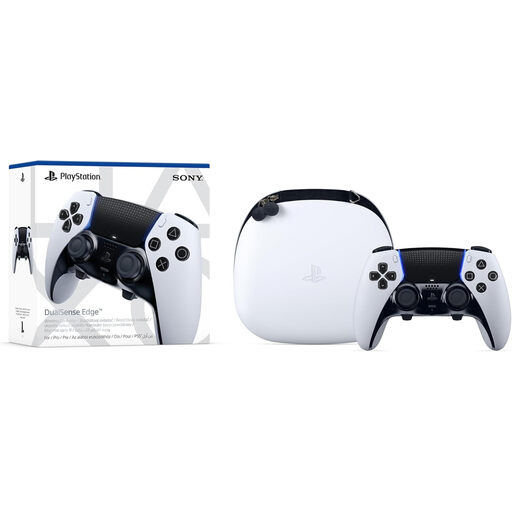
两种不同的 PS5 方案:DualSense Edge 保留传统手柄布局,Access 控制器则提供可自定义的控制位置和扩展接口。
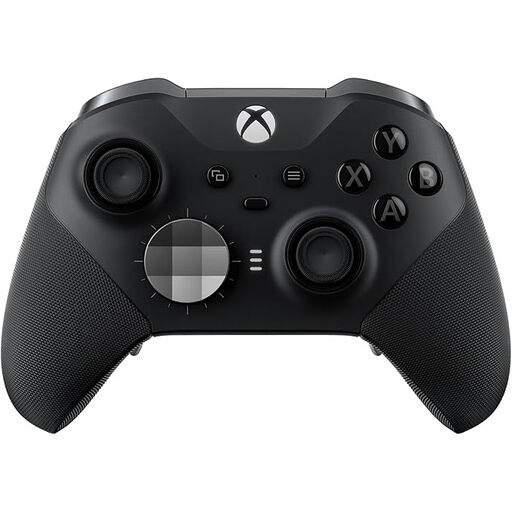
Elite Series 2 适用于 Xbox 和 Windows,适合希望自定义按键映射并在手柄上保存配置文件的玩家。
Wolverine V3 Tournament Edition 适用于 Xbox 和 PC,适合正在考虑增加实体控制键的玩家。
Ultimate 2 Wireless Controller 面向 PC 用户,适合正在考虑通过软件映射按键的买家。
以下手柄适合在各型号标注的平台上调整熟悉的手柄布局或按键分配。如果你特别需要新增实体控制键,请仔细确认具体套装包含哪些配件。
 暂无图片
如果你在意自定义按键和切换不同布局,这款手柄适用于 Xbox 和 Windows,值得考虑。Xbox Support 说明 Elite Series 2 最多可保存 3 个配置文件。在 Windows 应用中配置时,请使用 USB 或兼容的 Xbox Wireless Adapter;下单前,请确认商品具体配置适用于你计划使用的 Xbox 或 PC。
 暂无图片
如果你想要一款外形传统、同时能增加一个便于触及按键位置的 PS5 手柄,PlayStation 说明 DualSense Edge 配有可自定义的背部按键。PlayStation Accessories 还支持在 Windows PC 上编辑配置文件;若你特别看重某些触觉反馈或扳机效果,请先确认游戏是否支持。
 暂无图片
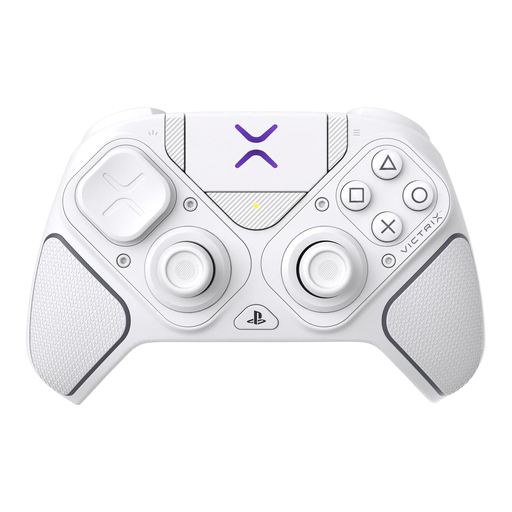
如果你既想调整按键功能,也希望改变控制位置,这款模块化手柄值得了解。购买前,请确认该配置包含哪些模块和映射选项,以及配置文件切换方式是否符合你的使用需求。
 暂无图片
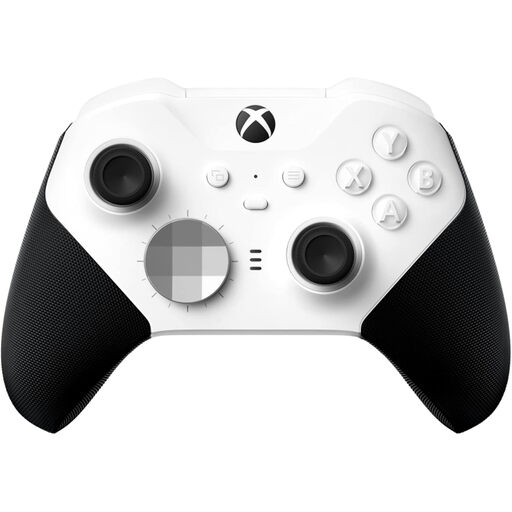
这款 Core 版本适合希望在 Xbox 或 Windows 上自定义按键映射的用户。如果你特别需要增加便于触及的输入位置,请确认具体套装是否包含拨片和其他控制配件,不要默认它与其他 Series 2 套装配置相同。在 Windows 上使用 Xbox Accessories 应用进行配置,需要通过 USB 或兼容的 Xbox Wireless Adapter 连接。
不能:重新分配标准按键只会改变其功能,不会增加你能触及的按键数量。若想增加一个控制位置,可以选择配有背部按键或拨片的手柄,也可以连接兼容的外接控制器,例如 PlayStation 为 PS5 Access 控制器说明的外接控制器。
不能通过 Windows Xbox Accessories 应用进行配置。Xbox Support 表示,由于该应用无法通过蓝牙识别这款手柄,配置时应使用 USB 或兼容的 Xbox Wireless Adapter。
可以。PlayStation Support 表示,Windows PC 上的 PlayStation Accessories 可创建、编辑和切换 DualSense Edge 自定义配置文件。请确认你计划使用的确实是这款手柄和对应设置,不要默认同一款软件适用于所有 PS5 手柄。
不能。Steam 表示,仅使用手柄的输入方式需要游戏支持手柄。与其依赖软件映射而不增加实体控制键,不如先确认目标游戏、游戏平台启动器和手柄能够配合使用。