希望在所有设备上查看照片的人
如果你希望照片自动上传,并能在其他已登录的设备上查看,那么云端照片图库会很适合你。除了云端空间是否充足,账号访问权限和删除内容是否会同步也同样重要:Apple 表示,在 iCloud 照片中删除的内容会同步到其他设备;Google 相册则需要登录账号才能访问已备份的媒体文件。


如果希望在已登录的多台设备上查看照片,可以选择云端存储;如果希望自己管理一份独立的本地副本,可以使用电脑或兼容的外接硬盘。若你本来就打算换手机,选择更大内存的机型或许能缓解空间不足,但它不能替代备份。请先确认各种方式能保留哪些内容、如何访问,以及如何将数据转移到新手机。
如果你希望照片自动上传,并能在其他已登录的设备上查看,那么云端照片图库会很适合你。除了云端空间是否充足,账号访问权限和删除内容是否会同步也同样重要:Apple 表示,在 iCloud 照片中删除的内容会同步到其他设备;Google 相册则需要登录账号才能访问已备份的媒体文件。
使用电脑、SSD 或 U 盘,可以自行管理照片副本。如果打算直接将文件存到手机外接存储设备,请先确认具体手机所需的接口、数据线或转接器、硬盘格式,以及文件复制步骤。Apple 对 iPhone 使用外接硬盘的相关条件有详细说明。
如果你已经打算换手机,选择更大容量的机型会很实用。但更大的内置存储空间不会自动生成照片或其他数据的第二份副本,因此在重置旧设备前,应先规划好备份或数据迁移。Apple 和 Google 都提供了将数据转移到新手机的方法说明。
先明确你眼下最需要解决的问题:腾出当前手机的空间、留存一份独立副本、可靠地迁移到另一部手机,还是为新手机增加存储容量。然后确认所选方案对账号、设备和数据传输的要求。
| 关注点 | 需要确认什么 | 适合哪些人 |
|---|---|---|
| 释放手机空间 | 删除本地照片前,确认照片已上传;检查离线时是否需要查看原图。 | 手机空间快满时,我希望腾出空间,满足日常使用,同时仍能访问照片。约 33% 的消费者最优先考虑立即释放空间。 |
| 留存独立副本 | 确认手机接口、数据线或转接器、硬盘格式,以及传输过程中会复制哪些文件。 | 我希望在本地自行管理照片存档,不依赖云端访问这份副本。约 27% 的消费者最需要独立的本地副本。 |
| 迁移到另一部手机 | 确认备份范围、最近一次成功完成的备份,以及新手机支持的恢复或传输方式。 | 换手机时,如果设置和其他数据也很重要,我需要迁移的不只是选中的照片。约 27% 的消费者最重视换机时的数据连续性。 |
| 新手机的存储容量 | 对比当前已用空间和新手机的容量,并把应用及离线文件计算在内;同时安排独立备份。 | 既然我本来就要换手机,就希望新机有足够的内置空间,避免换机后不久再次遇到空间不足。约 13% 的消费者最先考虑新手机的存储容量。 |
Apple 表示,从 iCloud 照片中删除图片后,使用该图库的设备上也会删除相应图片;存储在 iCloud 照片中的内容也不会另外复制到 iCloud 备份中。在两台设备上看到同一个图库,并不等于拥有一份独立管理的副本。
在大批量清理照片前,请先留存并检查无法重新获取的照片副本。
Apple 表示,iPhone 能否直接使用外接存储设备,取决于连接方式、支持的硬盘格式和分区设置。Samsung 表示,T7 Shield 标注的峰值速度需要兼容的主机硬件和线缆才能实现;这些数据并不能代表某款手机的实际传输速度。
购买前,请确认具体手机型号、接口、文件管理应用和硬盘格式。重新格式化前,请先将硬盘中的现有文件复制到其他位置。
此外,连接设备可能还需要兼容的数据线或转接器。
Google 相册建议先确认照片已备份,再使用“释放空间”功能。从 Android 手机上移除的内容,可能不再显示在设备图库中,也可能无法离线查看。
删除设备上的副本前,请检查上传状态,并在已登录的云端图库中打开一些较早的照片和视频进行确认。
更大的内置存储空间可以容纳更多文件,但不会自动迁移或独立保存这些文件。Apple 介绍了如何通过备份将数据转移到新设备;Google 则说明了备份恢复和手机之间直接传输的方法。
重置旧手机或将其交给他人之前,请完成并检查相应的备份或数据传输;之后也要继续备份新手机。
适合正在比较 iCloud 照片、电脑备份,以及通过“文件”应用使用外接存储的 iPhone 用户。
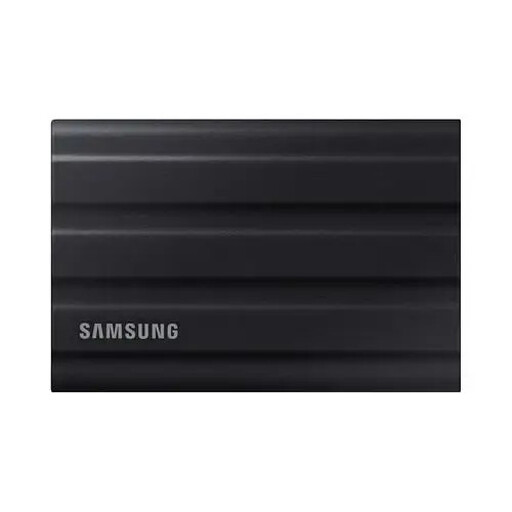
其 T7 Shield 便携式 SSD 系列适合考虑本地存档照片和视频的消费者。
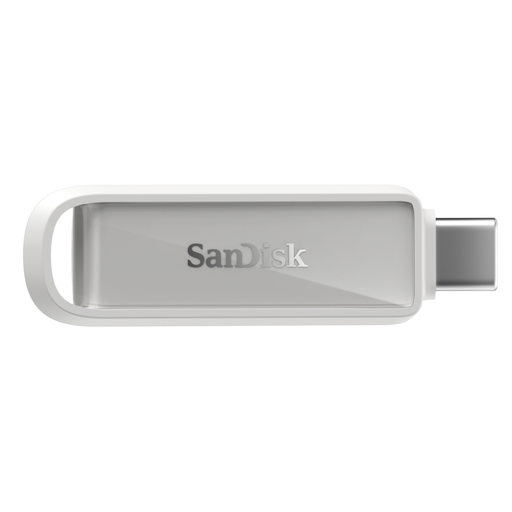
其 Ultra Dual Drive Go 系列适合在兼容 USB-C 的设备和 USB-A 电脑之间传输文件。
其 X9 便携式 SSD 系列适合通过电脑管理本地存档,以及连接兼容的 USB-C 设备使用。
以下产品适合扩展可移动本地存储:便携式 SSD 和 USB-C U 盘可用于兼容的文件传输方案,microSDXC 卡则适用于支持该卡型的手机。选择时应优先考虑手机支持的连接方式和文件复制方法,而不只是容量。
 暂无图片
暂无图片
如果手机支持该接口和预期使用的文件传输应用,可考虑用这款 U 盘留存一份本地照片副本。
容量为 256GB,采用 USB-C 接口。请确认与具体手机的兼容性,并检查应用会复制哪些照片及其他文件。
 暂无图片
暂无图片
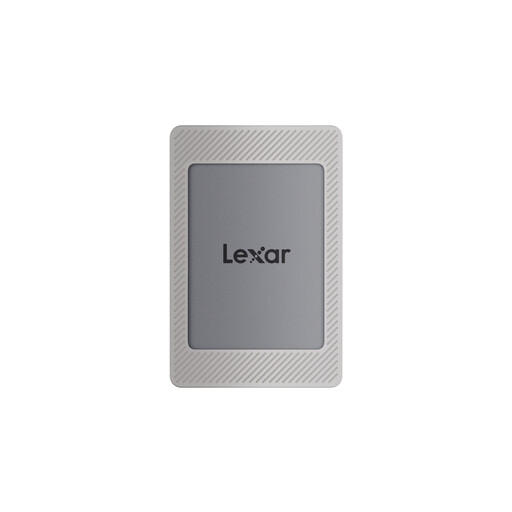
如果你需要更大容量的本地存档,并能确认手机或电脑上的文件复制流程,可以考虑便携式 SSD。
容量为 2TB,支持 USB 3.2 Gen 2。标注的磁吸安装适用于 iPhone 15/16;如需直连使用,请先确认具体手机的配置。连接 SSD 时不支持 MagSafe 无线充电。
 暂无图片
暂无图片
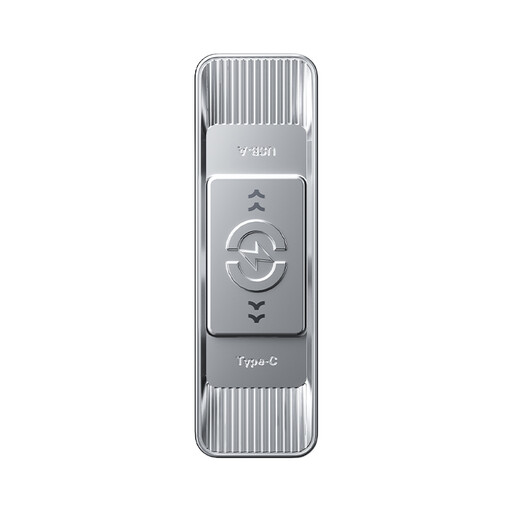
如果你想在兼容 USB-C 的手机和 USB-A 电脑之间传输选定文件,这款产品的双接口设计值得考虑。
容量为 512GB,配备 USB-C 和 USB-A 接口,支持 USB 3.2 Gen 1。请确认手机如何将照片复制到已连接的硬盘;商品标题标注的读取速度并不代表手机传输速度。
 暂无图片
暂无图片
如果手机或电脑支持所需的连接方式,这款 USB-C SSD 可用于自行管理独立的文件存档。
容量为 1TB,支持 USB 3.2 Gen 2。请确认具体手机支持的硬盘格式和文件管理应用;连接硬盘本身并不会自动备份手机。
 暂无图片
暂无图片
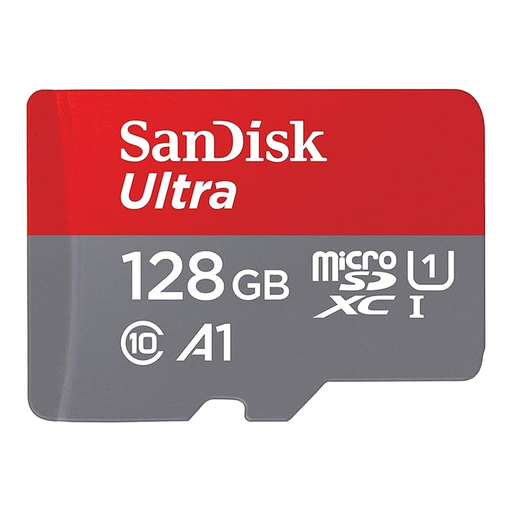
只有在手机支持 microSDXC 的情况下,才建议使用存储卡扩展可移动空间。
附 SD 转接卡的 128GB microSDXC 存储卡。没有相应卡槽的手机无法通过转接卡获得兼容性;移动到存储卡中的文件仍需单独备份。
仅注册账号并不会自动释放空间,还需要确认照片已上传,并启用相应的节省空间设置。Google 相册表示,“释放空间”功能会从 Android 设备中移除已备份的内容;Apple 表示,开启“优化 iPhone 储存空间”后,iPhone 上会保留节省空间的版本,原片则存储在 iCloud 中。
不是。复制选中的照片,并不能确保设置、信息、应用或其他设备数据都已保存。Apple 将文件传输和设备备份分别说明;Google 也指出,Android 的恢复方式可能因手机型号和系统版本而异。换手机前,请确认备份涵盖的内容。
并非所有 iPhone 都能使用同一种连接方式。Apple 表示,iPhone 15 及更新机型配备 USB-C 接口;较早的 iPhone 可能需要合适的 Lightning 转接器。外接存储设备还必须采用受支持的格式,并使用单一数据分区。购买前请确认手机型号和硬盘是否兼容。
请设置账号恢复方式,并为无法替代的照片另存一份副本。Apple 介绍了 Apple 账户的恢复联系人功能,Google 则提供了恢复手机号和邮箱等选项;能否访问云端图库,取决于你能否重新登录对应账号。