使用现有平板电脑绘图的人
如果你已经有 iPad、Galaxy Tab 或 Surface,首先要确认手写笔支持你的具体设备型号。Apple、Samsung 和 Microsoft 都会按型号或系列列出兼容信息。


选择与平板电脑和绘图应用均兼容的手写笔。如果你打算将草图进一步完善为可编辑的矢量图稿,购买带压感或笔势功能的手写笔前,先确认应用是否支持路径编辑。这些功能只有在设备和绘图流程均支持的情况下才有用。
如果你已经有 iPad、Galaxy Tab 或 Surface,首先要确认手写笔支持你的具体设备型号。Apple、Samsung 和 Microsoft 都会按型号或系列列出兼容信息。
如果你需要把草图制作成可编辑的图稿,绘图应用和手写笔同样重要。Adobe 介绍了 Illustrator for iPad 中用于绘制和调整矢量路径的工具。
如果你最终会在 PC 或 Mac 上完成图稿,连接电脑使用的数位板或数位屏,可能比适用于通用平板电脑的手写笔更适合你的工作环境。Wacom 介绍了这两种绘图设备。
比较手写笔的功能前,先确认平板电脑和计划使用的绘图应用是否兼容。手写笔无法让不兼容的设备支持笔输入,也不能单靠自己把草图变成可编辑的矢量文件。
| 关注点 | 需要确认什么 | 哪些人需要关注 |
|---|---|---|
| 平板电脑兼容性 | 确认手写笔适配你的具体平板型号和代际,并查看配对及充电方式。 | 我已经有一台平板电脑,需要一支能直接在上面绘图、无需更换设备的手写笔。约 42% 的消费者会优先考虑是否完全兼容。 |
| 可编辑的矢量绘图流程 | 确认计划使用的应用是否支持矢量路径,并能接收你选择的手写笔输入。 | 如果我需要将粗略的图形进一步完善为可编辑的曲线,就要先了解具体在哪个环节完成编辑。约 33% 的消费者最关注矢量绘图流程。 |
| 草图绘制操控 | 确认你计划使用的手写笔、平板电脑和应用是否支持压感、倾斜识别及相关工具控制。 | 尝试手写字或绘制形状时,我希望手写笔能按预期响应操作。约 25% 的消费者最看重灵活自然的草图绘制体验。 |
不同版本的 Apple Pencil 适配的 iPad 并不相同,Microsoft 也列出了不支持手写笔输入的 Surface 型号。接口相同,并不能说明手写笔一定能在你的设备上绘图或充电。
记下平板电脑的具体型号和代际,再查看制造商公布的手写笔兼容性及充电信息。
Wacom 说明,压感表现还取决于软件、笔刷和设置。仅凭压感级别更高,无法判断手写笔在你的应用中会有怎样的表现。
先想清楚设计草图时,你需要的是粗细变化丰富的自由笔触,还是主要用于构建和编辑形状,再确认应用支持哪些控制功能。
可编辑路径需要通过设计软件创建。Adobe 介绍了 Illustrator for iPad 中的路径绘制和编辑工具;仅凭手写笔的参数,并不能获得这些功能。
确认你会在哪里完善最终图形——在平板电脑上还是在桌面软件中——以及所用应用能否创建和编辑矢量路径。
完成图稿可能需要单独使用矢量绘图应用,或通过桌面软件进行编辑。
GOV.UK 建议,电池和电器产品在无法使用或不再需要时,应单独回收处理。
请通过合适的电池或电子废弃物回收渠道处理手写笔,并遵循回收点的相关说明。
Apple Pencil 系列适合在兼容的 iPad 上绘图。
对于兼容 Galaxy Tab 型号的用户,S Pen 是一个合适的选择,无论是选购平板套装还是另购替换笔都可以考虑。
Surface Slim Pen 适合在兼容的 Surface 上绘图,并配合基于 Windows 的设计流程使用。
Wacom 提供连接电脑使用的数位板和数位屏,适合以独立主机设备为绘图核心的用户。
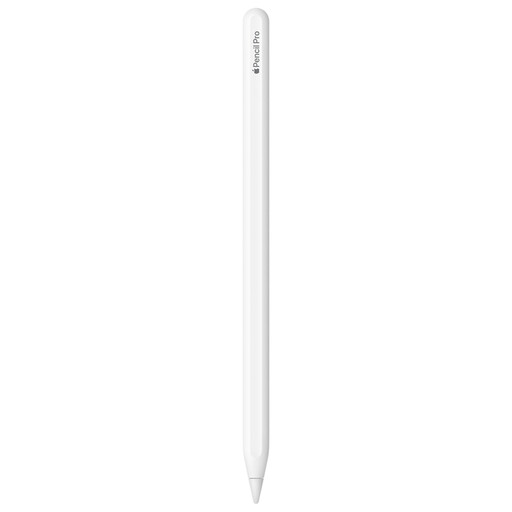
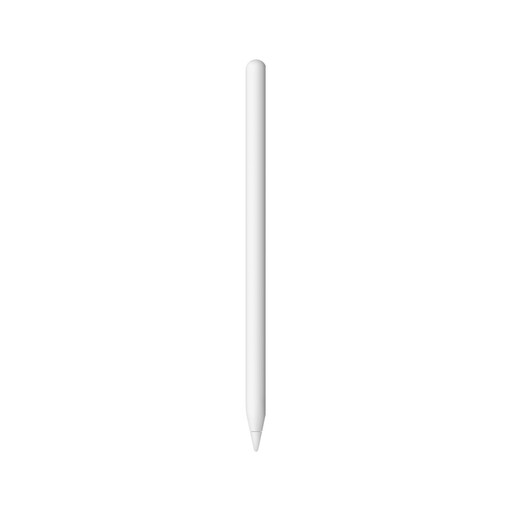
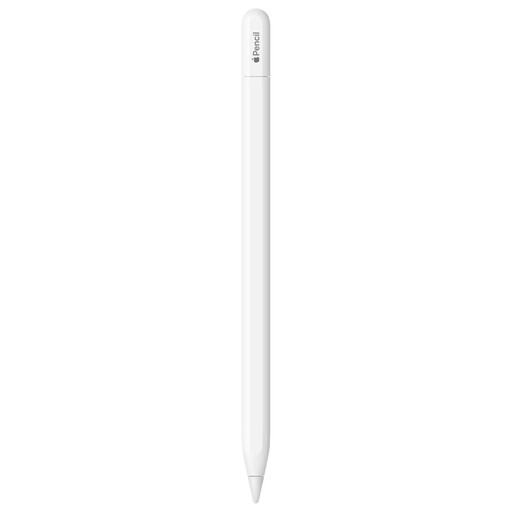
以下 Apple Pencil 适用于在支持的 iPad 上直接绘制 Logo 设计草图。请根据你的具体 iPad 型号和计划使用的应用来选择,不要默认这三款手写笔的兼容性或控制功能完全相同。
 暂无图片
如果你打算使用这款手写笔的额外控制功能,可考虑在兼容的 iPad 上直接绘制草图。
Apple 列出了 Pencil Pro 的捏压和笔身旋转控制功能;这些功能是否实用,取决于你的 iPad 和绘图应用。下单前请确认 iPad 的具体型号和 iPadOS 版本。
 暂无图片
如果你的 iPad 支持 Apple Pencil(第 2 代),这款手写笔也适合用来绘制 Logo 设计草图。
请根据 Apple 公布的兼容信息确认你的 iPad 型号,再确认绘图应用是否具备你需要的草图绘制或矢量编辑工具。
 暂无图片
如果这款手写笔提供的功能适合你的应用,可考虑用它在兼容的 iPad 上绘制设计草图。
Apple 表示,Apple Pencil(USB-C)通过 USB-C 线缆配对和充电。请确认你的 iPad 具体型号;磁吸连接不代表支持磁吸充电。
不能。请选择明确标注适配你平板具体型号的手写笔。Apple 会按 Pencil 版本列出 iPad 兼容信息,Microsoft 也会标明不支持手写笔输入的 Surface 型号。
不一定。如果你想绘制粗细变化丰富的自由笔触,并且应用支持压感,压感功能会更有用。Wacom 指出,实际效果取决于应用、笔刷和设置;要创建可编辑的矢量形状,则需要合适的软件工具。
请使用支持创建和编辑矢量路径的应用,而不是只依赖手写笔。Adobe 介绍了 Illustrator for iPad 中用于绘制和调整矢量图稿的钢笔、铅笔和直接选择工具。
请确认具体手写笔的充电方式,以及你的平板电脑或配件是否支持。Apple Pencil(USB-C)使用 USB-C 线缆充电;Microsoft 表示,Surface Slim Pen 的充电方式因兼容设备或配件而异;Samsung 则介绍了文中提到的 S Pen 如何在兼容平板上充电。
请通过合适的电子废弃物或电池回收渠道处理,不要将其作为生活垃圾丢弃。GOV.UK 建议,无法使用或不再需要的电池和电器产品应单独回收。