
24/7 Customer Support

Free returns

Same-day & Next-day Delivery

Quality Guaranteed

Unlock Your Welcome Offers: FREE Delivery | Up to 80% OFF | Free 30-day JoyPlus trial
Download the APP
诸如 MacBook Pro 或 Dell XPS 等现代笔记本电脑,性能强大、轻薄便携,但其极简设计却常常让专业人士、创意工作者和远程办公人员面临接口不足的窘境。如果您正尝试搭建一个高效的多屏工作空间,很可能已经发现,仅靠一个 USB-C 接口是远远不够的。解决方案就是 USB C hub dual HDMI(双 HDMI 接口 USB-C 扩展坞),但在选购时,市场上充斥着各种令人困惑的技术术语和误导性宣传。
作为 Joybuy 的产品推荐官,我的职责就是帮您拨开营销术语的迷雾。在您做出购买决定之前,让我们先来了解一下那些常见的选购陷阱,避免您花冤枉钱,最终只换来一个杂乱无章的桌面。
许多扩展坞外观相似,但其规格上的细微差异,就可能导致它对您的需求毫无用处。以下是买家最常遇到的三个问题:
为确保您买到的设备能如预期般正常工作,请重点关注以下三个不容妥协的关键参数。
务必确认扩展坞在双显示器设置下的性能。产品描述应清晰地标明每个端口在同时使用时的分辨率和刷新率。请留意诸如“支持双 4K@30Hz 显示”或“一个 4K@60Hz + 一个 1080p@60Hz”之类的表述。这能确认它是一款真正支持 MST 的 USB C adapter dual monitor(双显示器 USB-C 适配器)。此外,请确保您笔记本电脑的 USB-C 端口支持 DisplayPort Alternate Mode (DP Alt Mode),这是视频输出所必需的。
为了给您的笔记本电脑和所有连接的外设提供充足电力,请检查扩展坞的 PD 输入额定功率。一款支持 100W Power Delivery 的扩展坞是稳妥的选择。在为自身功能保留电力后,它能够透传约 85-90W 的电力,这对于大多数高性能笔记本电脑来说已经足够。这可以防止在进行视频渲染或代码编译等高强度任务时出现电池电量流失的情况。
一款好的扩展坞不仅仅是提供视频输出。您还需要考虑构建一个完整的工作站所需的其他接口:
我们根据不同的用户需求,从我们的产品目录中匹配了一些选项,帮助您找到适合您工作流程并能规避常见陷阱的扩展坞。
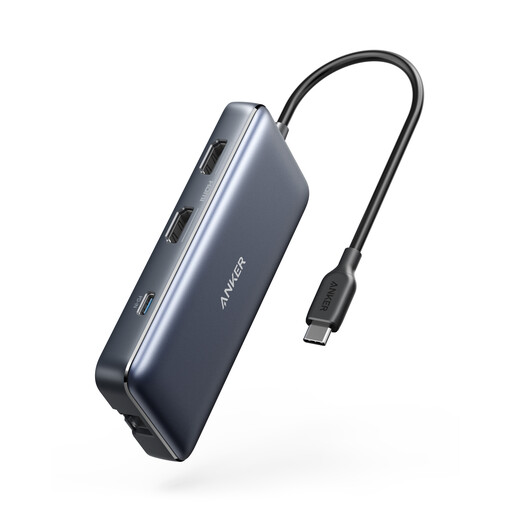
为何适合这类用户: 对于有 MacBook Pro USB C hub 需求的视频剪辑师或开发者而言,这款产品是完美之选。它提供了运行要求严苛的双屏显示配置、传输大型媒体文件以及保持稳定网络连接所需的强大电力和连接性。
它提供真正的双 HDMI 扩展显示功能 (4K@30Hz),并支持高达 85W 的直通充电,为高性能笔记本电脑避免了 PD 供电不足的问题。
通过单一端口提供全面的八合一扩展能力,包括双 HDMI、千兆以太网以及 microSD/SD 读卡器,为完整的创意工作流提供支持。
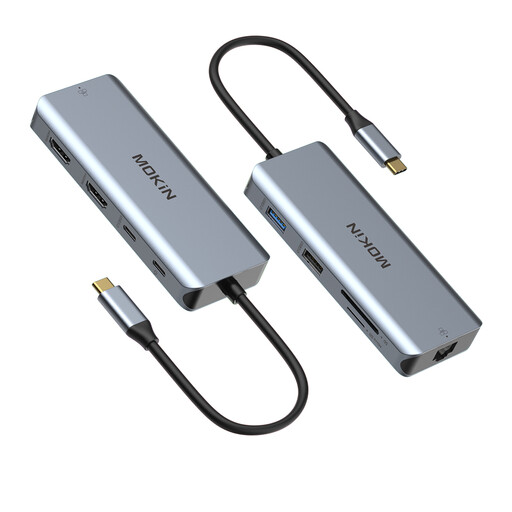
为何适合这类用户: 这是一款一体化的 USB-C 扩展坞,专为需要在家庭或办公室搭建可靠桌面环境的专业人士设计。它能将一台笔记本电脑瞬间转变为一个拥有双显示器、有线网络和丰富外设接口的工作站。
这款扩展坞明确支持带 MST 功能的双 HDMI 显示,并提供高达 100W 的 PD 充电,确保即使是高功耗笔记本电脑在驱动双屏时也能保持满电状态。
均衡的九合一设计,涵盖了所有核心需求,包括用于稳定视频通话的千兆以太网,以及兼顾速度与兼容性的 USB 3.0 和 2.0 混合端口。
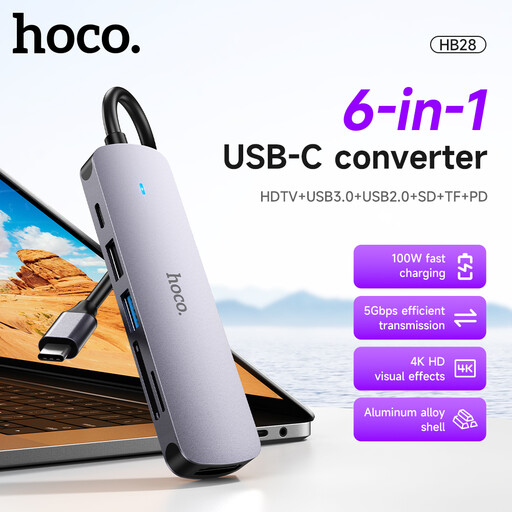
为何适合这类用户: 对于刚开始搭建家庭办公室的学生或职场新人来说,这是理想之选。它以亲民的价格提供了最常用的接口(HDMI、USB 和 SD 卡),无需投入高昂成本即可扩展笔记本电脑的功能。
这是一款功能明确的单屏显示扩展坞。它没有过度宣传,从而避免了 MST 与 SST 的混淆,为其设计初衷(即增加一个外接显示器和额外的端口)提供了可靠的性能。
一款紧凑且经济实惠的六合一转换器,可增加一个 4K 外接显示器、一个高速 USB 3.0 端口和读卡器,对于任何 USB-C 笔记本电脑来说都是一次极具实用性的升级。
我们已经整理了一份完整且实时更新的产品清单,这些产品完全满足上述严格的筛选标准及英国安全法规。
并非如此,这是非常关键的一点。笔记本电脑的 USB-C 端口必须支持 DisplayPort Alternate Mode (DP Alt Mode) 以实现视频输出,并支持 Multi-Stream Transport (MST) 才能将显示画面扩展到两个独立的显示器上。大多数现代高端笔记本电脑(如 Dell XPS、HP Spectre 以及搭载 Pro/Max/Ultra 芯片的 MacBook Pro 型号)都支持此功能。然而,标准的 Apple M1/M2/M3 芯片 MacBook 仅支持连接单个外部显示器。在购买扩展坞之前,请务必查阅您笔记本电脑的技术规格。
扩展坞在运行过程中摸起来温热是正常现象,尤其是在驱动多个 4K 显示器并使用高功率 PD 充电时。这是因为扩展坞正在主动处理大量数据和电力。为了更好地管理热量,请选择采用铝合金外壳的扩展坞,其散热效率远高于塑料外壳。同时,请务必确保扩展坞在通风良好的空间使用,且不要被覆盖。
这通常不是一个可靠的方法。许多笔记本电脑只有一个或两个完全支持视频输出的 USB-C 端口。即使您有两个可用的端口,使用独立的适配器有时也可能导致驱动冲突、屏幕闪烁或系统不稳定等问题。一个专为双屏输出设计和测试、高度集成的 USB C docking station(USB-C 扩展坞)是远比前者稳定可靠的解决方案。