
24/7 Customer Support

Free returns

Same-day & Next-day Delivery

Quality Guaranteed

Unlock Your Welcome Offers: FREE Delivery | Up to 80% OFF | Free 30-day JoyPlus trial
Download the APP
作为 Joybuy 的产品推荐官,我的职责是帮助您在琳琅满目的科技配件市场中指引方向。无论是居家还是办公室,现代化的工作空间往往需要不止一块笔记本屏幕。一个双 4K 扩展坞有望成为您的生产力中枢,仅需一根线缆,即可将您的笔记本电脑连接至两台高分辨率显示器、各类外设并为其供电。
然而,通往无缝双屏体验的道路上充满了潜在的陷阱。许多产品宣传夸大其词,实际表现却差强人意,最终导致用户失望并浪费金钱。在您将其加入购物车前,让我们先来了解一下需要避开的常见陷阱。
为确保您购买的设备能达到预期性能,请重点关注以下三个不可妥协的参数。
这是最关键的特性。要想以流畅的每秒 60 帧驱动两台 4K 显示器,扩展坞必须具备必要的带宽和技术。
您的笔记本电脑、显示器和连接的外设都需要电力。一个功能强大的扩展坞需要能高效地管理这一切。
一个好的扩展坞不仅仅是视频转换器,它更是您工作站的大脑。
我们筛选了众多选项,找到了符合这些严苛标准并能满足不同用户需求的扩展坞。
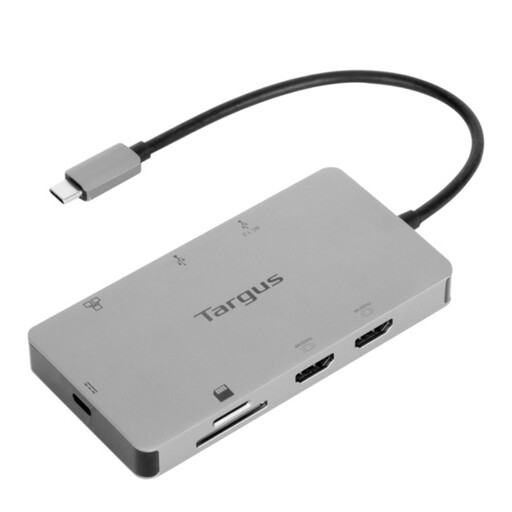
为何适合这类用户: 对于需要在家庭和办公室之间切换的混合办公人士而言,这是一款理想之选。它设计紧凑、性能可靠,并提供所有必需的端口,无需携带多个转换器,即可将任何桌面瞬间变为功能齐全的工作站。
它通过两个 HDMI 2.0 端口明确支持双路 4K 超高清显示器以流畅的 60Hz 运行,并提供完整的 100W PD 透传充电,从而避免了常见的 30Hz 刷新率和 PD 供电不足的陷阱。
配备千兆以太网口以确保网络稳定,并广泛兼容 Windows、macOS 和 Chrome OS 系统。即插即用,无需安装驱动程序。
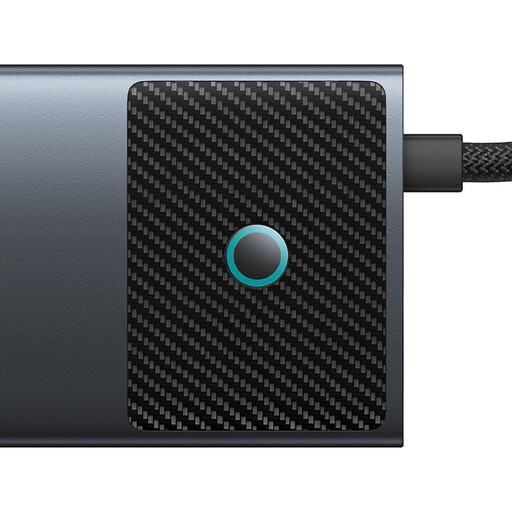
为何适合这类用户: 专为追求极致性能的视频剪辑师、设计师和数据分析师打造。它提供卓越的视频输出能力和高速数据端口,可从相机和外置硬盘中无瓶颈地传输大型文件。
这款 HUB 超越了常规标准,提供双 HDMI 输出(一路 4K@120Hz,一路 4K@60Hz)以及 10Gbps 的 USB-A 和 USB-C 数据端口,确保创意工作流程的性能不受任何影响。
包含高速 SD/TF 读卡器 (104MB/s) 和 100W PD 充电功能。金属外壳有助于在高强度任务中散热,一个实体按键还允许您关闭屏幕以保护隐私。
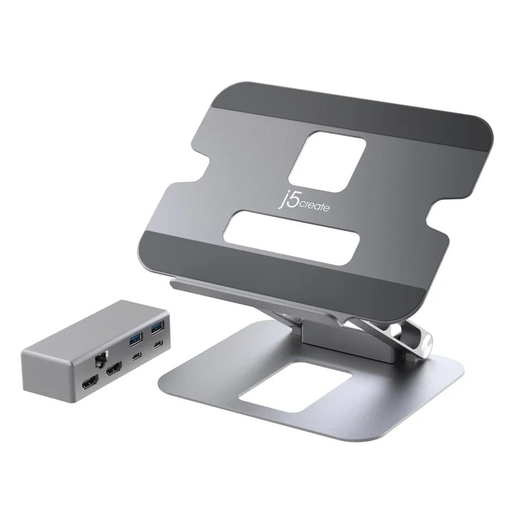
为何适合这类用户: 对于那些珍视整洁、符合人体工学的桌面环境的用户来说,这是一款完美的产品。该设备将一个多角度笔记本支架与一个功能齐全的扩展坞合二为一,不仅减少了桌面杂乱,还能在长时间工作期间促进更好的坐姿。
它兑现了双 4K@60Hz 输出的核心承诺,确保了高质量的视觉体验。通过将支架与扩展坞集成,它以一个优雅的方案解决了兼容性和桌面杂乱的问题。
多角度调节功能让您可以找到完美的屏幕高度和打字角度。它支持高达 60W 的 PD 供电,适用于许多标准笔记本电脑和平板电脑。
我们已经整理了一份完整、实时的产品清单,这些产品完全满足上述严格的筛选标准和安全法规。
不一定能实现双屏 扩展 显示。使用 DisplayPort MST 技术的标准 USB-C 扩展坞在 macOS 上通常只能实现双屏镜像。要想通过 MacBook 驱动两个独立的 4K 扩展显示器,您通常需要一个使用雷电 (Thunderbolt) 技术的扩展坞。这适用于大多数基于 Intel 芯片的 MacBook 以及搭载 Pro、Max 或 Ultra 芯片的 Apple Silicon 型号。基础版的 M1、M2 或 M3 芯片 MacBook 原生仅支持一台外接显示器。请务必检查扩展坞关于 macOS 的兼容性说明。
高性能扩展坞在工作时变热是正常现象。其内部组件正在高速处理 4K 视频信号、传输数据并管理高达 100W 的功率。采用铝合金或金属外壳的型号,其设计初衷就是利用外壳本身作为散热片来有效散发热量。请确保扩展坞有足够的通风空间,且未被覆盖。
扩展坞本身的功耗相对较小,通常在 5 到 15 瓦之间。主要的电力消耗来自于它所供电的笔记本电脑和外围设备。通过扩展坞使用一个高效的 PD 充电器,通常比为每个设备单独使用充电器更加节能。