经常在两台笔记本电脑间切换的用户
如果工作用和个人用的笔记本电脑都放在同一张桌子上,共用显示器、键盘和鼠标,可以省去反复插拔线缆的麻烦。MoneySavingExpert Forum 上有关居家办公的讨论中,就有用户提到需要在两台或更多笔记本电脑之间切换。


如果只需要在两台笔记本电脑之间切换键盘和鼠标,选择 USB 切换器;如果还希望显示器同步切换,则选择 KVM 切换器。扩展坞可以集中连接一台笔记本电脑的设备;如果显示器内置 KVM,且其规格中列出的接口适用于两台笔记本电脑,也可以同时管理显示画面和外设。使用任何 USB-C 连接前,请先确认视频输出、显示限制和充电要求。
如果工作用和个人用的笔记本电脑都放在同一张桌子上,共用显示器、键盘和鼠标,可以省去反复插拔线缆的麻烦。MoneySavingExpert Forum 上有关居家办公的讨论中,就有用户提到需要在两台或更多笔记本电脑之间切换。
如果你主要希望通过一根主机线缆将一台笔记本电脑连接到桌面设备,扩展坞可能更适合你。请确认它与每台笔记本电脑的兼容性,并注意:除非设备明确支持在两台主机之间切换,否则切换电脑时需要移动这根线缆。
如果你使用两台外接显示器,或需要特定的分辨率和刷新率,请同时确认两台笔记本电脑以及切换器或扩展坞支持的规格。Microsoft 提醒,电脑的显示适配器可能会限制其支持的外接显示器数量。
先确定你需要切换的是 USB 外设、显示器,还是整套工作设备,再检查两台笔记本电脑的接口。
| 考虑因素 | 需要确认什么 | 适用人群 |
|---|---|---|
| 切换整套工作设备 | 确认 KVM 的电脑输入接口、显示器输出接口和切换方式均适用于两台笔记本电脑及显示器。 | 如果我经常在两台笔记本电脑之间切换,希望显示器、键盘和鼠标也能同步切换。约 31% 的消费者最看重整套设备的切换功能。 |
| 减少线缆并满足充电需求 | 确认每台笔记本电脑是否支持通过所选连接方式充电、设备能为每台主机提供多少电力,以及是否需要额外转接器。 | 如果桌面上堆满了充电器和显示器线缆,我最希望在简化连接的同时为两台笔记本电脑充电。这是约 31% 的消费者最主要的需求。 |
| 显示需求 | 根据每台笔记本电脑和具体的扩展坞或 KVM,确认支持的显示器数量、分辨率和刷新率。 | 如果工作需要两台外接显示器或特定显示模式,我不能只看接口外形来挑选。约 23% 的消费者最关注能否保留所需的显示配置。 |
| 仅共享外设 | 检查 USB 主机接口和外设接口,并确认显示器能够分别接收两台笔记本电脑的视频信号。 | 我的显示器连接已经没问题,主要是想让两台笔记本电脑共用一套键盘和鼠标。约 15% 的消费者最关注外设共享。 |
接口形状相同,并不代表笔记本电脑支持 USB-C 扩展坞或 KVM 所需的显示模式。StarTech.com 为本文提及的 USB-C KVM 型号注明了 DisplayPort Alt Mode 要求。
请检查每台笔记本电脑的接口功能、设备对主机的要求,以及连接显示器时所需的线缆。
扩展坞可以简化一台笔记本电脑与工作台设备的连接,但不一定能在两台持续连接的笔记本电脑之间切换。
如果你希望通过一个控制操作同步切换显示器、键盘和鼠标,请选择明确支持双主机的 KVM。否则,请考虑切换时手动拔插一根扩展坞线缆是否可以接受。
笔记本电脑、线缆、扩展坞或 KVM,以及显示器都会影响实际可用的显示配置。Microsoft 还提醒,分配器只是复制信号,不能创建独立的扩展桌面。
购买前,请逐一确认两台笔记本电脑和具体设备能否支持所需的显示器数量、分辨率和刷新率。
视频输入接口可以让你选择画面来源,但仅凭这些接口,键盘和鼠标并不会自动跟随信号源切换。LG 将内置 KVM 列为其 34BA75QE 显示器的一项独立功能。
请确认具体显示器的规格中明确标注了 KVM 功能,或者另行配备 USB 外设切换器。
其本文提及的双笔记本电脑 USB-C KVM 产品,展示了共享显示器和外设的不同方案。
Dell Pro Dock WD25Z 可用于将兼容的笔记本电脑连接至显示器和外设,但它并非明确标注的双主机切换器。
LG 34BA75QE 展示了另一种选择:显示器本身具备明确标注的内置 KVM 功能。
TESmart 提供多种 KVM 产品类别,适用于不同的电脑、显示器和接口配置。
以下扩展坞和显示器适用于工作与个人笔记本电脑共用桌面的不同需求:扩展坞可以集中连接一台笔记本电脑的设备,显示器则可为这套配置提供画面显示。请另外确认如何切换笔记本电脑,以及如何共享外设。
 暂无图片
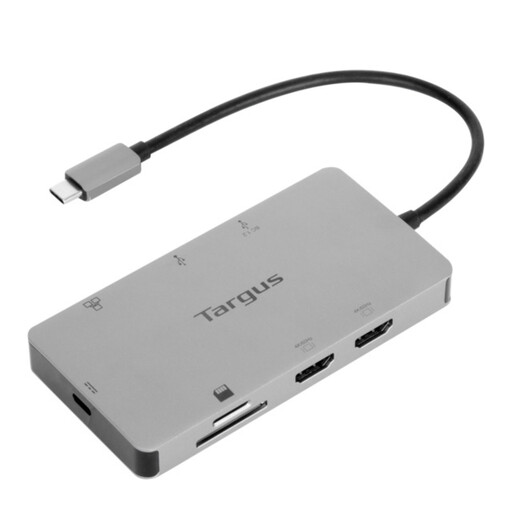
如果你能接受在两台笔记本电脑之间移动 USB-C 主机连接线,可以考虑这款扩展坞。此型号配有双 HDMI 输出,并支持 100 W Power Delivery 直通充电。请确认每台笔记本电脑都支持你需要的显示配置和充电方式,并核实是否附带所需的电源适配器。该产品并未标注支持两台已连接主机之间的切换。
 暂无图片
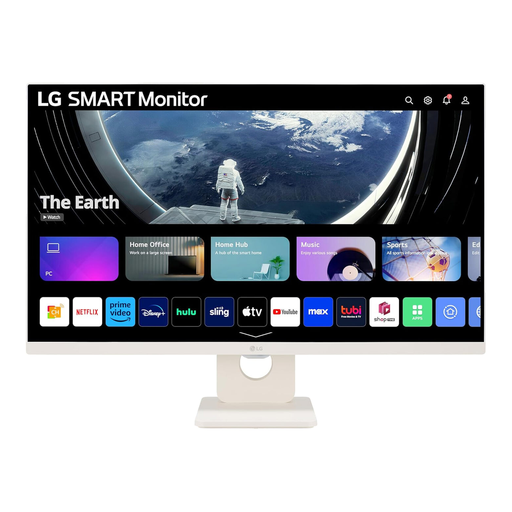
如果你愿意分别处理显示器信号切换和外设共享,可以考虑这款显示器。此型号配备 Full HD IPS 屏幕,标称刷新率为 100 Hz。计划共用键盘和鼠标前,请确认两台笔记本电脑的连接方式,以及显示器 USB 接口的工作方式;目前没有信息表明此型号内置 KVM 切换功能。
 暂无图片
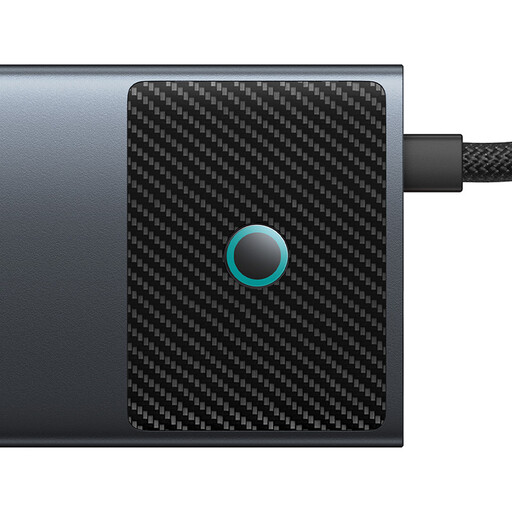
如果你希望为当前使用的笔记本电脑扩展更多接口,并且愿意在切换电脑时移动主机线缆,可以考虑这款扩展坞。此型号配备两个 HDMI 接口、USB 接口、RJ45 网口和 SD/TF 卡槽。视频输出需要笔记本电脑的 USB-C 接口支持 DisplayPort Alt Mode;请确认笔记本电脑支持的同时显示模式和实际充电功率,不要想当然地认为两个 HDMI 接口都能同时达到标称规格。
请确认电脑上支持视频输出的接口、可连接的外接显示器数量和显示模式,以及充电要求是否符合具体扩展坞或 KVM 的规格。Microsoft 建议先检查电脑的显示能力,不要想当然地认为只要有 USB-C 接口或多接一台显示器,就能在所有配置下正常使用。
如果两台笔记本电脑都能连接到显示器,而且你愿意手动切换显示器输入源,那么它可以代替独立的视频切换器。但要共享键盘和鼠标,还需要有明确标注的内置 KVM 功能,或另配 USB 切换器;仅有视频输入接口并不代表支持外设切换。
只有在具体设备明确支持连接两台主机并为两台设备充电时,才应选择这种方案。StarTech.com 标注,其本文提及的支持充电功能的 USB-C KVM 在接入所需的独立电源适配器后,每台主机最高可获得 90 W 充电功率。普通的单主机扩展坞不应被当作双主机切换器使用。
具体原因很重要:GOV.UK 表示,如果商品存在故障、与描述不符或无法实现应有功能,卖家必须提供全额退款。商品与笔记本电脑的使用要求不匹配,并不一定等同于商品故障。因此,下单前请确认标注的兼容性,并区分质量问题退货和改变主意后的退货。