在固定工位进行网页排版的用户
如果你通常会在同一张办公桌上打开表单编辑器、浏览器预览和参考资料,重点应放在笔记本电脑及连接配置是否支持两台外接显示器上。Microsoft 支持文档介绍了如何在 Windows 中排列已连接的显示器,而扩展坞的支持能力则会因设备和配置而异。


如果你通常在固定工位处理表单,建议选择一套明确支持同时连接两台外接显示器的笔记本电脑和显示器配置,并确认相关支持信息有据可查。如果你需要随身携带第二块工作屏幕,双屏笔记本会更合适;如果你的工具兼容 macOS,且 MacBook Air 的显示器支持规格符合你的需求,它也是适合固定工位的选择。
如果你通常会在同一张办公桌上打开表单编辑器、浏览器预览和参考资料,重点应放在笔记本电脑及连接配置是否支持两台外接显示器上。Microsoft 支持文档介绍了如何在 Windows 中排列已连接的显示器,而扩展坞的支持能力则会因设备和配置而异。
如果你需要在不同工作空间之间移动时,同时查看编辑器和预览页面,选择带两块内置屏幕的笔记本电脑,就无需额外携带显示器。请确认屏幕尺寸和键盘布局是否符合你的工作习惯。
如果你的设计、浏览器测试和协作工具都能在 macOS 上运行,可以考虑使用 MacBook Air 搭配扩展坞,打造双外接显示器工作区。Apple 英国官网当前的 MacBook Air 规格说明支持连接两台外接显示器;请根据预期配置,确认具体机型和连接设备是否匹配。
先想清楚第二块屏幕是否需要随笔记本电脑一起携带。接着,根据计划使用的显示器和应用,检查完整的显示配置,而不只是看接口名称。
| 关注事项 | 选购时要检查什么 | 适合哪些人 |
|---|---|---|
| 在固定工位使用两台外接显示器 | 确认具体笔记本电脑支持同时连接的显示器数量,并检查扩展坞在你的显示器分辨率和刷新率下支持哪些显示模式。 | 我想在常用工位上分别使用表单编辑器和浏览器预览,不希望连接后才发现屏幕无法按预期工作。约 50% 的消费者最看重固定工位上可靠的双显示器输出。 |
| 便于携带的第二块屏幕 | 检查内置屏幕的尺寸和布局,也要留意键盘的位置。 | 离开工位工作时,我需要一块能和笔记本电脑一起带走的第二屏,而不是依赖随时有显示器可用。约 30% 的消费者首要需求是打造可随身携带的工作区。 |
| 使用 macOS 搭配两台显示器 | 确认所需应用兼容 macOS,并根据显示器和连接方式,核对具体 Mac 机型的显示器支持规格。 | 我现有的工作流程和团队工具需要兼容 macOS,同时也希望在两台外接屏幕上分别使用编辑器和预览页面。约 20% 的消费者最关注能否延续现有工作流程。 |
笔记本电脑、扩展坞、线缆和显示器必须彼此兼容,并能按照预期的显示设置运行;仅凭接口类型,无法判断它们能否配合使用。
选购前,请确认具体笔记本电脑的同时输出显示规格,以及扩展坞支持的分辨率、刷新率和连接要求。
如果接口不兼容,可能需要更换扩展坞、转接器或线缆。
便携式第二屏解决的问题,与两台可独立摆放的桌面显示器并不相同。ASUS 介绍 Zenbook DUO UX8406 配备可拆卸键盘和支架。选购时,也值得结合你平时的坐姿和工作位置考虑这种布局。
如果你很少离开工位工作,不妨将这种布局与连接目标显示器的传统笔记本电脑进行比较。
镜像显示会让两块屏幕显示相同内容,无法为表单编辑器和浏览器预览提供各自独立的工作空间。
在 Windows 显示设置中选择扩展桌面,并按照显示器在桌面上的实际位置排列已检测到的屏幕。Microsoft 支持文档对此有相关说明。
如果你希望两块工作屏幕都能随笔记本电脑一起携带,Zenbook DUO 系列值得考虑。
如果你的联系表单工具兼容 macOS,且希望在固定工位使用两台外接显示器,MacBook Air 是一种选择。
ThinkPad T 系列是适合 Windows 商务办公的选择,可用于规划固定工位和扩展坞配置。
OmniBook Ultra 的相关配置也是一款值得了解的传统 Windows 笔记本电脑,可用于外接显示器办公。
如果第二块屏幕需要随笔记本电脑一起携带,这款内置双屏机型适合用于联系表单工作。
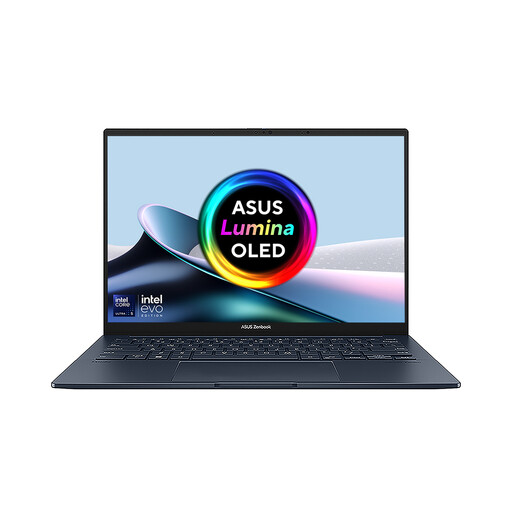 暂无图片
如果你需要离开固定显示器工位工作,同时查看表单编辑器和预览页面,可以考虑这款内置双屏机型。
所列配置搭载 Intel Core Ultra 7 255H 处理器、16 GB LPDDR5X 内存和 1 TB SSD。
下单前请确认具体屏幕分辨率。如果还计划连接两台外接显示器,请核对该配置的同时显示器支持能力,并确认与扩展坞、线缆和显示器兼容。
不能。仅凭 USB-C 接口无法判断是否支持连接两台显示器。请检查具体笔记本电脑支持同时连接的显示器数量、显示器的分辨率和刷新率,以及接口、扩展坞和线缆的功能与规格。
请选择扩展桌面,而不是镜像显示。Microsoft 支持建议在 Windows 显示设置中排列已检测到的屏幕,让它们在设置界面中的位置与实体显示器的位置一致。
Apple 英国官网当前的 MacBook Air 技术规格说明,在使用内置显示屏的同时,最多支持连接两台外接显示器。购买前,请根据显示器和连接方式,核对具体机型标注的分辨率和刷新率。
不一定。这取决于笔记本电脑支持哪些连接方式,以及你希望如何连接显示器和其他桌面设备。如果使用扩展坞,请确认其显示模式以及与具体笔记本电脑的兼容性,不要只看扩展坞上的接口。