经常移动办公的双屏词卡创作者
如果你会在图书馆、教室或其他不同场所制作词汇卡片,内置双屏能让素材和词卡编辑器同时保持可见,无需依赖书桌上的显示器。ASUS 为 Zenbook DUO UX8406 介绍了这种配置。


如果你经常离开书桌设计词汇卡片,需要一边查看素材、一边使用编辑器,建议选择内置双屏笔记本。如果你主要在书桌前工作,传统笔记本搭配外接显示器也是不错的选择。购买前,请确认具体机型的显示接口、显示器配置,以及词卡设计软件的兼容性。
如果你会在图书馆、教室或其他不同场所制作词汇卡片,内置双屏能让素材和词卡编辑器同时保持可见,无需依赖书桌上的显示器。ASUS 为 Zenbook DUO UX8406 介绍了这种配置。
如果你大部分时间都在固定书桌前工作,传统笔记本搭配兼容的外接显示器,可以为原文、图片或电子表格提供独立的工作区域。请检查笔记本的接口,并将显示模式设为扩展,而不是复制桌面。
如果你的词卡设计工具适用于 macOS,可以将 MacBook Air 用于外接显示器的桌面办公配置。Apple 当前的 MacBook Air 规格显示,设备最多支持连接两台外接显示器;也请确认你所用的应用和连接设备是否兼容。
适合以下情况:你需要离开固定书桌工作时,在不同屏幕上分别查看词卡编辑器和素材。
需要权衡:确认屏幕布局、可拆卸键盘和携带方式是否适合你的常用工作场景。
适合以下情况:你主要在书桌前设计词卡,可以将显示器留在桌上;无论兼容软件运行于 Windows 还是 macOS,都可以考虑这种配置。
需要权衡:第二个工作区域需要兼容的显示接口;只携带笔记本外出时,无法使用外接屏。
| 关注点 | 检查事项 | 适用人群 |
|---|---|---|
| 独立的第二块屏幕 | 先确定你需要两块内置屏幕,还是一块笔记本屏幕加一台显示器。如果选择后者,请确认设备支持扩展桌面,而不是复制画面。 | 我经常在不同地点工作,希望编辑词卡时能同时查看素材,不想每次都找一台显示器。约 40% 的消费者最看重便携的第二工作区。 |
| 桌面还是移动使用 | 检查笔记本的重量和使用姿势,或者确认书桌上是否有足够空间和接口连接显示器。 | 我通常在固定书桌前制作词卡,所以更愿意在桌上配置一台独立显示器,而不是随身携带第二块屏幕。约 30% 的消费者主要需要这种桌面办公配置。 |
| 软件和配置 | 确认词卡设计应用和必要的扩展程序适用于所选操作系统,再检查具体笔记本配置及显示接口。 | 如果词卡编辑器、字体或文件处理流程无法正常使用,光有合适的屏幕布局也解决不了问题。约 30% 的消费者会优先考虑软件和配置是否匹配。 |
根据 Microsoft 支持的说明,分配器会复制信号,而不是创建两个独立的工作区域。这样无法让你在一个屏幕上查看素材,同时在另一个屏幕上单独使用词卡编辑器。
选择线缆或扩展坞前,请确认具体笔记本和连接方案支持独立的扩展显示。
仅凭笔记本系列名称,无法确认购物车中具体配置的接口、内存或存储容量。
请对照零售商标注的具体型号和配置,以及制造商提供的规格;尤其要确认你计划使用的显示接口。
支持外接显示器,并不代表你的词卡设计应用、浏览器扩展程序或文件处理流程一定能在这台笔记本上正常运行。
决定使用 Windows 还是 macOS 配置前,请先确认你常用的应用和扩展程序是否兼容。
更换操作系统也可能意味着需要更换软件、字体或文件同步工具,而这些都可能是工作流程中不可或缺的部分。
如果你希望一台笔记本就能提供两个工作屏幕,可以关注 Zenbook DUO UX8406。
如果你的词汇卡片工作流程适用于 macOS,且打算在书桌前使用外接显示器,可以关注 MacBook Air。
对于考虑日后升级内存或存储空间的用户,ThinkPad E14 Gen 6 Intel 系列提供了传统 Windows 笔记本方案。
这款内置双屏笔记本适合离开书桌后使用两个工作区域设计词卡。决定是否适合你的工作流程前,请先确认软件兼容性和实际供货配置。
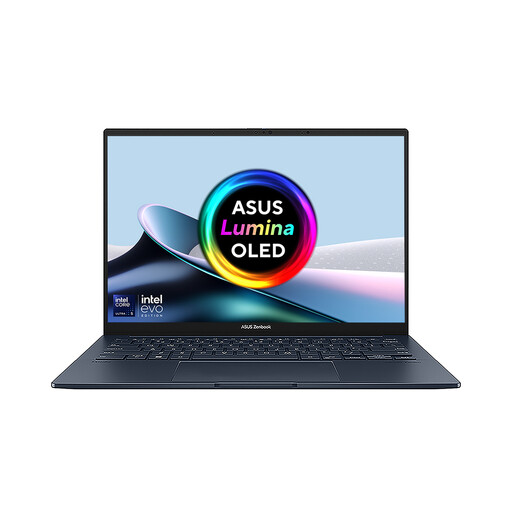 暂无图片
如果你需要离开书桌后使用两个内置工作区域设计词卡,可以考虑这款配置。
商品所列配置包括两块 14 英寸 OLED 触摸屏、Intel Core Ultra 7 255H、16 GB LPDDR5X RAM 和 1 TB SSD。购买前,请确认实际供货产品的屏幕分辨率,以及是否兼容你的词卡设计软件。
不一定。设计词汇卡片时,你可以选择内置双屏笔记本,也可以为传统笔记本连接一台兼容的外接显示器。关键是拥有两个独立的工作区域,分别显示素材和词卡编辑器,而不是让两块屏幕重复显示同一画面。
不能。Microsoft 支持说明,显示分配器会复制同一信号,而不会生成两个独立信号。请确认笔记本支持相应的显示输出,并选择有明确说明支持所需扩展布局的连接方式或扩展坞。
连接兼容的显示器后,打开 Windows“显示设置”,识别并排列屏幕,然后选择“扩展”,而不是“复制”。如果显示器不能独立显示,也请检查线缆、转接器或扩展坞,以及笔记本支持的显示输出规格。
不一定。如果笔记本的输出接口与显示器的输入接口兼容,直接连接就能满足需求。选购扩展坞前,请确认具体型号的接口、充电需求,以及你计划连接的独立外接显示器数量。