检查拆下来的 SATA 硬盘
如果您的备用硬盘是 2.5 英寸或 3.5 英寸 SATA HDD 或 SSD,专用 SATA 硬盘底座可让您无需将硬盘装入电脑,就能访问其中的数据。StarTech.com 指明,其 SDOCK2U33HFW 支持这两种硬盘规格。


如果您要连接一块拆下来的 2.5 英寸或 3.5 英寸 SATA 硬盘,并使用两台外接显示器,建议为硬盘选购兼容的 SATA 硬盘底座,并为显示器另配一台显示扩展坞。只有当备用硬盘是受支持的 M.2 SSD,且扩展坞的视频输出符合您的屏幕配置时,才适合考虑带 M.2 存储功能的一体式扩展坞。购买任何显示扩展设备前,请先确认电脑支持的显示功能。
如果您的备用硬盘是 2.5 英寸或 3.5 英寸 SATA HDD 或 SSD,专用 SATA 硬盘底座可让您无需将硬盘装入电脑,就能访问其中的数据。StarTech.com 指明,其 SDOCK2U33HFW 支持这两种硬盘规格。
硬盘连接和显示器连接应分别选择。StarTech.com 和 Belkin 均推出了支持双显示器的扩展坞,不过电脑支持的显示模式同样会影响使用效果。
如果备用存储设备是 M.2 SATA 或 NVMe SSD,一体式扩展坞或许能兼顾存储访问和连接一台外接显示器。Sabrent 标明,其 HB-6PNV 配备一个 HDMI 输出接口,因此仅靠它无法连接两台外接显示器。
先确认备用硬盘的接口类型,再明确您所说的“双屏”是指两台外接显示器,还是电脑屏幕加一台外接显示器。
适用情况:您有一块拆下来的 2.5 英寸或 3.5 英寸 SATA 硬盘,并需要连接两台外接显示器。
需要权衡:您需要使用两件配件。StarTech.com 表示,其 DK30A2DH 显示扩展坞不支持通过 USB-C Power Delivery 为笔记本电脑供电。
适用情况:硬盘已装入 USB 硬盘盒,或已通过单独的硬盘底座连接。
需要权衡:扩展坞不能替代裸盘 SATA 底座,显示输出也取决于电脑是否兼容。
适用情况:您的硬盘是受支持的 M.2 SATA 或 NVMe SSD,且连接一台外接显示器即可满足需求。
需要权衡:Sabrent 标明,其 HB-6PNV 配备一个 HDMI 输出接口,而非两个外接显示输出接口。
| 关注点 | 检查事项 | 适用人群 |
|---|---|---|
| 硬盘是否适配 | 查看硬盘标签,确认它是 2.5 英寸或 3.5 英寸 SATA、M.2 SATA 还是 M.2 NVMe;并检查底座支持的规格。 | 如果我有一块拆下来的内置硬盘,首先要确认它能否接入接口,之后才能查看文件。约 36% 的消费者会优先考虑硬盘适配问题。 |
| 屏幕兼容性 | 确认外接显示器的数量、所需接口和显示模式,以及电脑支持的视频功能。 | 如果我需要在查看文件时同时使用两台外接显示器,电脑与扩展坞之间的显示连接就是我的首要考虑;约 29% 的消费者也有同样的主要需求。 |
| 硬盘使用方式 | 选择适合反复连接的使用方式,并在断开外接存储设备前先安全弹出。 | 如果我会反复连接备用硬盘来查看或复制文件,就希望有一种方便的使用方式,避免突然断开连接。约 21% 的消费者最关注这一点。 |
| 桌面简洁度 | 如果选择一体式扩展坞,请确认它支持的 M.2 类型和长度,以及显示器接口数量是否足够。 | 只要扩展坞适配我的 SSD 和屏幕配置,我更愿意减少桌面上的独立设备。约 14% 的消费者会将这一需求放在首位。 |
两者的接口并不相同:Sabrent 标明 HB-6PNV 支持 M.2 SSD,而 StarTech.com 标明 SDOCK2U33HFW 支持 2.5 英寸和 3.5 英寸 SATA 硬盘。
选购底座前,请先查看硬盘标签和物理规格;仅凭“SSD 硬盘底座”这类笼统描述还不足以判断是否适用。
只有一个外接显示输出接口的扩展坞,或许适合连接笔记本电脑屏幕和一台显示器,但无法满足连接两台外接显示器的需求。
先列出您打算使用的屏幕,再检查产品输出接口和支持的显示配置。
Anker 表示,如果扩展坞依赖 DisplayPort Alternate Mode,而电脑的 USB-C 接口不支持该功能,就无法输出到外接显示器。
选购 USB-C 显示扩展坞前,请检查电脑接口规格和扩展坞对主机连接的要求。
突然断开外接存储设备可能导致数据丢失。Microsoft 建议先安全移除外接硬盘,再拔下连接线。
在 Windows 中,请先弹出已连接的硬盘,等待系统提示可以安全移除后再断开连接。
提供用于连接拆下来的 SATA 硬盘,以及打造双显示器桌面配置的独立产品。
HB-6PNV 将兼容 M.2 SSD 的访问功能与显示器连接功能整合在一起。
INC002vfBK 是一款双显示器笔记本电脑扩展坞,适合硬盘另行连接的使用场景。
553 A8380 是一款双 HDMI USB-C 扩展坞,可搭配通过 USB 单独连接的硬盘使用。
产品系列涵盖 M.2 扩展和多显示器扩展坞,可按具体型号逐一评估。
当备用硬盘通过 USB 连接(装在硬盘盒中,或通过单独的硬盘底座连接)时,这些 USB-C 显示扩展坞可用于连接屏幕。请分别确认电脑支持的显示功能和硬盘的连接方式。
 暂无图片
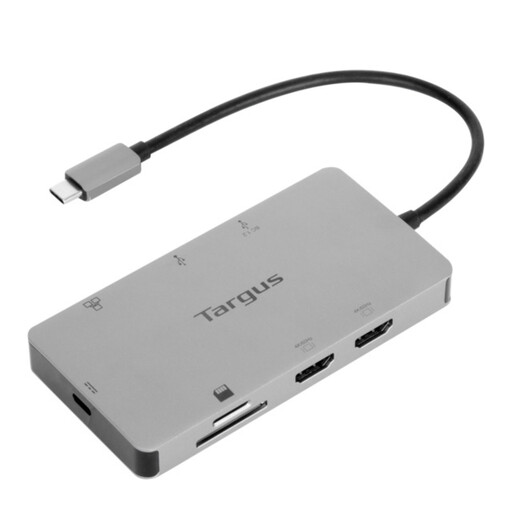
如果备用硬盘已通过 USB 连接,可考虑用这款产品负责显示器连接。产品名称标明支持双 HDMI 4K 和 100 W Power Delivery 直通供电;请确认电脑的 USB-C 显示兼容性以及您需要的显示模式。拆下来的 SATA 硬盘需要另行使用兼容的连接设备。
 暂无图片
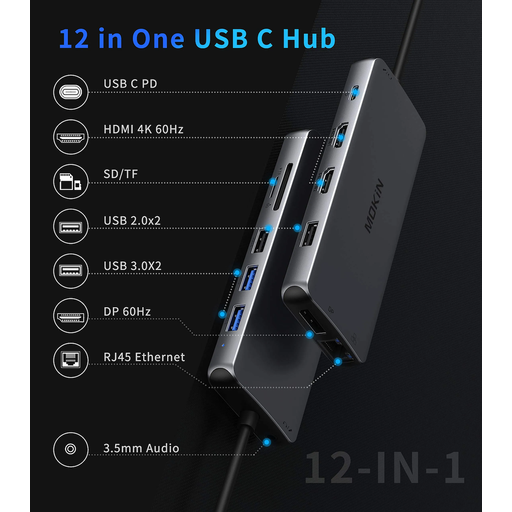
如果工作站需要使用所列的显示接口,而备用硬盘另行连接,可考虑这款产品。产品名称列出了两个 HDMI 输出、DisplayPort 和 USB 接口;购买前请确认多屏同时显示模式、电脑兼容性,以及您的硬盘具体如何连接。
只有当产品规格明确支持您的硬盘接口,并提供两个外接显示输出接口时,才适合用它同时完成这两项任务。StarTech.com 分别标明,SDOCK2U33HFW 用于连接 SATA 硬盘,DK30A2DH 则最多可连接两台显示器;这两款产品的规格均未表明一台设备能同时实现这两种功能。
请结合扩展坞和电脑的视频输出能力,确认所需的显示器数量和显示模式。Anker 表示,需要 DisplayPort Alternate Mode 的扩展坞无法通过不支持该功能的电脑接口输出到外接显示器;Belkin 也建议买家检查设备的显示功能。
只有当硬盘接口和尺寸符合扩展坞支持的 M.2 规格时,才能使用。Sabrent 标明,HB-6PNV 支持长度为 2242、2260 和 2280 的 M.2 SATA 或 NVMe SSD,不支持拆下来的 2.5 英寸或 3.5 英寸 SATA HDD。
先弹出已连接的硬盘,等待 Windows 提示可以安全移除后再断开连接。Microsoft 建议先安全移除外接硬盘,再断开连接,以降低数据丢失的风险。