在家办公或采用混合办公模式的人
如果你会在桌面前使用现有笔记本电脑,并希望获得更大的显示空间,首先要了解笔记本电脑支持的显示功能,而不是只看扩展坞有多少接口。英国国家统计局报告称,2024 年秋季,英国有 28% 的就业成年人采用混合办公模式;这一数据反映的是工作安排,并不代表人们对显示器或扩展坞的需求。


选择连接方式前,请先确认笔记本电脑支持的外接显示器数量,以及具备视频输出功能的接口。直接连接 HDMI 或 DisplayPort,可能就能满足连接一台显示器的需求;兼容的 USB-C 或 Thunderbolt 扩展坞则可将显示器和桌面外设集中连接。如果笔记本电脑的原生视频输出接口不够用,也可以考虑 DisplayLink USB 显卡适配器。若要连接两台互相独立的屏幕,请确认目标分辨率和刷新率,并留意驱动程序及受保护视频播放方面的限制。
如果你会在桌面前使用现有笔记本电脑,并希望获得更大的显示空间,首先要了解笔记本电脑支持的显示功能,而不是只看扩展坞有多少接口。英国国家统计局报告称,2024 年秋季,英国有 28% 的就业成年人采用混合办公模式;这一数据反映的是工作安排,并不代表人们对显示器或扩展坞的需求。
如果你需要分别扩展桌面,而非让两块屏幕显示相同画面,请确认你的笔记本电脑具体支持多少台外接显示器,以及在什么分辨率和刷新率条件下支持。Apple Support 和 Microsoft Support 均建议用户查阅针对具体设备的显示说明。
如果笔记本电脑只有一个原生视频输出接口,或者只能通过 USB-A 接口扩展连接,可以考虑支持 DisplayLink 的 USB 显卡适配器。选购前,请先确认适配器对操作系统和驱动程序的要求。
先确认笔记本电脑型号和所需的独立屏幕数量,再根据设备标明的显示能力选择合适的连接方式。
适合这种情况:已确认笔记本电脑的视频输出接口能够满足连接一台显示器的需求。
请注意:要连接第二块独立屏幕,还需要另一种受支持的显示连接方式。
适合这种情况:笔记本电脑支持扩展坞所需的视频连接,同时你也希望通过扩展坞连接桌面外设。
请注意:扩展坞标注的显示模式不能突破主机笔记本电脑本身的限制。
适合这种情况:笔记本电脑的原生视频输出接口无法满足需求,并且兼容的 USB 显卡适配器支持你想连接的显示器。
请注意:请检查软件要求;DisplayLink 表示,在 macOS 上连接其屏幕时,部分受保护视频可能无法播放。
| 关注事项 | 检查内容 | 你的需求 |
|---|---|---|
| 显示器数量 | 查找笔记本电脑具体型号支持的外接显示器数量上限。确认在目标分辨率和刷新率下,是否能分别扩展至两块屏幕。 | 我需要分别显示文档或会议内容,而不是让两台显示器重复显示同一画面。 |
| 视频连接 | 确认设备是否配有原生 HDMI 或 DisplayPort 输出接口;如果要使用 USB-C 主机接口,请确认它支持集线器或扩展坞所需的视频模式。还要检查线缆支持的功能。 | 接口形状匹配还不够:我需要确认笔记本电脑能通过这个接口输出画面。 |
| 桌面连接 | 根据笔记本电脑和桌面设备的需求,比较扩展坞的视频输出接口、外设接口、网络连接和供电要求。 | 我希望坐到桌前时少插几根线,同时保留常用接口和供电方式。 |
| USB 显卡软件 | 使用 DisplayLink 硬件时,请检查操作系统兼容性、所需驱动程序和支持的显示模式。在 macOS 上,还要考虑 DisplayLink 对受保护视频播放的限制。 | 如果使用 USB 显卡,我需要确认软件能在笔记本电脑上正常运行,并且这套配置既适合办公,也适合观看视频。 |
集线器上的 HDMI 或 DisplayPort 接口无法突破笔记本电脑的外接显示器数量上限。连接方式也可能影响可用的分辨率或刷新率,Microsoft Support 的设备说明中也提到了这一点。
购买前,请同时检查笔记本电脑支持的显示器数量和显示模式,以及具体集线器或扩展坞的规格。
Microsoft Support 指出,USB-C 显示适配器需要连接到支持视频输出的主机接口,而且不同 USB-C 线缆支持的功能并不相同。
请查看笔记本电脑制造商提供的接口规格,并选择支持所需显示连接方式的线缆。
USB 显卡可能需要安装驱动程序。DisplayLink 还表示,在 macOS 上连接 DisplayLink 屏幕时,部分受保护视频可能无法播放。
请确认操作系统兼容性和安装要求;如果受保护内容播放对你很重要,优先考虑受支持的原生视频连接方式。
Dell 列出了 SD25TB4 扩展坞支持的多屏显示模式,但这些规格并不能说明每一台连接的笔记本电脑都能驱动相应显示器。
请先确认笔记本电脑支持的显示功能,再根据实际需要连接的显示器数量、分辨率、外设和充电方式来比较扩展坞。
以下信息展示了不同的连接方式;每项规格仅适用于所提及的产品或技术,并不代表该品牌旗下所有设备。
如果笔记本电脑配有合适的主机接口,而且你还需要连接桌面外设,可以考虑 Dell SD25TB4 Thunderbolt 4 扩展坞。
Targus DOCK116GLZ 是一款基于 DisplayLink 技术的扩展坞,适合正在考虑使用 USB 显卡并扩展外设连接的用户。
StarTech.com USB32DP24K60 是一款 USB 显卡适配器,可为需要连接两台 DisplayPort 显示器的笔记本电脑提供参考。
如果笔记本电脑的原生视频输出接口无法满足显示器数量需求,可以考虑 DisplayLink USB 显卡技术。
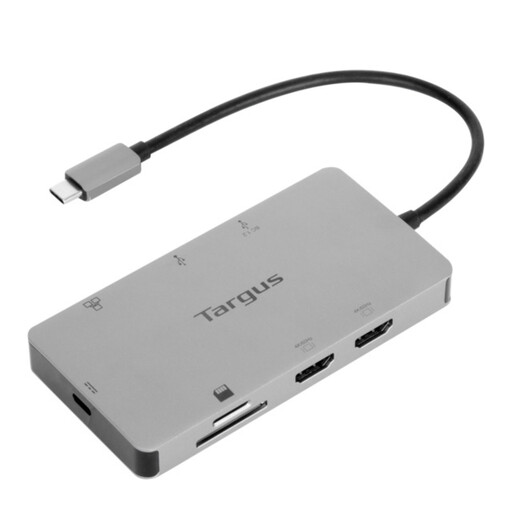
如果你希望通过 USB-C 扩展坞或集线器连接显示器和其他桌面设备,可以参考以下选项。请根据笔记本电脑支持视频输出的接口和计划连接的显示器,逐一确认产品是否适用。
 暂无图片
如果你希望在桌面上连接两台 HDMI 设备,并支持电力传输直通,可以考虑这款扩展坞。产品名称注明支持 4K 和 100W 电力传输直通。选购前,请确认你的笔记本电脑具体支持的双屏显示模式,以及是否需要另配外接电源适配器。
 暂无图片
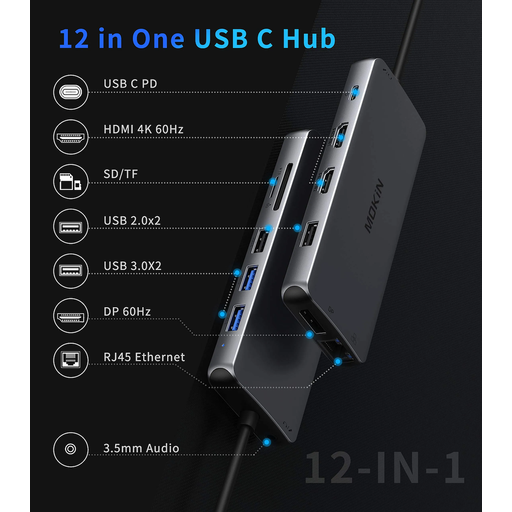
这款集线器提供多种接口,可供需要连接显示器和外设的用户参考。产品名称列出 2 个 HDMI 输出接口、DP、2 个 USB 3.0 接口、2 个 USB 2.0 接口、RJ45、PD、SD/TF 和音频接口。使用其视频输出前,请确认你的笔记本电脑具体支持的显示器数量、分辨率、刷新率和操作系统要求。
先确认笔记本电脑的具体型号,再查阅制造商提供的显示支持规格,了解外接显示器数量,以及相应的分辨率和刷新率要求。Apple Support 建议 Mac 用户查看具体型号的视频接口和显示器数量限制;Microsoft Support 也指出,连接方式可能影响可用的显示模式。
不能。Microsoft Support 指出,USB-C 显示适配器需要连接到配置为支持视频输出的电脑接口。购买 USB-C 显示集线器或扩展坞前,请检查笔记本电脑的接口规格和线缆支持的功能。
当笔记本电脑的原生视频输出接口无法支持所需显示器时,可以考虑使用;如果设备可用的连接方式是合适的 USB-A 接口,也可以考虑这一方案。请确认具体适配器对驱动程序、操作系统和显示模式的要求;StarTech.com 指出,其 USB32DP24K60 在 Windows 和 macOS 上均需安装驱动程序。
部分受保护视频可能会受到影响。DisplayLink 表示,在 macOS 上连接 DisplayLink 屏幕时,某些服务和应用中的内容可能无法播放。因此,请确认这项限制是否会影响你对该配置的使用。