使用 Windows 和 Linux 命令行的开发者
如果项目既需要 Windows 应用,也需要 Linux 实用工具和 Bash,那么在受支持的 Windows 系统上安装 WSL,就能在一台笔记本电脑上兼顾两者,Microsoft Learn 对此有详细说明。


先选择能运行项目所需工具的操作系统,再确认具体笔记本电脑支持的显示配置,之后再比较处理器。如果工作流程需要同时使用 Windows 应用和 Linux 命令行工具,搭载 Windows Subsystem for Linux(WSL)的 Windows 电脑会是合适之选;如果你的开发环境基于 macOS,Mac 也值得考虑,但能否连接两台外接显示器取决于具体机型和芯片。先明确你所说的“双屏”是指笔记本电脑屏幕加一台显示器,还是两台外接显示器,再检查内存、接口,以及扩展坞是否适配这一布局。
如果项目既需要 Windows 应用,也需要 Linux 实用工具和 Bash,那么在受支持的 Windows 系统上安装 WSL,就能在一台笔记本电脑上兼顾两者,Microsoft Learn 对此有详细说明。
如果你想把终端、编辑器、文档和测试输出分别显示在两台外接显示器上,请先确认具体笔记本电脑支持的显示配置,以及计划使用的扩展坞。Apple 的显示器支持说明也表明,芯片型号和笔记本电脑屏幕是否保持开启,都会影响可用的屏幕布局。
如果你经常在办公桌和其他工作地点之间切换,同时运行编辑器、构建任务、数据库或容器,请根据需要同时运行的进程来选择内存和存储容量,不要默认基础配置一定够用。
适合以下情况:项目需要同时使用 Windows 软件和 Linux 命令行工具;Microsoft Learn 介绍了如何在受支持的 Windows 系统上通过 WSL 运行 Linux 发行版和 Bash 工具。
需要考虑:配置 WSL,并确认项目依赖能在该环境中正常运行。
适合以下情况:所需工具能在 macOS 上运行,并且你希望在该环境中开发。
需要考虑:不同机型支持的显示器数量不同。Apple 说明,M5 MacBook Air 可在内置屏幕之外连接两台外接显示器;而其公布的 M3 双外接显示器方案要求合上笔记本电脑屏幕。
| 关注点 | 检查内容 | 适用人群 |
|---|---|---|
| 双屏布局 | 明确需要一台还是两台外接显示器。确认具体笔记本电脑支持的显示器数量、分辨率和刷新率,以及是否必须保持屏幕开启。 | 我希望编辑器和终端始终清晰可见,打开笔记本电脑时也不会失去一台显示器;约 44% 的消费者会优先考虑所需的屏幕布局。 |
| 本地开发性能 | 列出计划同时运行的构建任务、服务和容器,再对比所选配置的内存和 SSD 容量。 | 编辑器运行时,我还需要同时启动本地服务,因此配置必须满足这些任务的综合需求;约 33% 的消费者会优先考虑本地运行能力。 |
| 工具兼容性 | 确认所需的操作系统、Shell、软件包和工作软件。使用 WSL 时,请检查 Windows 系统是否受支持。 | 如果必需工具决定了我该使用哪种操作系统,就应该先确定这一点再挑选硬件;约 23% 的消费者会把工具兼容性作为首要考虑因素。 |
仅凭接口或扩展坞,无法判断笔记本电脑能驱动多少台独立显示器。Apple 表示,集线器或菊花链连接不会增加 Mac 支持的最大显示器数量。
选择连接方案前,请确认具体机型、显示器的分辨率和刷新率,以及扩展坞支持的连接方式。
如果配置不合适,可能需要更换扩展坞或转接器;如果受限于电脑本身的显示输出上限,则可能需要更换笔记本电脑。
Apple 公布的 M3 MacBook Air 和 MacBook Pro 双外接显示器方案要求合上屏幕。Apple 说明,M5 MacBook Air 除内置屏幕外,还支持连接两台外接显示器。
如果你需要在笔记本电脑屏幕开启的同时连接两台显示器,购买前请确认具体芯片和机型支持的布局。
编辑器、构建任务、终端和本地服务可能会同时运行,因此适合简单命令行项目的配置,未必能满足更高负载需求。
请列出预计会同时运行的进程,并根据工作负载选择内存和存储容量,而不要只看处理器型号。
Dell UK 表示,其所引用产品页面上的 Dell Pro 14 Plus 配置不包含 AC 电源适配器。
请确认所选配置的电源信息,并检查计划使用的 USB-C 显示器或扩展坞能否提供合适的充电功率。
你可能需要另行购买兼容的充电器。
如果你希望拥有更大的内置屏幕和直连显示接口,可以了解一下 16 英寸的 ThinkPad T16 Gen 4 Intel,这是一款 Windows 笔记本电脑。
如果你想要一台轻巧的 Windows 商务笔记本电脑,并且需要根据本地工作负载选择内存,可以对比 Dell Pro 14 系列配置。
如果项目所需工具能在 macOS 上运行,MacBook 系列值得考虑;但可选的多屏布局取决于具体芯片和机型。
以下 Windows 笔记本电脑可供评估,适用于可能使用 WSL 的命令行工作流程。它们的内存和存储配置各不相同;如果你要搭建双显示器办公桌面,请先确认具体机型支持的显示布局,再进行选择。
 暂无图片
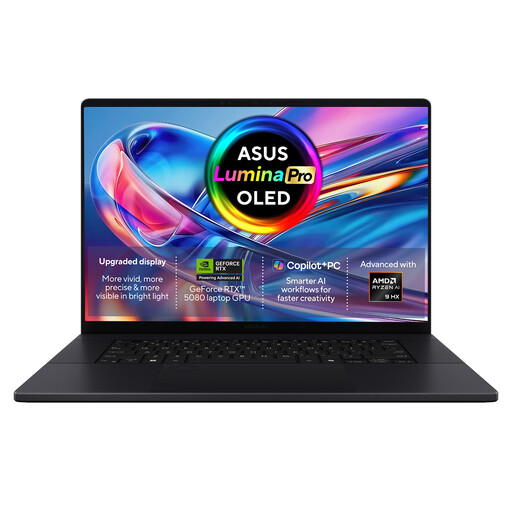
如果你的本地工具需要 64 GB RAM 和 2 TB SSD,可以考虑这款 Windows 11 Home 配置。
商品标题还标明,它配备 4K OLED 触摸屏、AMD Ryzen AI 9 HX 370 和 NVIDIA GeForce RTX 5080 16 GB。请确认它支持的外接显示器数量、分辨率和刷新率是否符合你的使用需求。
 暂无图片
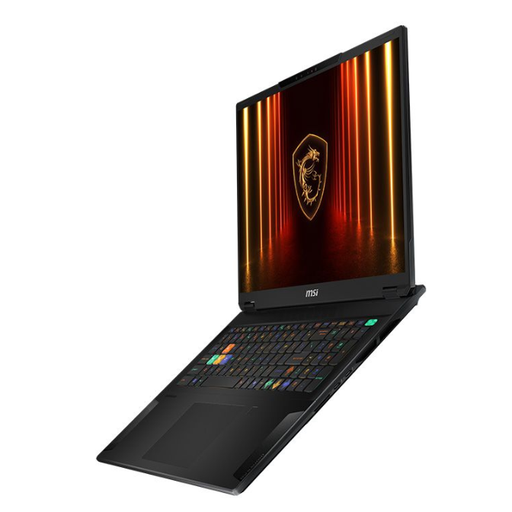
这款笔记本配备 18 英寸内置屏幕,或适合固定桌面使用的 Windows 工作流程;同时也要考虑你需要经常携带电脑的频率。
商品标题列出了 Intel Core Ultra 9、32 GB RAM、2 TB SSD 和 NVIDIA GeForce RTX 4070。规划双显示器方案前,请确认具体机型支持的外接显示器布局。
 暂无图片
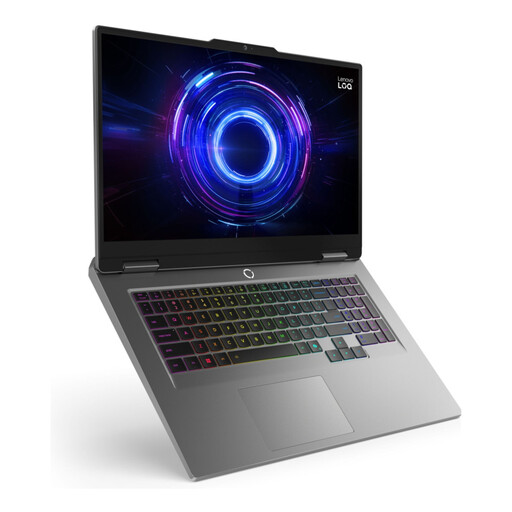
如果 24 GB 内存和 1 TB 存储空间符合你计划在本地运行的工具需求,可以考虑这款 Windows 11 Home 配置。
购买前请确认处理器版本:商品标题和描述中标注的后缀并不一致。另外,请单独核实支持的显示器布局。
 暂无图片
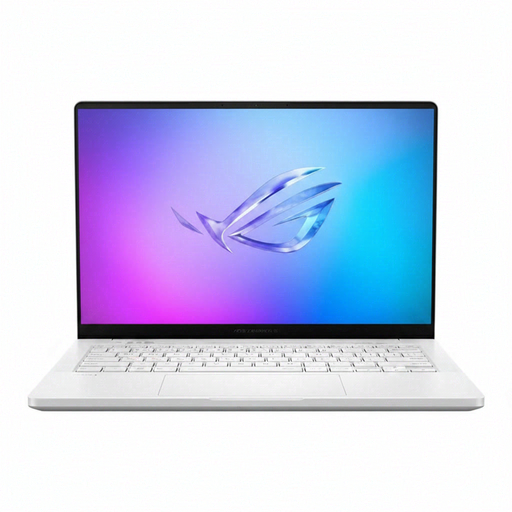
如果你想要一台适合离开显示器桌面后使用的 14 英寸 Windows 笔记本电脑,可以考虑这款机型较小的内置屏幕。
商品标题标明,它配备 AMD Ryzen AI 9 HX 370、32 GB RAM、2 TB SSD 和 Windows 11 Home。请确认显示接口和支持的显示器数量,并核实所选版本的颜色和键盘布局。
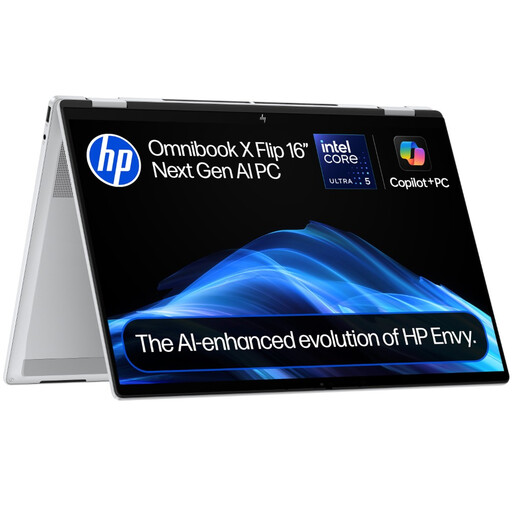 暂无图片
如果 16 GB 内存和 512 GB SSD 能满足你计划使用的本地工具需求,可以考虑这款 Windows 11 Home 二合一笔记本电脑。
商品标题标明,它配备触摸屏和 Intel Core Ultra 5 226V。围绕这款电脑搭建桌面工作环境前,请先确认其外接显示接口和支持的显示器布局。
两种情况都有可能:笔记本电脑屏幕加一台显示器,或者两台外接显示器。如果你希望连接两台外接显示器,同时保持笔记本电脑屏幕开启,请确认具体机型标注的外接显示器数量,以及分辨率和刷新率限制。
不能。不能假设扩展坞可以增加笔记本电脑支持的显示器数量。Apple 表示,集线器或菊花链连接不会提高 Mac 支持的最大显示器数量,因此请同时确认电脑本身的限制和扩展坞支持的连接方式。
可以,但项目依赖必须兼容 WSL,且 Windows 系统必须受支持。Microsoft Learn 介绍了如何在 Windows 上通过 WSL 运行 Linux 发行版和 Bash 命令行工具;其说明的安装要求是 Windows 10 版本 2004(build 19041)或更高版本,或者 Windows 11。
不可以。Apple 公布的 M3 MacBook Air 和 MacBook Pro 双外接显示器方案要求合上屏幕。如果你需要三块屏幕同时开启,请确认其他机型明确支持该布局,不要假设合上屏幕的要求在打开屏幕时也同样适用。