使用机构管理的 Windows 设备批改作业
如果学校或大学通过 Windows 管理批改软件和设备,选购笔记本电脑前,请先确认所需应用,以及机构支持的扩展坞方案。


选购笔记本电脑前,先确定屏幕布局:使用笔记本内屏加一台显示器,与在笔记本内屏之外再连接两台外接显示器,对设备的要求并不相同。如果需要运行由学校或机构管理的 Windows 软件,建议优先选择兼容的 Windows 配置,并确认扩展坞方案有明确的支持说明。如果批改工具兼容 macOS,也可以考虑 15 英寸 M5 MacBook Air,但需留意其标明的显示器连接限制,以及与显示器的连接方式。
如果学校或大学通过 Windows 管理批改软件和设备,选购笔记本电脑前,请先确认所需应用,以及机构支持的扩展坞方案。
如果批改工具兼容 macOS,且你需要在不同地点之间移动,MacBook Air 可以搭配外接显示器,用于桌面办公。请核对具体机型的显示器支持情况,不要默认每一代 MacBook Air 都相同。
如果你经常需要同时打开评分标准、作业和反馈窗口,优先考虑连接稳定、日常使用方便的扩展屏幕方案,而不是孤立地比较处理器规格。
先确定实际的屏幕布局,再检查软件兼容性和从笔记本电脑到显示器的整套连接方案。
| 关注事项 | 需要确认什么 | 对哪些人很重要 |
|---|---|---|
| 显示器支持 | 根据计划使用的屏幕布局,确认这款笔记本电脑支持的外接显示器数量上限,并核对扩展坞及每台显示器的分辨率和刷新率。 | 如果我需要在笔记本屏幕之外再连接两台外接显示器,就希望购买前确认整套连接方案能够支持这种布局。约 36% 的消费者最看重显示器支持情况。 |
| 软件兼容性 | 确认批改平台和机构要求使用的应用支持该操作系统及处理器架构。 | 如果批改工具由机构统一管理,我需要确保这些应用能在所选笔记本电脑上运行。约 29% 的消费者最重视兼容性。 |
| 批注体验 | 考虑屏幕能否在你偏好的文字缩放比例下清晰显示文档,以及扩展桌面的布局是否适合日常工作。 | 我需要长时间在作业、评分标准和反馈之间切换,因此文档易读、屏幕布局顺手最重要。约 21% 的消费者优先考虑批注体验。 |
| 便携性与桌面配置 | 确认包装内包含哪些充电设备,并检查现有显示器需要搭配哪种扩展坞、转接器或视频线缆。 | 如果我需要带着笔记本电脑在不同地点之间移动,就希望回到办公桌前能轻松完成连接。约 14% 的消费者最关注便携性和设置需求。 |
仅凭接口类型,无法判断笔记本电脑的视频输出能力,也无法确定通过扩展坞可使用哪些显示模式。Dell 的 SD25TB4 扩展坞标明支持双路 4K、60Hz 输出,同时也提供兼容性检查。
请将具体笔记本电脑、扩展坞主机连接、显示器输入接口、线缆,以及所需分辨率和刷新率作为一整套方案进行核对。
如果计划的连接方式无法实现所需显示模式,可能需要更换扩展坞、转接器或线缆。
笔记本电脑屏幕加一台显示器,与在笔记本屏幕之外同时使用两台显示器,对外接显示器的支持要求并不相同。
先确定要同时使用哪些屏幕,再确认具体机型是否明确支持这种布局。
部分 Dell Pro 14 Plus PB14250 配置不含 AC 适配器,扩展坞也需单独购买。仅凭产品系列名称,无法确定所选配置具体包含哪些配件。
结账前,请确认所选配置的适配器、键盘布局、内存、存储和显示屏信息,并核对计划使用的扩展坞。
要完成计划中的桌面配置,你可能还需要单独购买充电器或扩展坞。
根据 Apple 的显示器支持说明,可连接的显示器数量取决于 Mac 机型,以及显示器的分辨率和刷新率。
请查阅计划购买的具体代际和尺寸的 MacBook Air 技术规格。
ThinkPad T 系列是 Windows 商务笔记本电脑的选择之一,适合需要评估机构软件兼容性和官方扩展坞方案的用户。
Dell Pro 提供 Windows 笔记本电脑选择,方便你将不同配置与有明确支持说明的桌面扩展坞搭配比较。
如果所需批改软件兼容 macOS,MacBook Air 是一种选择;外接显示器支持情况取决于具体机型。
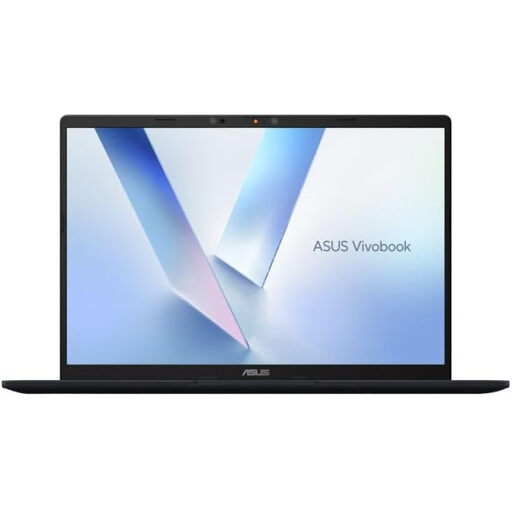
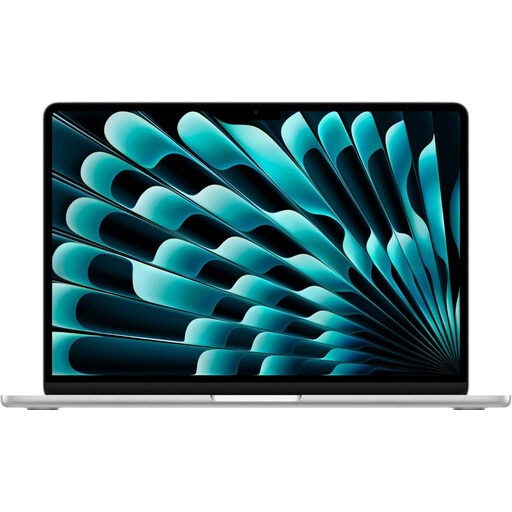
以下笔记本电脑提供不同的作业批改系统方案:一款搭载 Windows on ARM 的 ASUS 机型,以及一款 15 英寸 M5 MacBook Air。选购扩展坞或线缆前,请先确认所需软件和屏幕布局都与机型相符。
 暂无图片
如果你的批改应用和机构工具兼容这款搭载 Snapdragon X、采用 Windows on ARM 配置的笔记本电脑,可以考虑选择它。
计划连接两台外接显示器前,请确认具体机型支持的同时显示数量上限,并一并核对计划使用的扩展坞、线缆和显示器。
 暂无图片
如果所需工具兼容 macOS,这款机型可用于搭配两台外接显示器进行作业批改。
Apple 英国支持页面说明,15 英寸 M5 MacBook Air 最多支持连接两台外接显示器,分辨率最高可达 6K、刷新率最高为 60Hz。请确认显示器的分辨率和刷新率,并核对计划使用的扩展坞和线缆。
只有计划连接两台独立显示器时才需要。笔记本屏幕搭配一台显示器,只需要一个外接显示器连接。如果希望在使用笔记本屏幕的同时连接两台外接显示器,请确认具体机型的显示器数量限制,并核对计划使用的扩展坞、线缆和显示器设置。
不能。仅凭 USB-C 接口,无法确定笔记本电脑和扩展坞能否配合使用所需的视频模式。请检查笔记本电脑的视频输出规格、扩展坞的主机连接要求和兼容性说明,以及显示器的输入接口和分辨率设置。
连接显示器后,打开“设置”中的“系统”和“显示”,识别屏幕并按桌面布局进行排列。如果已连接的屏幕没有显示,Microsoft 支持建议在多显示器设置中选择“检测”。
请通过合适的电子电气设备回收或回收计划处理,不要将其作为普通生活垃圾丢弃。GOV.UK 介绍了废弃电气电子设备相关规定,旨在促进回收、再利用和资源再生;请查询你所在地区可选的回收方式。