在办公桌前使用双显示器制作演示文稿的人
如果你会在两台外接显示器上分别查看幻灯片、资料和笔记,请确认具体型号的笔记本电脑以及所用扩展坞支持连接两台独立的外接显示器。扩展坞上有两个视频接口,并不代表连接的笔记本电脑一定能够驱动两台显示器。


选择笔记本电脑时,应以计划使用的屏幕为依据,而不只是看扩展坞有多少接口。使用 PowerPoint 演示者视图时,笔记本电脑屏幕加一台外接显示器,就能分别显示演讲者视图和观众视图;如果办公桌上要连接两台外接显示器,则需要确认笔记本电脑支持两台显示器同时以目标分辨率和刷新率运行。Apple 表示 MacBook Air M5 支持连接两台外接显示器;Windows 笔记本电脑搭配扩展坞使用时,则需核实具体笔记本电脑与扩展坞是否兼容。
如果你会在两台外接显示器上分别查看幻灯片、资料和笔记,请确认具体型号的笔记本电脑以及所用扩展坞支持连接两台独立的外接显示器。扩展坞上有两个视频接口,并不代表连接的笔记本电脑一定能够驱动两台显示器。
如果你在笔记本电脑上查看笔记,同时通过投影仪播放幻灯片,那么只需笔记本电脑加一台外接显示器。Microsoft 支持中心介绍了 PowerPoint 演示者视图的使用方式:演讲者显示器上显示演讲者备注,观众看到的则是不含备注的幻灯片。
如果你会在一处办公桌前制作演示文稿,又要到其他地方进行演示,请提前规划两处场地的显示器和接口。扩展坞可以让固定工位更整洁,但在会议室使用所需的线缆或转接器仍需随身携带。
先明确你所说的双屏是指笔记本电脑屏幕加一台外接显示器,还是笔记本电脑之外再连接两台外接显示器。然后根据相应配置,检查完整的连接方案。
| 关注点 | 检查内容 | 适用人群 |
|---|---|---|
| 独立显示器 | 确认具体型号笔记本电脑支持的外接显示器数量上限,以及目标显示器的分辨率和刷新率。如果使用扩展坞,还需核实笔记本电脑与扩展坞的组合是否兼容。 | 我需要用不同的外接显示器分别处理幻灯片和参考资料,而不只是连接一台观众显示屏;约 50% 的消费者优先考虑独立外接显示器。 |
| 演示者视图 | 确认投影仪的连接方式,选择扩展显示而不是复制显示,并检查备注会显示在哪块屏幕上。 | 演示时,我需要查看自己的备注,同时不让现场观众看到。约 30% 的消费者最关注演讲者与观众分别看到不同内容这一功能是否稳定可靠。 |
| 移动办公时的连接方式 | 根据不同地点使用的显示器,检查笔记本电脑的接口是否合适,并确认是否需要转接器或扩展坞。 | 在办公桌和会议室之间切换时,我希望能随身携带一套连接方案,轻松完成设置,而不必重新布置整个工作空间;约 20% 的消费者优先考虑这种便携配置。 |
扩展坞标注的显示模式,并不能说明所有笔记本电脑都支持相同的输出方式。Dell 为 Pro Dock WD25 列出了双显示器模式,Lenovo 则公布了特定 ThinkPad 笔记本电脑与扩展坞组合的显示配置。
下单前,请把具体型号的笔记本电脑、扩展坞、显示器分辨率和刷新率以及线缆连接方式作为一套配置进行核实。
可能还需要额外准备兼容的扩展坞,以及必要的线缆或转接器。
PowerPoint 演示者视图可以使用笔记本电脑屏幕和一台外接显示器。如果要通过两台外接显示器开展工作,对显示输出的要求则不同;尤其是还需要同时启用笔记本电脑屏幕时。
请在选购清单中写明预期的屏幕配置:笔记本电脑加一台外接显示器,还是两台外接显示器加笔记本电脑屏幕。
连接第二块屏幕只是演示配置的一部分。显示模式和屏幕分配方式决定了备注与面向观众的幻灯片会显示在哪里。
提前连接外接显示器测试演示者视图,确认屏幕处于扩展而非镜像模式,并测试计划携带的线缆或转接器。
换新设备后,旧笔记本电脑中可能仍保存着演示文稿、账户信息和其他工作资料。
备份需要保留的内容,清除个人和工作数据,并选择合适的电子电气设备回收或以旧换新渠道。牛津郡议会特别提醒,在将电脑送往回收中心前,应先删除个人信息。
如果计划连接两台外接显示器,MacBook Air M5 是一款值得考虑的 macOS 机型。
Dell 提供适合固定 Windows 办公环境的笔记本电脑和扩展坞选择。
如果选购时看重 Windows Pro 和针对具体机型的扩展坞信息,ThinkPad 商务系列值得关注。
EliteBook 系列为 Windows 办公用户提供了另一个值得评估的商务笔记本电脑选择。
以下机型可供参考,适合在笔记本电脑上制作幻灯片,并连接外接显示器进行演示。如果办公桌上需要连接两台独立的外接显示器,请先确认具体型号支持该功能,再从以下列表中选择。
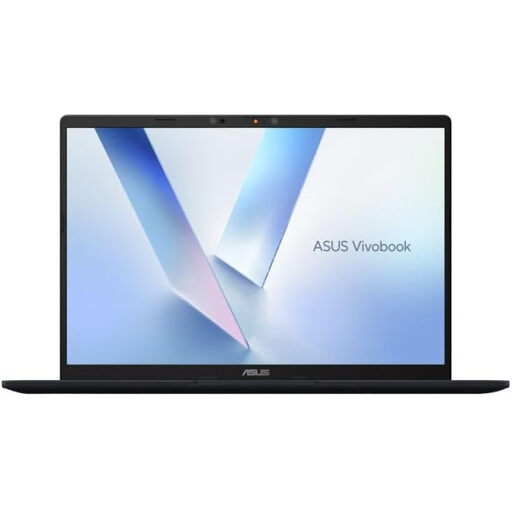 暂无图片
适合在笔记本电脑上制作幻灯片,并通过外接显示器进行演示。购买前,请确认所需的显示连接方式和扩展屏幕配置。
Snapdragon X;16GB RAM;512GB SSD。如果还计划在办公桌前连接显示器,请确认该机型支持所需数量的外接显示器。
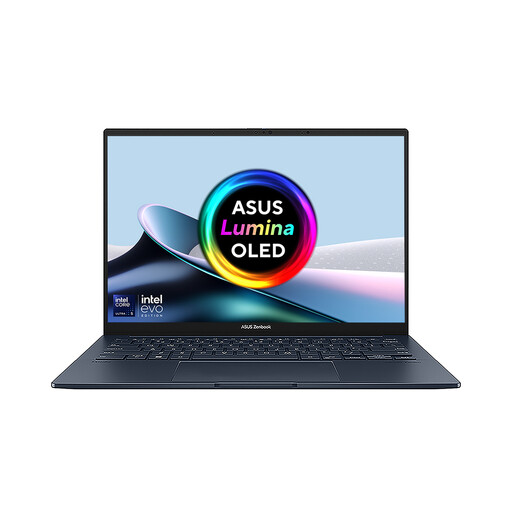 暂无图片
两块内置屏幕可提供独立的工作区域,无需依赖桌面显示器。如果还需要连接面向观众的外接显示器,请确认具体的接口和多屏同时使用方式。
Intel Core Ultra 7 255H;16GB LPDDR5X RAM;1TB SSD。如果内置屏幕分辨率会影响你的选择,请核实具体规格。
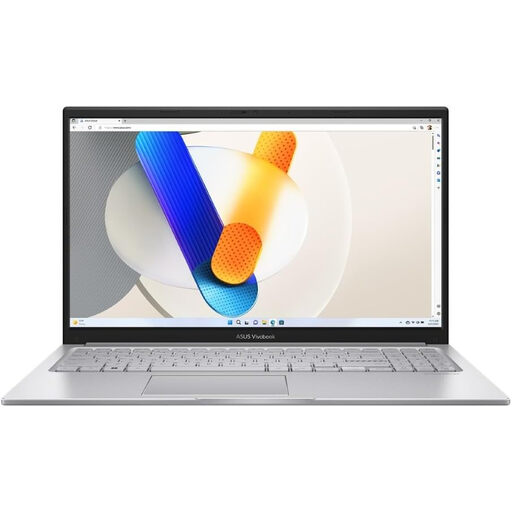 暂无图片
这款机型适合在较大的内置屏幕上制作幻灯片,并通过一台外接显示器进行演示;请确保所选线缆适配显示器。
15.6 英寸显示屏;Intel Core 5 120U;24GB 内存;1TB SSD。如果计划连接 USB-C 显示器或扩展坞,请先确认 USB-C 接口支持视频输出。
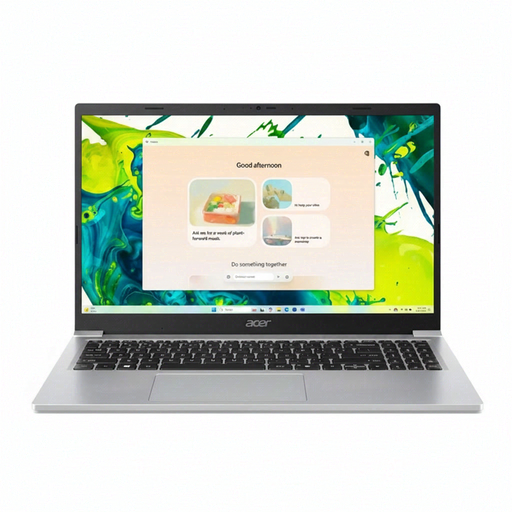 暂无图片
适合日常制作幻灯片,并采用笔记本电脑加外接显示器的方式进行演示。请确认会议室显示设备所需的连接方式。
15.6 英寸全高清显示屏;Intel N150;8GB DDR4 RAM;128GB SSD;Windows 11 Home。如果计划使用 USB-C 显示器或扩展坞,请确认 USB-C 接口支持视频输出。
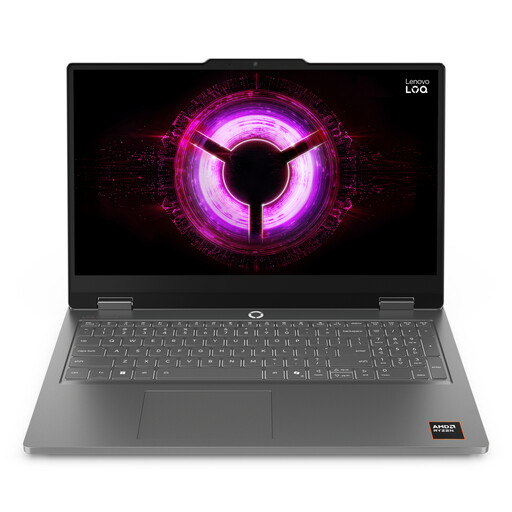 暂无图片
这款机型值得考虑,可用于在办公桌前制作幻灯片并连接外接显示器进行演示;请针对具体型号确认目标显示器和线缆配置。
AMD Ryzen 7 170;16GB RAM;1TB SSD;15.6 英寸 144Hz 全高清显示屏。如果计划连接 USB-C 显示器或扩展坞,请先确认 USB-C 接口支持视频输出。
不需要。Microsoft 支持中心介绍的演示者视图,是在一块屏幕上显示备注,在另一块屏幕上显示面向观众的幻灯片。因此,笔记本电脑屏幕加一台外接显示器就能分别显示这两种视图。如果你打算在办公桌前通过两台外接显示器编辑演示文稿,则需另外确认设备是否支持。
不能。笔记本电脑和扩展坞必须能够共同支持目标显示器。扩展坞列出的显示模式只是选购时的参考,并不保证适用于所有作为主机的笔记本电脑;请核实具体型号组合、显示器分辨率和刷新率以及线缆是否匹配。
连接外接显示器,选择扩展显示而非复制显示,并在 PowerPoint 中启用演示者视图。演示前先测试屏幕分配,确保观众看到的是不含备注的幻灯片。
如果笔记本电脑存在故障或与描述不符,GOV.UK 表示零售商必须提供退款;这与笔记本电脑正常、只是消费者改变主意的情况不同。请保留商品页面以及任何具体的显示兼容性说明,并核实你购买的具体配置当时承诺了哪些功能。
交出旧笔记本电脑前,请先清除个人和工作数据,然后选择合适的电子电气设备回收或以旧换新渠道。GOV.UK 介绍了英国关于废弃电气和电子设备的相关规定;牛津郡议会也特别提醒,在将电脑送往回收中心前,应先删除个人信息。