固定办公的预约协调人员
如果您需要在同一工作台上同时查看预约请求、日历和消息,选择接口或扩展坞前,请先确认是否将笔记本屏幕也算作两块屏幕之一。


选择用于处理预约请求的笔记本电脑时,先确定您需要的是笔记本内置屏幕加一台显示器,还是两台独立的外接显示器。购买前,请核实具体配置支持的显示方式:固定办公桌上的设备可能需要兼容的扩展坞,而便携式副屏则需要匹配的视频接口。
如果您需要在同一工作台上同时查看预约请求、日历和消息,选择接口或扩展坞前,请先确认是否将笔记本屏幕也算作两块屏幕之一。
如果您需要在不同地点之间移动,笔记本电脑单独使用时也应足够实用。只要笔记本电脑和显示器的视频及供电接口兼容,便携式副屏也是一种选择。
如果预约信息包含个人资料,请核实具体笔记本配置是否具备组织要求的登录和摄像头隐私保护功能,同时确认其显示接口是否符合需求。
适合以下情况:您需要总共两块屏幕,希望打开笔记本并将其放在显示器旁边,分别查看预约请求和日历。
需要权衡:这种配置只需一个兼容的外接显示接口,但笔记本屏幕的位置可能低于桌面显示器。
适合以下情况:固定办公桌需要两个独立的外接工作区,无论笔记本是保持打开还是合上使用。
需要权衡:扩展坞可以简化桌面连接,但扩展坞的输出接口无法突破笔记本本身的显示器数量限制。
适合以下情况:您需要在不同房间或地点处理预约工作,并希望副屏也能随身携带。
需要权衡:使用一根线同时传输视频和供电,需要笔记本接口、显示器和线缆彼此兼容;与桌面显示器相比,便携屏的摆放位置也可能不够舒适。
| 关注事项 | 检查内容 | 适用人群 |
|---|---|---|
| 独立显示 | 确认具体笔记本是否支持所需数量的外接显示器,以及目标分辨率和刷新率。扩展坞和线缆也要与该配置相匹配。 | 如果我需要在两台外接显示器上分别显示预约系统和日历,画面重复就不符合需求;约 36% 的消费者会优先考虑可靠的独立显示输出。 |
| 预约排期的舒适度 | 根据您使用的预约和通讯软件,检查内置屏幕、键盘布局和内存是否合适。 | 长时间输入日期和预约信息时,我希望屏幕和键盘用起来都舒适;约 29% 的消费者会优先考虑日常办公体验。 |
| 便携式副屏 | 如果您希望便携显示器通过一根线连接,请确认笔记本的 USB-C 接口支持视频传输,并检查显示器的供电和线缆要求。 | 在不同地点之间移动时,我需要把第二个工作区也带在身边;约 21% 的消费者会将这种灵活性作为首要考虑因素。 |
| 设备隐私保护 | 检查所售配置是否具备组织要求的登录和摄像头隐私保护功能。 | 如果我需要处理个人预约信息,就希望设备控制功能符合所在组织的要求;约 14% 的消费者会优先考虑这些防护措施。 |
USB-C 指的是接口类型,并不代表它一定支持显示输出。若要通过一根线连接便携显示器,设备必须支持兼容的视频输出,例如 Joybuy 的 Arzopa A1S 所要求的 DisplayPort Alt Mode 连接方式。
请核实笔记本具体接口的规格、显示器的连接要求,以及计划使用的线缆是否同时支持视频和供电。
如果接口不兼容,您可能需要更换转接器、扩展坞或显示器。
Microsoft 支持说明,分屏器会复制一个信号,而不是创建两个独立的扩展桌面。两台显示器将显示相同的工作区,而无法分别显示预约和日历。
请选择明确支持您所需独立显示器数量的接口配置,或笔记本电脑与扩展坞的组合。
扩展坞列出的显示输出接口,并不能证明它连接的每台笔记本都能驱动相应显示器。Microsoft 支持建议检查显示适配器支持的显示器规格。
选择配置前,请确认具体笔记本支持的显示器数量、分辨率和刷新率,并与扩展坞及显示器相匹配。
16 英寸笔记本能提供更大的内置工作区,但如果您需要在不同地点处理预约工作,携带起来可能不太方便。使用便携显示器也会影响您需要携带和摆放的设备。
根据日常办公地点选择屏幕配置,并提前考虑如何携带和设置副屏。
以下产品系列展示了选购时值得关注的不同功能;实际供应情况和规格取决于具体型号及配置。
16 英寸 ExpertBook B5 B5604 系列配备 HDMI 和支持显示输出的 Thunderbolt 接口,适合关注桌面连接能力的用户。
TravelMate P2 16 系列采用 16 英寸笔记本设计,并提供适合固定预约工作站的桌面连接接口。
如果内置 16 英寸屏幕和频繁输入数字对预约工作很重要,可以考虑 ThinkPad E16 的不同配置。
以下 16 英寸笔记本均配备适合处理预约工作的内置屏幕。连接其他屏幕前,请确认计划购买的具体配置所支持的视频接口和独立显示器数量。
 暂无图片
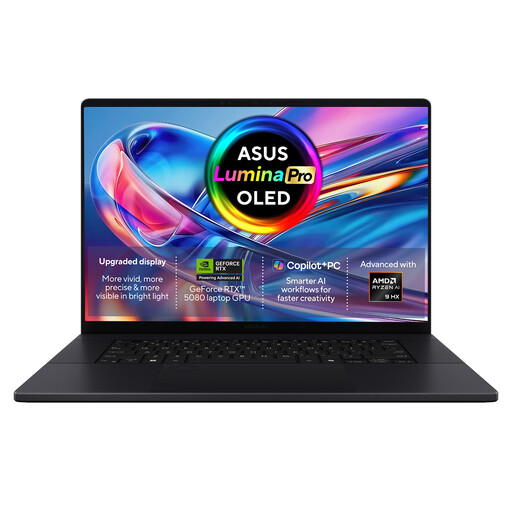
使用内置屏幕处理预约工作时,这款配置配备 16 英寸 4K OLED 触控屏。
其规格列有 AMD Ryzen AI 9 HX 370、NVIDIA GeForce RTX 5080 16GB、64GB RAM、2TB SSD 和 Windows 11 Home。
连接您计划使用的显示器前,请确认其视频接口及支持的独立显示器数量。
 暂无图片
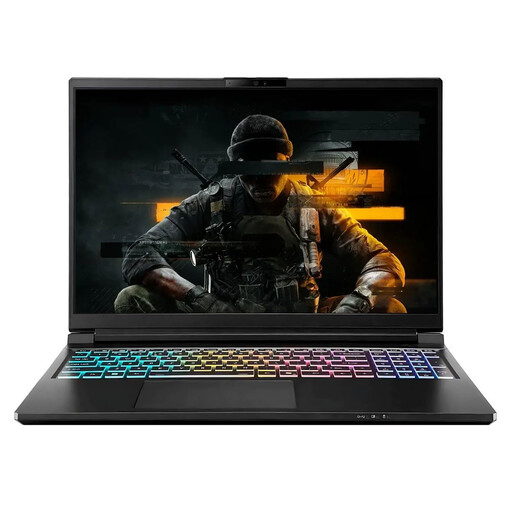
这款 Exobook 配备 16 英寸 QHD+ 屏幕,适合在办公桌前使用内置屏幕处理预约工作。
这款 Ultra 9 和 5080 版本配备 32GB 内存和 4TB 存储空间。
选择外接显示器前,请检查其视频接口和独立显示器支持情况。
不需要:只要笔记本具备兼容的外接显示接口,笔记本屏幕加一台连接的显示器就能组成双屏。如果您需要两台独立的外接显示器,则要检查具体笔记本的显卡和接口限制,以及扩展坞的支持情况。
不能。Microsoft 支持说明,分配器会复制一个信号,而不是创建两个独立的扩展桌面。请选择支持所需独立显示器的笔记本接口,或兼容的扩展坞配置。
在 Windows 中,打开“设置”,然后依次进入“系统”和“显示”,即可识别并排列已连接的屏幕。如果希望使用不同的工作区,请选择扩展显示模式;如果系统未检测到屏幕,请检查连接,并按照 Microsoft 支持提供的外接显示器故障排查步骤操作。
可以,但笔记本、显示器和线缆都必须支持所需的连接方式。Joybuy 的 Arzopa A1S 使用说明要求,兼容的笔记本需支持 USB-C DisplayPort Alt Mode,才能通过一根线同时传输视频和供电;请确认所选显示器的具体要求。
请保留订单确认信息、所购配置的规格资料,以及卖家对显示器兼容性的任何承诺。GOV.UK 确认,消费者权益适用于远程或线下购买的商品;如商品出现故障,请了解适用的补救方式,不要只依赖因改变主意而退货的政策。