在固定工位备课的教师
适合通常在同一张办公桌前准备教学资源,并希望同时查看备课文档和其他应用的教师。Microsoft 支持介绍了 Windows 如何排列已连接的显示器以及窗口的位置。


先根据计划连接的第二块屏幕,选择接口兼容的笔记本电脑;再结合离开办公桌备课的需求,权衡内存、存储空间和便携性。若只需要笔记本电脑屏幕加一台显示器,兼容的直连方式可能就够用;如果你经常在固定工位连接多个外设或两台外接显示器,则需要确认笔记本电脑与扩展坞的具体显示配置是否匹配。
适合通常在同一张办公桌前准备教学资源,并希望同时查看备课文档和其他应用的教师。Microsoft 支持介绍了 Windows 如何排列已连接的显示器以及窗口的位置。
适合需要带着笔记本电脑往返教室、会议地点和家中,并在备课时连接显示器的教师。14 英寸商务笔记本电脑是一个选择,但要确认具体配置支持所需的显示连接方式。
适合需要按照学校或学院数字化策略选购笔记本电脑的采购人员。英国教育部建议评估设备如何为教职员工和学生提供支持,因此,除笔记本电脑规格外,学校的 IT 要求也同样重要。
适合这类需求:你希望在一块屏幕上查看教学资源,在另一块屏幕上查看教案、浏览器或学校平台。
需要权衡:接口兼容时,直连显示器可以省去扩展坞;但仍需确认笔记本电脑的视频输出、线缆和显示器输入接口彼此匹配。
适合这类需求:你经常在同一张办公桌前连接显示器和多个外设,或计划使用两台外接显示器。
需要权衡:扩展坞可以让重新连接设备更省事,但能否按预期显示取决于笔记本电脑、扩展坞和显示器的具体组合。
| 关注事项 | 检查要点 | 适用人群 |
|---|---|---|
| 第二块屏幕的连接方式 | 先确定需要一台还是两台外接显示器,再核对笔记本电脑的具体视频输出接口、显示器输入接口以及扩展坞是否匹配。 | 我把教案和教学资源并排查看时,需要确保连接方式兼容现有显示器。约 45% 的消费者会优先考虑显示连接是否正常。 |
| 便携性 | 查看标注的尺寸和重量,并考虑没有显示器时能否直接使用笔记本电脑屏幕工作。 | 即使我在工位会使用显示器,在教室和家中之间移动时,笔记本电脑是否方便携带依然很重要。约 28% 的消费者会把便携性作为首要考虑因素。 |
| 内存和存储空间 | 结合文件、应用和学校 IT 要求,对比具体配置的 RAM、SSD 容量和操作系统。 | 我需要同时打开备课应用并保存教学资源文件,因此容量对我很重要。约 27% 的消费者会优先考虑内存和存储空间。 |
仅凭接口标识,无法判断某款笔记本电脑的具体配置支持怎样的显示方案。Lenovo 支持针对 ThinkPad 系列,分别说明了使用和不使用扩展坞时的显示配置。
下单购买连接配件前,请核对笔记本电脑的具体配置是否与显示器输入接口、线缆和计划使用的扩展坞兼容。
同一系列中的内存、存储空间、显示屏和操作系统选项可能各不相同。例如,Lenovo ThinkPad E14 Gen 7 有多个配置,RAM 和 SSD 容量也不一样。
请对照具体产品编号和标注的配置,包括接口和学校 IT 要求,不要想当然地认为同系列的其他型号也具备相同功能。
如果连接方式兼容,笔记本电脑屏幕旁再接一台外接显示器,可能直接连接就能使用。若工位需要连接多个外设或两台外接显示器,连接需求则有所不同。
先确定计划使用的显示配置,再确认笔记本电脑是否需要扩展坞才能实现。
Lenovo ThinkPad E14 Gen 7 Intel 系列提供 14 英寸商务笔记本电脑选择。Lenovo 列出的接口包括 USB-A、USB-C、Thunderbolt 4 和 HDMI。
HP 列出的 ProBook 440 14 英寸 G11 配置 DD7V9EA#ABU 搭载 Windows 11 Pro、16 GB RAM、512 GB SSD 和 1920 × 1200 分辨率显示屏。
Dell Latitude 5450 是一款 14 英寸商务笔记本电脑系列,提供多种显示屏和内存配置,包括 16 GB 和 32 GB 版本。
以下笔记本电脑适合携带教学资源往返不同地点,并在固定工位连接显示器进行备课。请确认所选具体配置支持你需要的显示方案,尤其是计划使用两台外接显示器时。
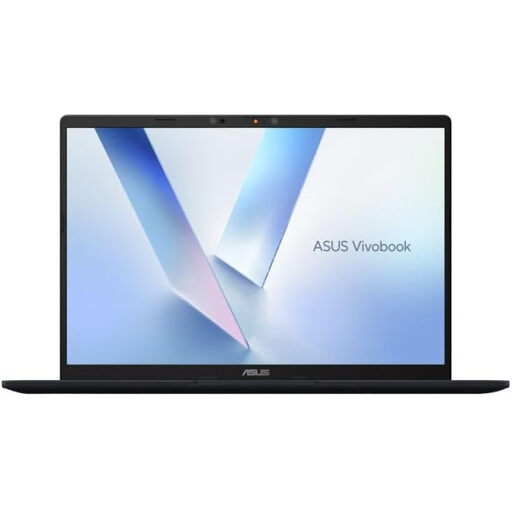 暂无图片
无论是在不同地点备课,还是在工位连接显示器使用,请确认这款笔记本电脑的显示接口与显示器及计划使用的扩展坞兼容。
该配置搭载 Snapdragon X 处理器、16 GB RAM 和 512 GB SSD。如果需要连接两台外接显示器,请确认此型号支持的显示器数量和分辨率。
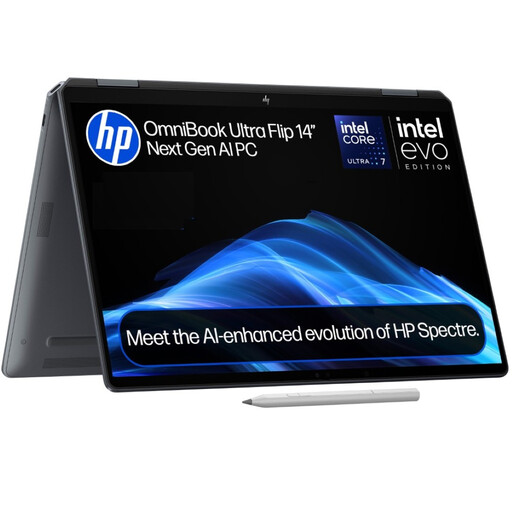 暂无图片
如果显示接口符合你的配置需求,这款二合一笔记本电脑适合在不同地点备课,也可在工位连接显示器使用。
该配置搭载 16 GB RAM、1 TB SSD 和 Windows 11 Home。选购扩展坞前,请确认学校 IT 要求,以及设备支持的显示器数量和分辨率。
使用兼容笔记本电脑和显示器的接口连接显示器,然后在 Windows 中打开“设置” > “系统” > “显示”。Microsoft 支持说明,你可以识别系统检测到的显示器,并根据它们的实际摆放位置进行排列。
可以。Microsoft 支持介绍,Windows Snap 可以让窗口在笔记本电脑屏幕上并排显示,但无法像增加一台显示器那样扩展实际工作空间。
是否购买扩展坞,应根据工位的实际连接需求决定,不是所有双屏配置都需要扩展坞。请核对笔记本电脑与扩展坞的具体显示配置,尤其是需要连接两台外接显示器时;Lenovo 支持分别说明了使用和不使用扩展坞时的显示配置。
《2015 年消费者权益法》规定了消费者从英国商家购买到有问题商品时可采取的补救措施。具体适用哪种补救方式取决于实际情况和时间等因素。联系商家时,请保留订单确认信息、具体配置详情和故障记录。