需要连接两台外接显示器的用户
如果你需要在两台独立的外接显示器上分别查看潮汐表、地图和参考资料,请先确认厂商公布的同时显示支持情况,再选择线缆或扩展坞。Lenovo 公布了 ThinkPad T14 Gen 5 (Intel) 系列支持独立显示器的数量上限,但具体配置和计划使用的显示模式仍需逐一确认。


先确定总共需要两块屏幕,还是需要两台外接显示器并同时使用笔记本电脑屏幕,再选择相应的设备组合。如果要连接两台外接显示器,请确认厂商是否明确支持你需要的屏幕组合和显示模式;USB-C 接口的数量本身并不能证明设备支持多屏输出。扩展坞可以让桌面连接更简单,但能否显示仍取决于笔记本电脑以及整条连接链路。
如果你需要在两台独立的外接显示器上分别查看潮汐表、地图和参考资料,请先确认厂商公布的同时显示支持情况,再选择线缆或扩展坞。Lenovo 公布了 ThinkPad T14 Gen 5 (Intel) 系列支持独立显示器的数量上限,但具体配置和计划使用的显示模式仍需逐一确认。
如果你需要在桌面以外的地方工作,同时希望回到办公桌后通过一根连接线重新接入显示器和外设,请将笔记本电脑和扩展坞作为一套组合来检查。Dell 公布了 SD25TB4 扩展坞支持的显示模式,但实际支持情况仍取决于主机笔记本电脑的兼容性。
如果你需要的是笔记本电脑屏幕加一台外接显示器,这与使用两台外接显示器并同时开启笔记本电脑屏幕的组合不同。先确认要使用的视频连接方式,再在 Windows 中按工作习惯排列屏幕。
比较笔记本电脑之前,先确定需要同时开启几块屏幕。然后检查连接方案、查看潮汐表所需的工作空间,以及你使用的海图或地图软件的配置要求。
| 考量因素 | 检查内容 | 适用人群 |
|---|---|---|
| 屏幕组合 | 确认笔记本电脑屏幕能否与两台外接显示器同时使用,并核对具体型号支持的显示器数量、分辨率和刷新率。 | 如果我需要在不同的外接显示器上分别查看潮汐表和地图,就希望在选择笔记本电脑前,先确认厂商明确支持这种组合。约 36% 的消费者会优先考虑已确认的外接显示器支持情况。 |
| 便携式扩展坞 | 检查主机接口与扩展坞是否兼容,包括所需的显示模式,以及扩展坞的供电能力是否适合笔记本电脑。 | 在不同地点之间移动时,我希望能快速重新连接桌面显示器和外设,不必每次都重新搭建整套设备。约 29% 的消费者最关注便携式扩展坞。 |
| 观看布局 | 确认显示器尺寸是否便于阅读、缩放比例是否合适,并在重新连接后测试屏幕排列和窗口位置。 | 经常查看潮汐表和海图时,我需要合理摆放窗口,方便舒适地对照信息。约 21% 的消费者会把观看布局放在其他考量因素之前。 |
| 软件和存储 | 对照潮汐表、海图或地图软件的要求,选择合适的 CPU、内存和 SSD 配置。 | 如果我的工作主要涉及绘图、打开多个浏览器标签页和保存参考资料,就希望电脑配置能满足这些日常需求。约 14% 的消费者最关注日常工作负载。 |
USB-C 和 Thunderbolt 接口只是连接方式,并不能完整说明笔记本电脑能否同时驱动多台显示器,也不能说明在目标分辨率和刷新率下的实际表现。Lenovo 公布了 ThinkPad T14 Gen 5 (Intel) 系列支持独立显示器的数量上限;而 ASUS 为 Zenbook 14 OLED UX3405 列出了接口,但并未说明所有配置都适用相同的显示器数量上限。
下单前,请根据具体笔记本电脑配置,核对计划连接的外接显示器、线缆和连接方式。
使用笔记本电脑屏幕加一台外接显示器,与连接两台外接显示器并保持笔记本电脑屏幕开启,并不是同一种组合。两者所需确认的显示支持信息也不同。
比较型号前,先画出计划同时使用的屏幕组合,并记下各屏幕的接口、分辨率和刷新率。
如果还没确定屏幕布局就先选购扩展坞,最后可能会买到不需要的设备。
Dell 列出的 SD25TB4 扩展坞显示模式包括双 4K、60 Hz,但实际可用的屏幕组合还取决于主机笔记本电脑、线缆和连接的显示器。
请分别核对笔记本电脑的显示支持情况和扩展坞的兼容性说明,确保整套设备符合你的使用计划。
连接显示器后,你可能仍需识别并排列屏幕,才能让潮汐表和参考资料窗口出现在预期的位置。
Microsoft 的 Windows 显示设置指南介绍了如何识别和排列显示器。断开连接并重新连接后,记得再次测试你偏好的扩展屏幕布局。
如果选购时特别看重厂商公布的多台外接显示器支持情况,可以关注 ThinkPad T14 Gen 5 (Intel) 系列。
如果你计划直连显示器或使用扩展坞连接,可以考虑轻薄本 ASUS Zenbook 14 OLED UX3405。
如果桌面工作环境计划搭配兼容的扩展坞,可以关注 Latitude 笔记本电脑和 Dell Thunderbolt 扩展坞。
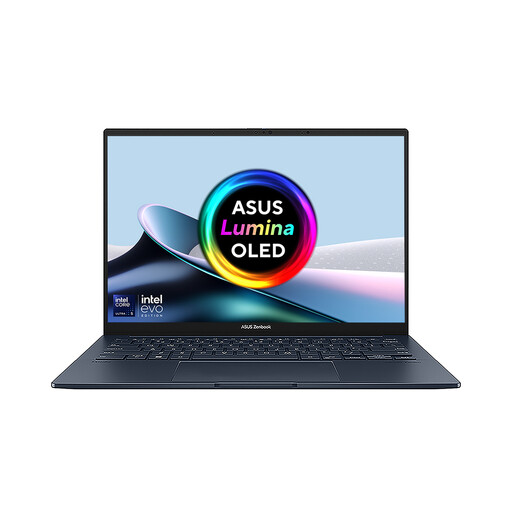
这款笔记本电脑将双屏工作空间集成在机身内。如果你的计划是连接两台外接显示器,请在购买前确认电脑支持额外显示器及其所需的显示模式。
 图片暂不可用
如果你总共需要两块屏幕,又不想依赖外接显示器,可以考虑这款配备两块内置屏幕的笔记本电脑,轻松打造潮汐表工作区。
所列配置配备两块 14 英寸 OLED 触控屏、Intel Core Ultra 7 255H 处理器、16 GB LPDDR5X 内存和 1 TB SSD。
商品页面对屏幕分辨率的描述存在冲突,请确认实际配备的屏幕分辨率。如果还需要连接两台外接显示器,请核对具体型号支持的屏幕组合和显示模式。
不一定。接口数量并不能说明笔记本电脑可同时驱动多少台显示器,也无法确定支持哪些显示模式。请根据显示器以及要使用的转接器或扩展坞,核对具体型号的同时显示规格。
可以。Microsoft 介绍了如何在 Windows 设置中识别和排列已连接的显示器。你可以按照桌面布局调整屏幕位置,并在重新连接后再次检查排列情况。
GOV.UK 表示,英国消费者在线订购商品后,即使商品没有故障,也可以在规定期限内取消订单。请及时查看适用的取消说明和条件。商品存在故障或描述不符,与商品符合描述但买家改变主意,是两种不同的情况。
请查看可用的电器回收或以旧换新渠道,不要把笔记本电脑当作普通垃圾处理。GOV.UK 介绍了英国 WEEE 框架,旨在减少电气和电子设备废弃物。