主要在固定桌面办公的作品集设计师
如果你通常在固定办公桌前使用设计画布、浏览器预览和素材,首先要确认具体笔记本配置能否驱动你选定的外接显示器。笔记本自身屏幕的尺寸则是另一个需要单独考虑的问题。


如果你主要在固定办公桌前设计作品集首页,可以考虑传统笔记本,但要先确认具体配置能否按你需要的分辨率和刷新率,驱动计划使用的两台外接显示器。如果你需要在离开办公桌时也使用双屏,可以选择配备两块内置屏幕的笔记本;不过,除了屏幕本身,也要留意整机重量和双屏工作布局是否适合自己。
如果你通常在固定办公桌前使用设计画布、浏览器预览和素材,首先要确认具体笔记本配置能否驱动你选定的外接显示器。笔记本自身屏幕的尺寸则是另一个需要单独考虑的问题。
如果你经常离开固定办公桌工作,两块内置屏幕可以让你同时安排设计工具和预览窗口,无需携带独立显示器。还要确认设备在双屏工作模式下的摆放方式,是否适合你使用键盘和指向设备。
如果你的首页包含图片素材或品牌色,选购时要对比具体配置的面板参数。产品标注的色域范围本身,并不能说明色彩在整个设计工作流程中的实际表现。
先决定两块屏幕是否需要随身携带,还是只在办公桌前使用。然后根据作品集设计流程,检查屏幕布局和笔记本的具体配置是否合适。
适合考虑的情况:你主要在固定办公桌前进行设计,并希望分别选择每台显示器的尺寸和摆放位置。
需要考虑:桌面空间、兼容的显示器,以及这套配置所需的线缆或扩展坞。
适合考虑的情况:离开办公桌工作时,你也需要同时查看设计画布和预览内容。
需要考虑:整机携带重量,以及双屏工作模式下的键盘布局。
| 关注点 | 需要确认的内容 | 哪些人需要关注 |
|---|---|---|
| 外接屏幕支持情况 | 确认具体笔记本支持的显示器数量,以及计划使用的两台显示器各自支持的分辨率和刷新率;如果使用扩展坞,也要一并考虑。 | 在办公桌前,我需要让设计画布和浏览器预览分别显示在选好的两台显示器上。约有 33% 的消费者会优先确认外接屏幕支持情况。 |
| 便携式第二屏幕 | 确认两块内置屏幕的摆放方式,以及整机的携带重量。 | 在不同工作地点之间移动时,我希望多一块屏幕,又不必额外带上独立显示器。约有 25% 的消费者会优先考虑便携式工作空间。 |
| 内置屏幕参数 | 确认具体配置的面板分辨率和标称色域;同时考虑外接显示器如何融入你的色彩工作流程。 | 离开办公桌查看图片和品牌色时,我会更多依赖笔记本自带屏幕。约有 17% 的消费者会把屏幕表现作为首要关注点。 |
| 工作流程所需配置 | 确认具体型号预装的内存和 SSD 容量;如果计划使用扩展坞或集线器显示器,也要检查供电能力。 | 我会同时打开设计文件、素材和多个浏览器标签页,并希望桌面连接尽可能简单。约有 25% 的消费者会优先考虑配置和桌面布局。 |
仅凭接口类型,无法判断笔记本能连接多少台显示器,也无法确认支持的分辨率和刷新率。例如,Apple MacBook Air M5 的规格明确列出了外接显示器的组合方式。
下单前,请根据具体笔记本配置核对两台显示器的型号,并确认计划使用的线缆和扩展坞连接方案。
你选择的连接方案可能还需要合适的扩展坞、转接器或其他线缆。
两块内置屏幕适合满足移动办公需求,但整机仍需要随身携带。以 ASUS ROG Zephyrus Duo(2026)为例,ASUS 标注的重量为 2.82 kg;不要据此推断其他双屏笔记本也有相同重量。
如果你几乎所有设计工作都在固定办公桌前完成,建议先对比传统笔记本搭配独立摆放显示器的工作布局,再做决定。
内存、存储和面板参数可能因具体版本而异。例如,文中引用的 Lenovo ThinkPad X1 Carbon Gen 13 Aura Edition 规格针对的是部件编号 21NS0171UK,并不代表所有 X1 Carbon 配置。
请根据卖家提供的部件编号,确认预装内存、SSD、显示屏、操作系统和所需配件是否符合要求。
MacBook Air M5 可作为传统笔记本搭配两台外接显示器的桌面办公参考。
ThinkPad X1 Carbon Gen 13 Aura Edition 提供传统 Windows 笔记本方案,显示屏和内存选项因具体配置而异。
ASUS 拥有传统笔记本和内置双屏笔记本产品线,都与这一选购需求相关。
本次精选的是一款配备两块内置屏幕、适合离开固定办公桌进行作品集创作的笔记本。如果你还计划连接外接显示器,请另外确认具体型号支持的显示布局。
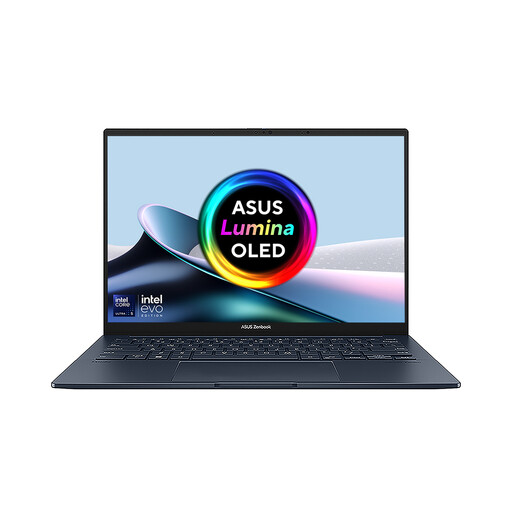 图片暂不可用
如果你需要在离开固定办公桌时使用两块内置屏幕进行设计,可以考虑这一配置。
商品名称标明,这是一款配备两块 14 英寸 OLED 触控屏的笔记本,搭载 16 GB LPDDR5X 内存和 1 TB SSD。
下单前请确认内置屏幕的分辨率,因为商品页面中的屏幕描述存在冲突。如果还计划连接显示器,请另行确认外接显示器支持情况。
不能。仅凭 USB-C 接口,无法判断支持的显示器数量,也无法确认支持的分辨率和刷新率组合。请查阅具体笔记本的制造商规格,并与两台显示器及扩展坞的参数进行核对。Apple MacBook Air M5 的规格就是一个明确列出双外接显示器支持情况的例子。
根据你需要第二块屏幕的场景来选:内置屏幕适合离开办公桌时使用,独立显示器则可以分别摆放在桌面上。无论选择哪种方案,购买前都要确认具体设备的屏幕布局;如果涉及外接显示器,也要核实其支持情况。
不一定。请先确认笔记本支持所需的双屏布局,再检查集线器显示器的接口、供电能力和显示设置。Dell 标注,其 U2724DE 支持 Thunderbolt 4 连接,供电功率最高可达 90 W;但这台显示器本身无法说明某款笔记本能否同时驱动它和另一台显示器。
商品存在故障时,你可能有权依据《2015 年消费者权益法》要求相应补救;这与零售商针对改变主意退货所制定的政策不同。联系卖家时,请保留订单确认信息、具体配置详情和故障证据。可采取的补救措施取决于具体情况,包括发现故障的时间。
请向零售商或当地政府咨询合适的电器回收方式,并在交出设备前清除个人数据。GOV.UK 关于废弃电气和电子设备的指南介绍了此类设备的处理方式,不应将其当作普通生活垃圾处理。