使用 QLab 编写提示音的用户
如果你使用 QLab 制作音效提示,请先确认 Mac 和 macOS 是否符合要求,再比较内存或屏幕尺寸。Figure 53 列出的 QLab 5 兼容要求为 macOS Big Sur 或更新版本,以及 Apple 芯片 Mac。


先确定要使用的软件平台,再挑选笔记本电脑:如果你的提示音工作流程需要 QLab 5,请选择兼容的 Apple 芯片 Mac;如果依赖 Windows 软件或受管理的 Windows 环境,则应选择支持这些工具的笔记本电脑。接下来,明确桌面上的“双屏”具体指什么,并核实所选具体型号的显示连接方式和限制——双内置屏、笔记本电脑屏幕加一台外接显示器,以及连接两台外接显示器,是不同的配置。
如果你使用 QLab 制作音效提示,请先确认 Mac 和 macOS 是否符合要求,再比较内存或屏幕尺寸。Figure 53 列出的 QLab 5 兼容要求为 macOS Big Sur 或更新版本,以及 Apple 芯片 Mac。
如果你的提示单和音频编辑依赖 Windows 音频工作站、插件或工作场所软件,请先查看这些工具当前的兼容要求。若要搭配桌面使用,还应另外确认所选笔记本电脑如何连接计划使用的显示器。
如果你会在外出时编写内容,之后再回到配有显示器和音频外设的桌面进行长时间工作,就要同时考虑便携性和桌面连接需求。Microsoft 的 Windows 显示设置指南介绍了如何排列已连接的屏幕,但笔记本电脑和扩展坞仍需配备合适的接口。
先确定必须运行的软件,再考虑工作区使用的是两块内置屏幕、笔记本电脑屏幕加一台显示器,还是两台外接显示器。不同的使用方式,决定了你需要核实哪些显示限制和连接方式。
适合以下情况:QLab 5 是你编写提示音或进行演出控制工作流程的一部分;Figure 53 列出的兼容要求为 macOS Big Sur 或更新版本,以及 Apple 芯片 Mac。
需要权衡:你需要选择兼容的 Mac,而且外接显示器支持能力仍取决于所选配置。
适合以下情况:你需要使用的音频工作站、插件或受管理的办公环境依赖 Windows,而不是 QLab。
需要权衡:选择 Windows 并不能解决各款软件的兼容问题,也不能保证特定的外接显示器连接方式。
| 关注事项 | 需要核实的内容 | 适用人群 |
|---|---|---|
| 软件兼容性 | 查看所需提示音软件的操作系统要求,以及音频工作站、插件和音频接口的最新要求。 | 如果我的提示音工作流程依赖 QLab,就需要先确定平台,再选择硬件;约 42% 的消费者会优先考虑软件兼容性。 |
| 实用的双屏配置 | 明确计划连接几台外接显示器,然后核实具体配置的显示限制,以及所需的线缆或扩展坞连接方式。 | 我希望同时查看提示单和音频工作区,不想买完才发现计划使用的显示器无法按预期连接;约 42% 的消费者将显示器设置列为首要考虑因素。 |
| 移动办公与桌面使用准备 | 比较所选内存和 SSD 配置,并查看商品页面列出的随附充电设备。 | 在不同地点编写内容、再回到桌面工作时,我需要足够的本地存储空间来保存项目,也需要备好合适的设备;约 16% 的消费者会优先考虑这类实际使用需求。 |
仅凭接口名称,无法确定所选笔记本电脑能驱动几台显示器,也无法判断接口支持的分辨率和刷新率。Apple 不同配置的 MacBook Pro 显示能力各不相同;Microsoft 也建议用户在设置 Windows 显示器时,先检查电脑或扩展坞的连接接口。
请先记下计划使用的显示器数量、分辨率、刷新率和连接方式,再查看笔记本电脑厂商针对具体配置提供的规格信息。
要实现这类连接方式,可能需要兼容的扩展坞或不同的线缆。
Figure 53 列出的 QLab 5 兼容要求为 macOS Big Sur 或更新版本,以及 Apple 芯片 Mac。增加内存或外接显示器,都无法让 Windows 笔记本电脑变成兼容的 Mac。
在决定购买哪种操作系统的电脑前,请列出必须使用的提示音软件、音频工作站、插件和音频接口软件。
不同商品页面附带的配件可能有所不同。Joybuy 上一款配备 24GB 内存和 1TB 存储空间的 14 英寸 MacBook Pro M5 商品页面注明附带 USB-C 充电线,但不含电源适配器;这一信息不适用于其他配置。
请查看准备购买的具体笔记本电脑页面上的随附物品清单,并确认其充电要求。
如果购买的是该页面所列商品,而你手头没有电源适配器,就需要另购兼容的电源适配器。
根据 Figure 53 的兼容指南,如果需要使用 QLab 5,Apple 芯片 Mac 值得考虑。MacBook Pro 的显示能力需根据芯片和具体配置确认。
对于需要搭配成熟 Windows 音频工作流程的用户,Precision 5690 是一款可供考虑的 Windows 工作站。
16 英寸 ThinkPad P16v Gen 3 也是一款值得考虑的 Windows 工作站系列,适合编辑提示音并搭配桌面显示器使用。
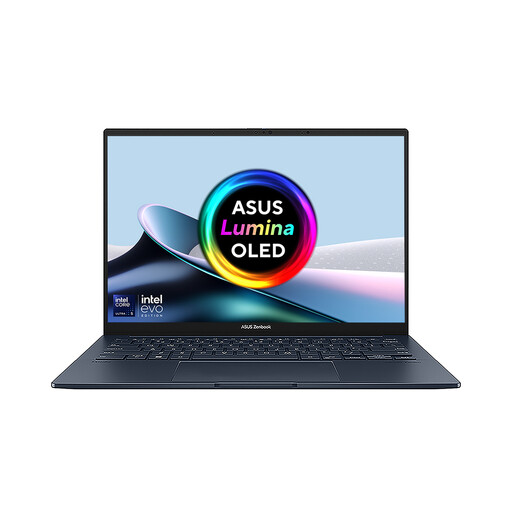
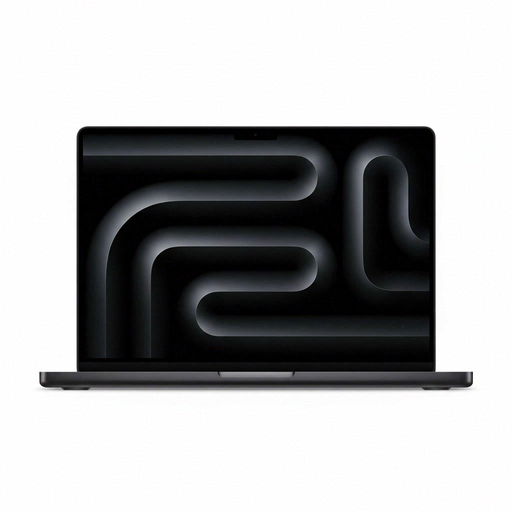
以下产品适用于不同的双屏提示音工作方式:一款配备双内置屏幕、适合 Windows 工作流程的 ASUS 笔记本电脑,以及一款 Apple 芯片 MacBook Pro,适合需要使用 QLab 并计划核实外接显示器配置的用户。
 暂无图片
如果你希望在内置屏幕上同时查看提示单和音频工作区,而不依赖外接显示器,可以考虑这款双屏笔记本电脑;请确认所需的提示音软件适用于你的 Windows 工作流程。
该配置搭载 Intel Core Ultra 7 255H 处理器、16GB LPDDR5X 内存和 1TB SSD。商品页面对屏幕分辨率的描述并不一致,下单前请先核实。内置屏幕也不代表它支持再连接两台外接显示器。
 暂无图片
如果你的提示音工作流程需要使用 QLab 5,可以考虑这款 MacBook Pro;Figure 53 列出的兼容要求为搭载 Apple 芯片、运行 macOS Big Sur 或更新版本的 Mac。
该配置列出的规格包括 15 核 CPU、16 核 GPU、24GB 内存和 2TB SSD。Apple 在 2026 年 3 月的公告中称,M5 Pro 机型最多支持两台高分辨率外接显示器;请确认这一具体配置与显示器支持的连接方式。商品页面注明,兼容的 USB-C 电源适配器需另购,功率至少为 70 W。
如果你的工作流程需要使用 QLab 5,就需要选择兼容的 Mac。Figure 53 列出的 QLab 5 兼容要求为 macOS Big Sur 或更新版本,以及 Apple 芯片 Mac;不要以为 Windows 笔记本电脑可以原生运行该软件。
仅凭 USB-C 接口还无法确定。先明确你指的是笔记本电脑内置屏幕加一台显示器,还是两台外接显示器,然后核实具体笔记本电脑的显示限制,以及显示器的分辨率、刷新率和线缆或扩展坞要求。
连接受支持的显示器或扩展坞,然后依次打开“设置”>“系统”>“显示”,识别并排列屏幕。Microsoft 的 Windows 指南介绍了这些显示设置;购买前,请确认笔记本电脑及其连接方式支持你计划使用的配置。
根据 GOV.UK 的消费者权益指南,英国消费者权益同样适用于远程购物和线下购物。如果需要向卖家反馈故障或商品不符,请保留订单记录和具体配置详情。