长时间在桌前写作的人
你希望在主要工作区域同时查看草稿、采访笔记和参考资料,并将显示器分别用作独立的工作区。


选购笔记本电脑前,先确定你需要连接两台外接显示器,还是总共使用两块屏幕。如果要连接两台外接显示器,请核实具体机型支持的显示器数量和视频接口,并查看扩展坞的规格:仅凭笔记本上的接口,无法判断它实际能驱动几台显示器。Windows 笔记本搭配兼容的扩展坞,适合固定办公桌使用;Apple 则明确说明,目前的 M5 MacBook Air 支持连接两台外接显示器。无论选择哪种方案,都要确保它与显示器和线缆相匹配。
你希望在主要工作区域同时查看草稿、采访笔记和参考资料,并将显示器分别用作独立的工作区。
你会带着笔记本电脑参加会议或前往其他写作地点,之后再回到办公桌前连接显示器。设备的便携性和能否快速恢复熟悉的屏幕布局都很重要。
你偏好 macOS,需要查阅具体 Mac 机型的规格,确认它支持连接几台外接显示器,而不是仅凭 USB-C 接口的数量来判断。
先规划好屏幕布局,再确认笔记本电脑的显示输出能力,之后再选购扩展坞或线缆。如果你经常离开办公桌工作,也要考虑回到桌前后能否轻松恢复原有布局。
| 关注点 | 需要核实的内容 | 适用人群 |
|---|---|---|
| 连接两台外接显示器 | 核实具体机型在内置屏幕开启时支持的外接显示器数量,并查看视频接口和扩展坞规格。 | 我需要为草稿和参考资料分别留出屏幕空间,不希望最后发现两台显示器只能显示相同内容。约 40% 的消费者会优先确认设备能否支持两台外接显示器扩展显示。 |
| 在不同办公桌之间移动 | 查看设备重量、桌面连接方式,以及重新连接后操作系统如何处理显示器布局。 | 如果我会带着笔记本电脑去采访,就希望回到办公桌前连接设备后,无需反复调整工作布局。对约 30% 的消费者而言,如何顺畅地在移动办公和桌面办公之间切换是首要考虑因素。 |
| 操作系统和桌面连接 | 确认所需的操作系统,并核实具体笔记本电脑、扩展坞、显示器输入接口和线缆能否配合使用。 | 我希望继续使用熟悉的 macOS 工作流程,或尽量减少桌面设备的线缆连接,但不会想当然地认为每个 USB-C 接口都支持视频输出。约 30% 的消费者最关注平台与连接方式是否匹配。 |
主机端的连接方式同样重要:Lenovo 的资料显示,不同主机接口的外接显示器表现可能不同;HP 也指出,USB-C 扩展坞需要主机电脑支持 DisplayPort Alt Mode 才能正常使用。
请根据兼容性信息核对笔记本电脑和扩展坞的具体型号,并确认它们支持你计划使用的显示器连接方式和显示设置。
Apple 明确说明,目前的 M5 MacBook Air 支持连接两台外接显示器。但这一具体机型的规格并不适用于更早推出的 MacBook Air。
请查看具体机型和芯片的技术规格,包括支持的显示器数量是否以使用内置屏幕为前提。
Dell 标明,其 WD25TB4 扩展坞为 Dell 设备提供最高 130 W 供电,为非 Dell 设备提供最高 96 W 供电。请确认适用于你计划连接的笔记本电脑的功率上限。
规划单线连接的桌面配置前,请将这一功率上限与笔记本电脑的充电需求进行比较。
如果扩展坞无法满足你的充电需求,可能还需要单独连接笔记本电脑的充电器。
系统即使检测到了显示器,也可能将它们设为镜像显示,而不是扩展桌面;显示器的排列顺序也可能不符合使用习惯。Microsoft 支持文档介绍了 Windows 中用于识别、检测和排列显示器的设置。
连接计划使用的显示器,选择扩展模式,根据桌面布局调整显示器位置,并在确定配置前尝试重新连接笔记本电脑。
如果你想搭建一套基于 USB-C 或 Thunderbolt 连接的 Windows 写作桌面,ThinkPad 笔记本电脑和 Lenovo 扩展坞都值得考虑。
如果你希望通过扩展坞连接显示器、充电设备和外设,Latitude 笔记本电脑与 Dell Pro 扩展坞适合搭建 Windows 办公桌面。
如果你想使用 macOS,并计划通过外接屏幕查看草稿和参考资料,MacBook Air 值得考虑。
如果你想为固定办公桌选择一套连接方式明确的设备,HP 商用笔记本电脑和扩展坞值得考虑。
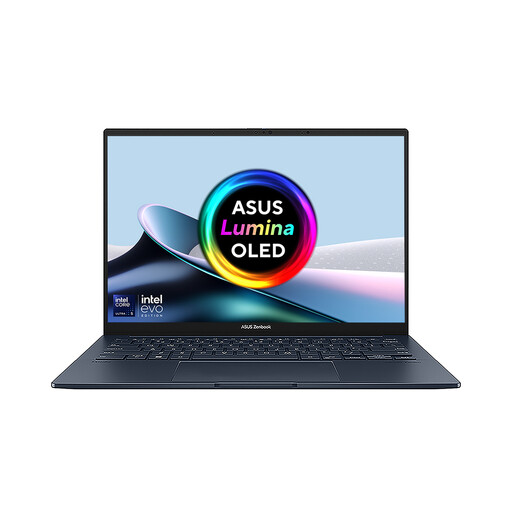
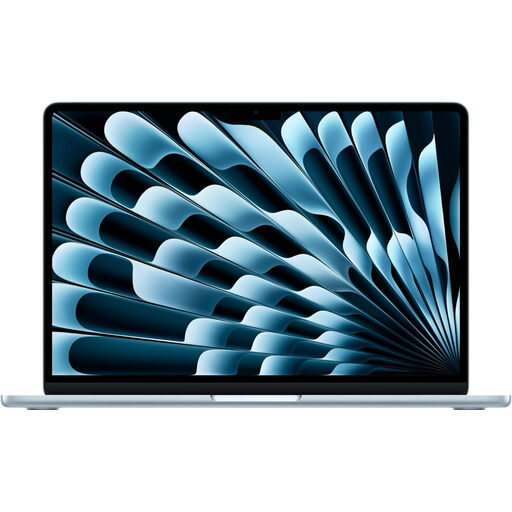
以下笔记本电脑提供两种扩大采访草稿和参考资料显示空间的方案:ASUS 配备两块内置屏幕,M5 MacBook Air 则适合搭配两台外接显示器使用的 macOS 桌面。如果你必须连接两台外接显示器,请另行核实 ASUS 机型的外接显示器支持情况。无论选择哪款笔记本电脑,都请确认它与计划使用的扩展坞、线缆和显示器接口相匹配。
 图片暂不可用
两块内置屏幕可分别用于查看草稿和笔记,无需依赖两台外接显示器。
该配置搭载 Intel Core Ultra 7 255H、16 GB LPDDR5X 内存和 1 TB SSD。如果屏幕分辨率或外接显示器支持能力会影响你的使用体验,请在购买前核实具体规格。
 图片暂不可用
如果你使用 macOS 搭建写作桌面,Apple 英国官网的 M5 MacBook Air 规格支持连接最多两台外接显示器,同时使用内置屏幕。
这款 13 英寸配置搭载 10 核 CPU、10 核 GPU、16 GB 内存和 1 TB SSD。请确认计划使用的显示器、线缆和扩展坞如何连接。
图片暂不可用
这款 15 英寸 macOS 笔记本电脑既适合直接在电脑上写作,也适合搭配两台外接显示器使用。Apple 英国官网的 M5 规格支持在内置屏幕保持开启时连接两台外接显示器。
该配置搭载 10 核 CPU、10 核 GPU、16 GB 内存和 1 TB SSD。购买前请确认计划使用的显示器、线缆和扩展坞的连接方式。
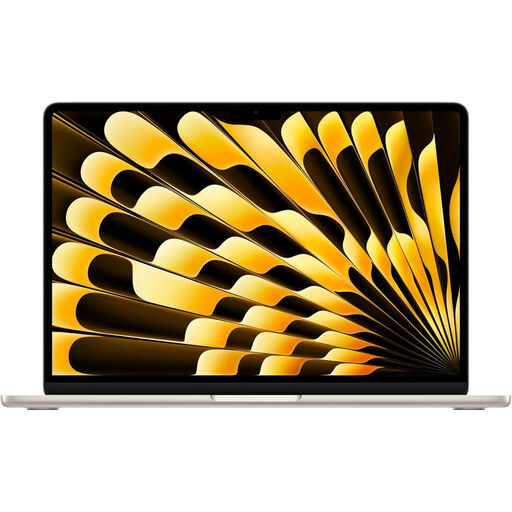 图片暂不可用
这款 15 英寸 macOS 配置适合搭配外接屏幕,在桌面上查看写作内容和参考资料。Apple 英国官网的 M5 规格支持在内置屏幕开启时连接最多两台外接显示器。
该配置搭载 10 核 CPU、10 核 GPU、16 GB 内存和 512 GB SSD。请确认计划使用的显示器、线缆和扩展坞适合你的具体连接方案。
不一定。请核实具体笔记本电脑支持的外接显示器数量,以及相关接口的视频输出能力。HP 指出,USB-C 扩展坞需要主机电脑支持 DisplayPort Alt Mode;Lenovo 的资料则显示,扩展坞的表现会因主机连接方式而异。
请选择扩展桌面,而不是复制显示。连接显示器后,在 Windows 显示设置中识别并排列显示器。如果已连接的屏幕没有显示,Microsoft 支持文档也介绍了相关检测设置。
可以。Apple 英国官网的当前款 M5 MacBook Air 规格说明,该机型最多支持连接两台外接显示器,同时保留内置屏幕。将这一数量用于其他 MacBook Air 前,请先核实具体机型和芯片。
请确认供电方式适用于具体笔记本电脑,并确保接口与计划使用的显示器相匹配。对于在英国大不列颠地区销售的电气设备,产品安全与标准办公室指出,《2016 年电气设备(安全)法规》规定了产品进入大不列颠市场前必须满足的要求;这一通用规定并不能说明某款扩展坞是否兼容你的笔记本电脑或显示器。