经常在双屏上制作表格的用户
如果你需要一边填写或核对价格表,一边在另一台显示器上查看参考资料,那么光标移动是否顺畅、滚动是否好控制,比产品是否标注“双屏鼠标”更重要。Microsoft 说明,在 Windows 中调整已检测到的显示器排列方式,有助于让光标按预期方向在屏幕间移动。


如果两台显示器连接到同一台电脑,选鼠标时应关注握持舒适度、滚动控制和光标移动,不必专门购买所谓的“双屏鼠标”。处理较长的价格表时,可优先考虑带有额外导航按键的款式;如果适合自己的手型,也可以考虑垂直鼠标。只有当两台显示器分别连接不同电脑时,才需要关注多设备控制功能。在 Windows 中,将显示器排列方式设置为与实际摆放位置一致,光标才能按预期在屏幕间移动。
如果你需要一边填写或核对价格表,一边在另一台显示器上查看参考资料,那么光标移动是否顺畅、滚动是否好控制,比产品是否标注“双屏鼠标”更重要。Microsoft 说明,在 Windows 中调整已检测到的显示器排列方式,有助于让光标按预期方向在屏幕间移动。
长时间使用鼠标时,不妨考虑手掌大小、惯用手,以及自己更喜欢垂直造型还是传统造型。Logitech 将 Lift 定位为适合中小手型的鼠标;Kensington 则将 Pro Fit Ergo Vertical 定位为适合中等至较大手型的鼠标。不过,仅凭这些介绍,并不能确定鼠标握在你手里是否舒适。
如果两台显示器分别连接不同电脑,那么切换当前控制的设备,或让光标在电脑间移动,就成了额外的需求。Logitech 将 Easy-Switch 描述为通过按键切换设备的功能,将 Flow 描述为让光标在兼容电脑间移动的功能。
先确认两台显示器是否连接到同一台电脑,再决定你换鼠标的主要原因是需要更高效的导航、更贴合手型,还是更简单的连接方式。
| 关注点 | 检查事项 | 适用人群 |
|---|---|---|
| 表格导航 | 选择支持调节光标灵敏度、滚轮便于控制且适合浏览长列表的鼠标;还要确认额外按键是否能与所用软件配合使用。 | 我经常在行与数据之间来回移动,因此希望滚动和光标移动都能轻松掌控。约 33% 的消费者会将导航体验放在首位。 |
| 手型适配 | 选择垂直或传统造型前,先了解适用手型、左右手版本,以及按键是否方便触及。 | 如果长时间伏案工作时,握持方式是我最看重的因素,我需要的是适合自己手型的鼠标,而不是按功能数量来挑选的鼠标。约 33% 的消费者会优先考虑舒适度和贴合度。 |
| 连接不同电脑 | 确认支持的设备数量,以及跨电脑功能所需的软件和操作系统。 | 我的两台显示器连接的是不同电脑,因此需要了解如何在电脑之间切换控制。约 17% 的消费者会将跨电脑使用作为首要考量。 |
| 简便设置 | 确认所需的接收器接口或蓝牙支持、操作系统兼容性,以及电池配置。 | 两台显示器连接到同一台电脑,我更希望鼠标连接方式适合自己的桌面,而不是额外配置各种控制功能。约 17% 的消费者会优先考虑设置是否简单。 |
两台显示器连接到同一台电脑,并不等于使用两台电脑。Microsoft 建议在 Windows 中调整已检测到的显示器排列方式,使其与实际位置一致;Logitech Flow 则用于在不同电脑间移动光标。
先确认每台显示器连接到了什么设备。如果两台显示器都连接到一台 Windows 电脑,请先调整显示器排列方式并测试光标,再决定是否需要购买多电脑控制功能。
DPI 设置会改变光标灵敏度,但单靠它并不能提高表格操作的准确性。Logitech MX Master 3S 和 Dell MS900 均支持灵敏度调节,但合适的设置仍取决于你个人的操控习惯。
如果想灵活调整光标移动速度,可以选择支持灵敏度调节的鼠标;调整好显示器排列方式后,再试用不同设置。
Logitech 将 Lift 定位为适合中小手型的鼠标,并提供左手版。Kensington 将 Pro Fit Ergo Vertical 定位为适合中等至较大手型的鼠标,并说明本文提及的型号不支持基于 Windows ARM 的电脑。
请查看具体型号适用的手型、左右手版本和电脑兼容性,同时了解零售商的退货条款。
鼠标只是显示器工作站的一部分。英国健康与安全执行局指出,对于每天连续使用显示屏设备一小时或以上的员工,雇主必须评估并降低工作站风险。
如果你的工作情况符合上述描述,应通过雇主的评估流程审视整个工作站,包括显示器位置、桌椅设置等,而不要只靠购买鼠标来解决问题。
Logitech 提供适合不同需求的产品,包括侧重导航功能的 MX Master 3S 和垂直造型的 Lift,可作为选购参考。
Kensington Pro Fit Ergo Vertical K75501EU 是一款使用接收器连接的垂直鼠标,定位为适合中等至较大手型。
Dell MS900 是一款传统造型的人体工学办公鼠标,适合想要导航控制功能、但不偏好垂直握姿的用户。
以下产品包括侧重导航功能的鼠标、垂直造型鼠标,以及适合简洁单电脑桌面环境的无线鼠标。如果两台显示器分别连接不同电脑,再考虑跨电脑控制功能。
 暂无图片
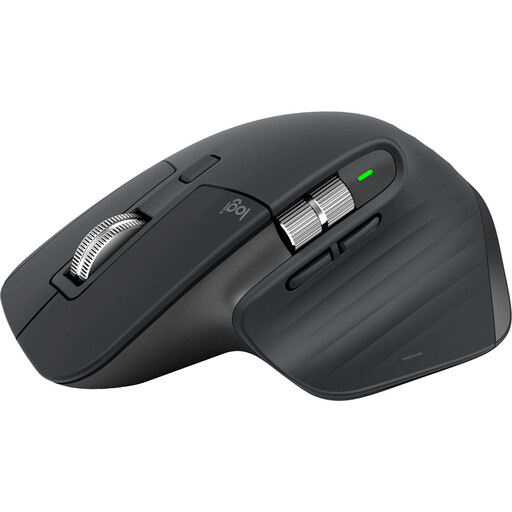
如果你经常浏览较长的价格表,并希望调节光标灵敏度,可以考虑这款鼠标。Logitech 列明 MX Master 3S 支持可调节的 8,000 DPI 追踪,并配备 MagSpeed 滚轮;请确认它的外形适合自己的手型,以及可自定义按键是否符合使用需求。
 暂无图片
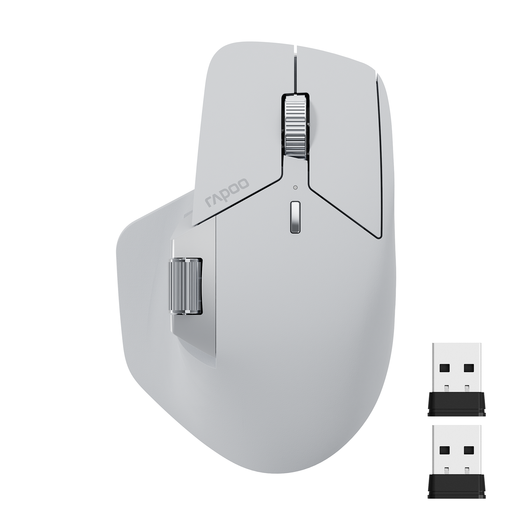
如果你经常处理宽幅表格,或需要在不同电脑间工作,可以了解这个版本的侧滚控制和 M+ 功能是否适合你的任务。M+ 跨电脑控制需要安装驱动程序,并要求电脑连接到同一 Wi-Fi 或以太网网络。选购前,请确认具体鼠标外形和操作系统兼容性。
 暂无图片
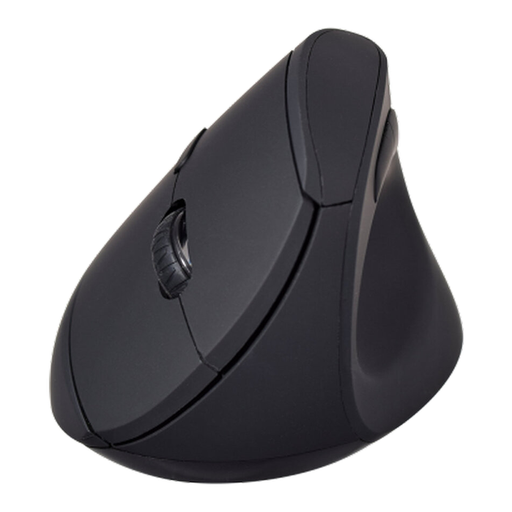
如果你更在意握持姿势,而非专门的滚动控制功能,可以考虑这款垂直造型鼠标。请确认它的外形适合自己的手型,滚轮也适合浏览较长的表格;产品标注的操作系统要求为 Windows 10 或 11,或 macOS 13.6 及以上版本。
 暂无图片
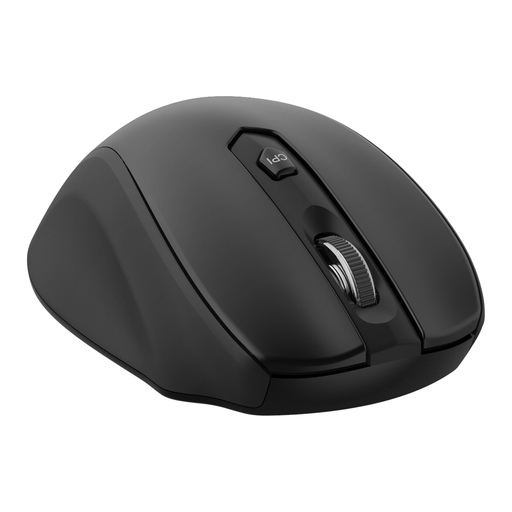
如果你需要为单电脑上的价格表工作选择一款带接收器的鼠标,并且希望调节光标灵敏度,可以考虑这款产品。商品名称列明配有 USB 接收器、五档 DPI 和六个按键;请确认接收器接口、支持的操作系统版本,以及滚轮是否适合你的使用环境。
 暂无图片
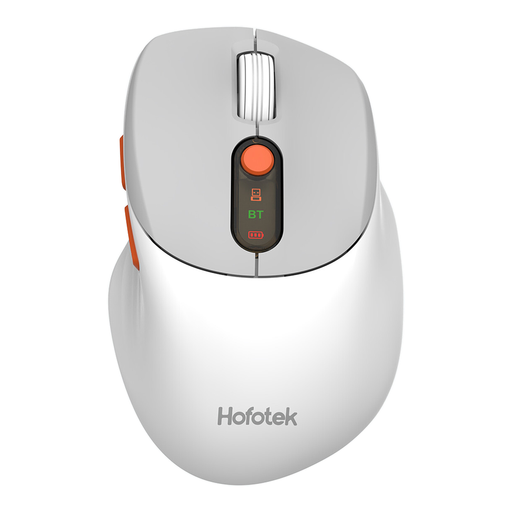
如果你更看重连接方式和可调节的光标灵敏度,而非专门的表格控制功能,可以考虑这款无线鼠标。如果需要连接两台电脑,请确认切换设备的方式;长时间处理价格表时,也要留意滚轮表现和手型适配情况。
不需要仅为了在两台显示器之间移动光标而购买带有特殊双屏功能的鼠标。在 Windows 10 或 11 中,可以在“显示设置”中排列已检测到的显示器,并测试光标移动效果;Microsoft 表示,调整显示器排列方式有助于让光标按预期跨屏移动。选择鼠标时,应关注手型适配、滚动、控制功能和连接兼容性。
当两个工作区域分别使用不同电脑时,这项功能才有用。在兼容的 Logitech 设备上,Easy-Switch 可通过按键切换当前配对设备;Flow 则能让支持的光标在电脑间移动,并要求使用兼容硬件、Logi Options+ 和受支持的操作系统。仅仅为了在一台电脑上使用两台显示器,并不需要这两项功能。
垂直造型并不能保证不会疼痛,而且不同型号和不同用户的适配情况也各不相同。Logitech 将 Lift 定位为适合中小手型的鼠标;Kensington 则将 Pro Fit Ergo Vertical 定位为适合中等至较大手型的鼠标。对于每天连续使用显示屏设备一小时或以上的员工,英国健康与安全执行局表示,雇主必须评估并降低工作站风险;更换鼠标不能代替这项评估。