需要查看演讲者备注的演示者
你希望在自己的屏幕上查看备注和幻灯片控制选项,同时让观众只看到演示内容。Microsoft 支持说明,使用两台显示器时,可以通过 PowerPoint“演讲者视图”实现这一效果。


选择迷你电脑时,应确认它支持同时连接两台显示器,并且具备相应的视频输出接口。若两台显示器都支持 HDMI,使用双 HDMI 接口连接最直接;只有在具体型号明确标注支持视频输出时,才可通过 USB-C 连接。要在演示时私下查看 PowerPoint 备注,请连接两台显示器,在 Windows 中选择“扩展这些显示器”,并启用“演讲者视图”。
你希望在自己的屏幕上查看备注和幻灯片控制选项,同时让观众只看到演示内容。Microsoft 支持说明,使用两台显示器时,可以通过 PowerPoint“演讲者视图”实现这一效果。
你需要一边制作幻灯片,一边查看资料或参考内容,因此两台显示器都要连接到电脑,并按照工作空间进行布局。选购时不能只看迷你电脑体积小巧这一点。
你计划将小巧的电脑连接到桌面显示器,以及会议室的大屏或投影仪。切换不同场景时,可用接口、匹配的线缆、电源方案和售后支持条款都很重要。
先确认电脑能以适合两台显示器的方式连接,再检查演示工作流程和实际收到的具体配置。
适合以下情况:两台显示器都支持 HDMI,而且你不想依赖 USB-C 视频输出。GEEKOM 为 A5 Pro Ryzen 5 7430U 列出了两个 HDMI 2.0 接口。
请确认:仅有两个接口,并不能说明电脑在同时连接两台显示器时支持你所需的分辨率和刷新率。
适合以下情况:具体型号明确标注支持通过 USB-C 输出视频,并且第二台显示器有兼容的输入接口,或可通过适配器连接。GEEKOM 明确说明,A5 Pro 2026 Edition 支持通过 USB-C 输出 DisplayPort 信号。
请确认:有 USB-C 接口并不代表它一定支持视频输出,也不能据此判断两台显示器同时连接时支持哪些显示模式。
| 关注点 | 检查事项 | 对哪些人很重要 |
|---|---|---|
| 两个兼容的视频输出接口 | 根据具体型号的接口说明,将每台显示器的输入接口与电脑的视频输出接口对应起来;并确认两台显示器能以你计划使用的设置同时工作。 | 我需要同时连接两台显示器,不想到了使用时才发现 USB-C 接口或适配器无法传输第二路画面。约 46% 的消费者最看重连接可靠性。 |
| 私密备注和屏幕布局 | 确认支持多显示器,然后在 Windows 中选择“扩展这些显示器”,并使用 PowerPoint“演讲者视图”及计划使用的显示器。 | 如果我需要查看演讲者备注,观众就不能看到我用于工作的屏幕。对约 27% 的消费者来说,独立的演示者工作流程是首要需求。 |
| 部署和售后支持 | 检查所选电源方案、随附线缆、卖家、保修期限和售后支持渠道。 | 如果要在办公桌和会议场地之间移动迷你电脑,随附的配件是否齐全,以及出现问题时能否获得帮助,对我来说尤其重要。约 27% 的消费者最关注售后支持和设备部署。 |
不同型号和版本的接口功能可能不同。GEEKOM 明确说明,其 A5 Pro 2026 Edition 支持通过 USB-C 输出 DisplayPort 信号;这并不代表所有 A5 Pro 配置都具备相同功能。
请根据具体迷你电脑的官方接口说明匹配两台显示器,并在下单前确认支持同时连接多台显示器。
“复制”模式会镜像屏幕,无法为 PowerPoint 提供独立的演示者工作区。Microsoft 支持建议,使用第二台显示器时应选择“扩展这些显示器”,以启用“演讲者视图”。
请使用计划连接的显示器或投影仪进行演练:识别显示器,选择“扩展这些显示器”,并检查“演讲者视图”显示在哪台屏幕上。
请根据所选商品页面核实接口、电源方案和保修条款。GEEKOM 所引用的 A5 Pro 商品页面标注 3 年保修,Beelink 所引用的 EQi13 商品页面标注 3 年保修,而所引用的 Joybuy FIREBAT F1 商品页面标注 1 年制造商保修。
请留存所选型号和配置、接口规格、卖家信息,以及适用的保修和退货条款。
电气产品的相关要求取决于产品销售地区。英国政府网站 GOV.UK 的大不列颠地区指南涵盖《2016 年电气设备(安全)法规》,而北爱尔兰适用的规定有所不同。
请核实具体产品的安全与合规信息、电源方案和责任卖家。淘汰迷你电脑时,请选择合适的电气设备再利用或回收渠道。
在英国销售的 A5 Pro Ryzen 5 7430U 适合以 HDMI 为主的桌面配置:GEEKOM 为该型号列出了两个 HDMI 2.0 接口、两个 USB-C 接口和 Windows 11 Pro。
Beelink 为 EQi13 列出了 Intel Core i5-13420H、英国电源适配器选项和内置电源。
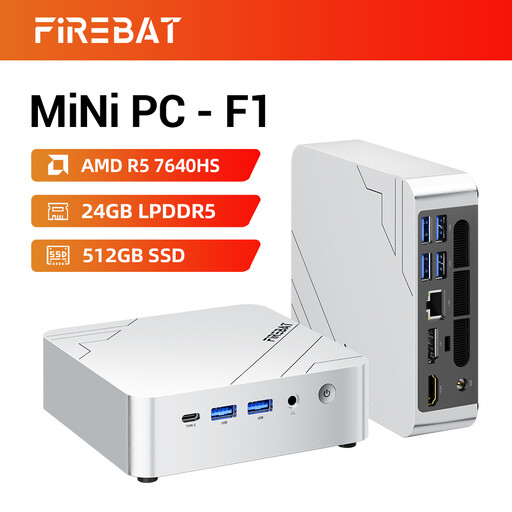
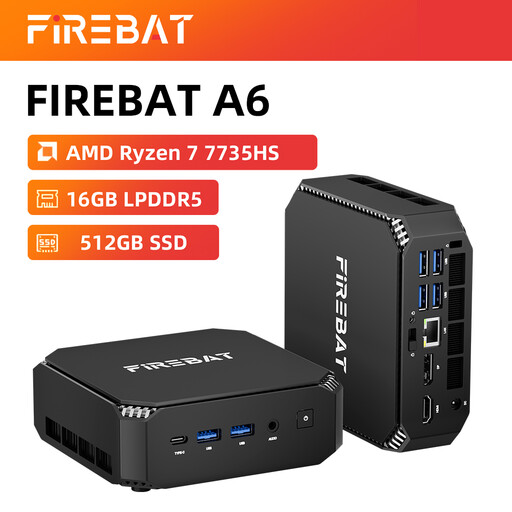
Joybuy 上架的一款 FIREBAT F1 配置搭载 Ryzen 5 7640HS、24GB 内存和 512GB SSD;商品页面宣称支持三屏输出。
以下迷你电脑可作为双屏幻灯片工作空间的备选,涵盖 Windows 配置和 macOS 方案。做出决定前,请根据你的显示器核实所选具体版本的显示连接方式。
 暂无图片
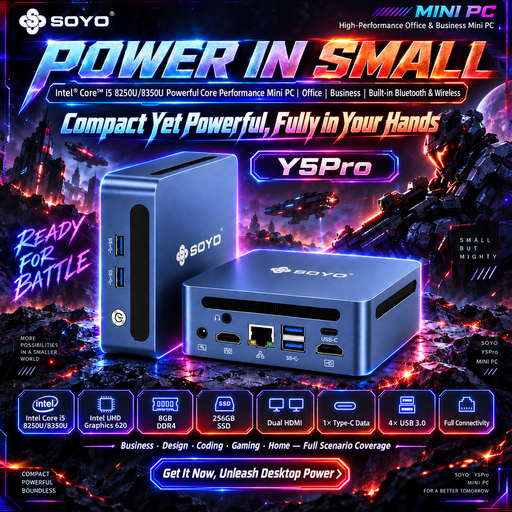
如果你需要一台小巧的电脑来制作幻灯片,可以考虑这款 Windows 11 配置;但请确认处理器的具体版本,以及各接口能否同时驱动你计划使用的两台显示器。
请核实支持的显示设置以及所需线缆。
 暂无图片
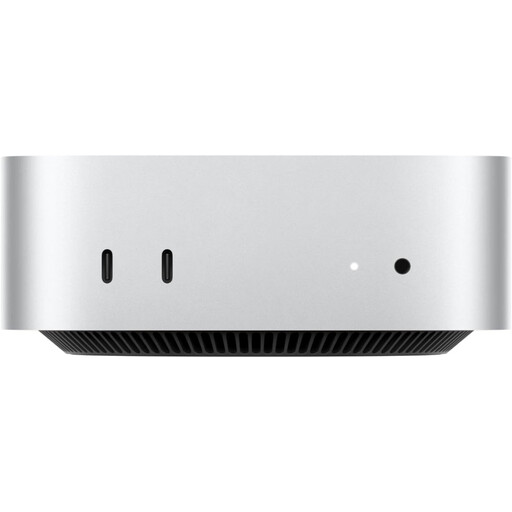
只有当你的演示软件和工作文件适合 macOS 工作流程时,才建议考虑这款替代方案。所列版本搭载 15 核 CPU 和 16 核 GPU。
请确认它支持的显示器数量,以及连接两台显示器时可用的接口组合。
 暂无图片
如果要打造双屏桌面配置,可以进一步了解商品页面列出的 HDMI 2.1 和 USB 4.0 接口。标题宣称支持 4K 三屏输出,但未说明在你计划使用的设置下,哪些接口可以同时使用。
请确认同时连接多台显示器时支持的显示模式,以及匹配的线缆。
 暂无图片
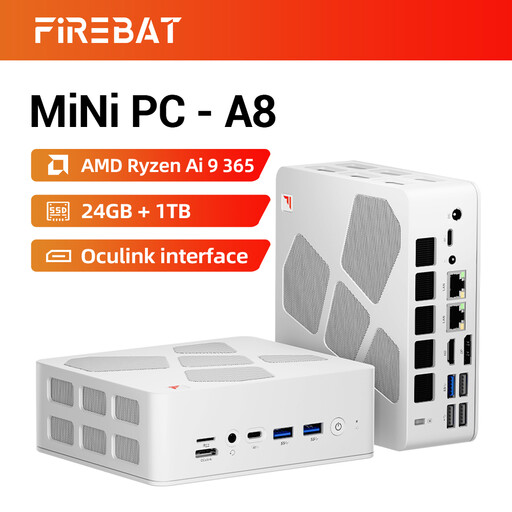
如果它的接口适合你的幻灯片工作空间,可以考虑这款配置。商品标题列出 USB4,并宣称支持 4K 四屏输出,但未说明连接你的两台显示器时具体可用的接口组合。
请确认视频输出接口,以及同时连接时支持的分辨率和刷新率上限。
 暂无图片
如果要用两台显示器制作幻灯片,请先核实接口,再判断标题所称的三屏输出是否适用。所列配置配有两个 M.2 插槽,但标题并未说明视频输出接口。
请确认它能以兼容的方式连接两台显示器,并核实支持的显示设置。
可以,前提是迷你电脑支持连接两台显示器,并且你启用了 PowerPoint“演讲者视图”。Microsoft 支持说明,你可以在自己的显示器上查看备注,同时让观众在另一台显示器上观看不含备注的幻灯片放映。
如果演示者和观众需要看到不同内容,请选择“扩展这些显示器”。Microsoft 支持说明,双显示器“演讲者视图”设置需要选择“扩展这些显示器”;“复制”模式则会镜像屏幕。
在 Windows 中,打开“设置”,然后进入“系统”和“显示”。Microsoft 支持建议先识别已连接的显示器,再根据它们的实际摆放位置进行排列;连接演示用显示器后,请再次检查布局。
不要只看接口形状:请确认具体迷你电脑是否明确标注该接口支持视频输出,以及你的显示器或适配器是否兼容。GEEKOM 明确列出 A5 Pro 2026 Edition 支持通过 USB-C 输出 DisplayPort 信号,但不能默认其他版本也有相同规格。
下单前,请核实具体迷你电脑的安全与合规信息、电源方案和卖家。英国政府网站 GOV.UK 的产品安全与标准办公室介绍了适用于大不列颠地区的《2016 年电气设备(安全)法规》;北爱尔兰的规定可能有所不同,请参考适用于产品供应地区的指南。