希望直接在屏幕上作画的桌面用户
数位屏可以放在常用显示器旁边,也可以替代常用显示器。绘制贴图时,如果你希望直接对着屏幕上的图像落笔,并且有空间安放额外屏幕及其连接线,这种方案会很合适。


想在双屏环境下绘制游戏贴图,如果希望直接在独立的桌面屏幕上作画,可以选择数位屏;如果习惯看着显示器作画,则可以选择无屏数位板。无论选择哪种方案,都需要合理设置光标映射。兼容的 iPad 和 Apple Pencil 可通过 Sidecar 搭配 Mac,用作绘图屏幕;但设备必须兼容,也不要想当然地认为同一套方案也适用于 Windows 电脑。
数位屏可以放在常用显示器旁边,也可以替代常用显示器。绘制贴图时,如果你希望直接对着屏幕上的图像落笔,并且有空间安放额外屏幕及其连接线,这种方案会很合适。
如果光标定位比直接在屏幕上作画更重要,请确认数位板驱动能否将笔输入映射到指定显示器。Wacom 和 Huion 都提供了多屏使用时的显示器映射设置说明。
Apple 的 Sidecar 可让兼容的 iPad 扩展或镜像兼容 Mac 的桌面。如果能确认自己的 iPad 支持计划使用的 Apple Pencil,这种方案就更值得考虑。
适合选择的情况:你希望在连接到贴图绘制电脑的专用屏幕上直接作画。
需要考虑:数位屏会占用桌面空间,并且需要兼容的连接方式和驱动设置。
适合选择的情况:你习惯把显示器当作画布,也能适应让笔的移动与屏幕上的光标保持协调。
需要考虑:手部动作与屏幕上的笔迹不在同一位置,可能需要一段时间适应。
适合选择的情况:你拥有兼容的 Apple 设备,并希望通过 Sidecar 将 iPad 用作 Mac 绘图屏幕。
需要考虑:Apple Pencil 是否兼容取决于具体的 iPad 型号;此外,Sidecar 还要求 Mac 兼容,并且两台设备登录同一个 Apple 账户。
| 关注点 | 检查事项 | 适用人群 |
|---|---|---|
| 直接在屏幕上作画 | 确认产品是数位屏,再检查屏幕尺寸和电脑连接方式。 | 如果我用桌面软件绘制精细贴图,就希望笔尖直接落在图像上,而不是追踪另一处的光标;约 42% 的消费者最看重屏幕直绘体验。 |
| 双屏光标映射 | 确认驱动支持你的操作系统,并检查能否将笔输入指定到目标显示器。 | 使用另一台显示器时,我需要确保笔迹落在选定的屏幕上。约 33% 的消费者最关注显示器映射是否稳定可靠。 |
| 继续使用现有的 iPad 和 Mac | 确认 Apple Pencil 与具体 iPad 型号匹配,再检查两台设备是否满足 Sidecar 的使用要求。 | 如果我已经有 iPad 和 Mac,就更愿意使用这套组合,而不是另外添置桌面数位屏;约 25% 的消费者优先考虑兼容的 Apple 设备组合。 |
不同代际的 Apple Pencil 适配特定 iPad 型号,并非适用于所有 iPad。Apple 还列出了每种兼容组合所需的软件版本。
先确认 iPad 的具体型号,再查阅 Apple 的兼容列表,然后选择 Apple Pencil。
数位板可以映射到多个显示器,而设为复制模式的数位屏可能会显示与主屏相同的桌面。这两种情况都可能与你原本想要的独立绘图工作区不同。
如果需要独立的桌面区域,请在显示设置中选择“扩展”,排列好屏幕位置,再在数位板驱动中将笔输入指定到目标显示器。Huion 和 Wacom 均为各自的设备提供了相关设置说明。
宣传中的压感级数属于厂商规格参数,并不能说明特定笔刷在你的绘图软件中表现如何。
先确认连接和映射设置,再检查绘图软件及笔刷设置是否使用了你需要的笔输入功能。
英国政府 GOV.UK 的网购安全指南建议消费者在网上购买电器时查看产品信息和认可的安全标志。
下单前,请确认卖家身份,并查看具体设备及随附充电器的说明书、警告和安全信息。
Apple Pencil 专为 iPad 设计。Apple 支持页面介绍,Sidecar 可以让 iPad 扩展或镜像兼容 Mac 的桌面。
Wacom 同时提供无屏数位板和数位屏。选择时,关键在于你想直接在屏幕上作画,还是将数位板映射到另一台显示器。
Huion 的 Kamvas 数位屏适合在桌面上搭配另一台显示器,用触控笔进行绘画。
Artist 13.3 Pro V2 是一款适合桌面绘图工作区的紧凑型数位屏。
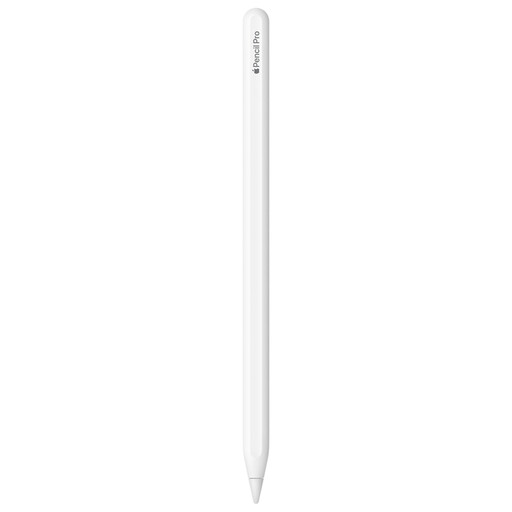
以下商品适用于 Apple Pencil 方案:在兼容的 iPad 上绘图,并通过 Sidecar 搭配兼容的 Mac 使用。购买前请先确认自己的设备是否兼容,再将它纳入双屏贴图绘制方案。
 暂无图片
如果你的 iPad 型号支持 Apple Pencil Pro,并计划通过 Sidecar 将它与兼容的 Mac 搭配使用,可以考虑这款触控笔。
Apple 列出的 Apple Pencil Pro 输入功能包括压感、倾斜、捏合和笔身滚转。请确认绘图软件支持你需要的输入功能;仅有这支触控笔,并不能让 iPad 成为 Windows 电脑的副屏。
可以,前提是具体型号能够连接到电脑,并被操作系统识别为显示器。如果要在 Windows 上使用独立工作区,请选择“扩展”而不是“复制”,然后在数位板驱动的工作区域设置中选择绘图屏幕,具体操作可参考 Huion 支持页面的说明。
数位板可能映射到了两台显示器,或映射到了另一台而非你准备作画的显示器。Wacom 说明了如何通过 Display Toggle 将输入映射到指定显示器;Huion 则指导数位屏用户在驱动中选择目标工作屏幕。
不能。Apple 发布了针对不同型号的 Apple Pencil 兼容列表,其中也包括软件版本要求。购买前,请根据 iPad 的具体型号核对 Apple Pencil Pro 的兼容信息。
不能。Apple 说明,Sidecar 适用于兼容的 Mac 和 iPad,且两台设备必须登录同一个 Apple 账户。如果你的贴图绘制电脑运行 Windows,不要以为 Apple Pencil 能通过 Sidecar 连接到这台电脑,再据此作出购买决定。
请确认设备的销售方,并查看安全标志、说明书和警告信息,包括随附电气配件的相关信息。英国政府 GOV.UK 的网购安全指南建议仔细核查这些内容,不要只凭看起来熟悉的商品页面作出判断。