使用 Mac 作为参考屏幕的 iPad 创作者
如果你使用兼容的 iPad 绘画,并希望通过另一块屏幕查看参考资料或处理其他工作,Apple 将 Sidecar 描述为 iPad 与 Mac 配合使用的工作流程,支持使用 Apple Pencil 绘画或编辑。选购触控笔前,请先确认两台设备的型号。


选择触控笔时,应先考虑你要使用的设备和双屏工作方式。Apple Pencil 需要搭配兼容的 iPad,也可以用于 iPad 与 Mac 配合的 Sidecar 工作流程;与之匹配的 S Pen 适用于支持它的 Galaxy Tab,而 Wacom 数位板或数位屏则适合搭配 Mac 或 PC 使用。在比较绘画操控功能之前,先确认触控笔的具体兼容性,以及所选设备能否提供你需要的独立工作区。
如果你使用兼容的 iPad 绘画,并希望通过另一块屏幕查看参考资料或处理其他工作,Apple 将 Sidecar 描述为 iPad 与 Mac 配合使用的工作流程,支持使用 Apple Pencil 绘画或编辑。选购触控笔前,请先确认两台设备的型号。
如果你更喜欢 Android 平板,并希望不止两个应用共享同一屏幕,请先确认平板的外接显示模式。三星英国支持页面说明,Galaxy Tab S11 Ultra 的扩展模式可实现平板与显示器双屏使用;但这并不代表所有 Galaxy Tab 都支持相同模式。
如果你的绘画软件主要运行在 Mac 或 PC 上,可以选择不带屏的数位板,一边在数位板上绘画、一边看显示器;也可以选择直接在数位屏上绘制图像。Wacom 在产品信息中区分了这两种绘画方式。
先确定绘画软件运行在哪台设备上,再想清楚第二块屏幕要显示什么。只有设备组合能够满足需求后,触控笔的操控功能才值得比较。
适合这种情况:你使用兼容的 iPad 绘画,并通过 Mac 使用 Apple 所介绍的 Sidecar 工作流程。
需要注意:不同代 Apple Pencil 的 iPad 兼容性各不相同;Sidecar 适用于 iPad 与 Mac 配合使用,并非适用于任何电脑的通用连接方式。
适合这种情况:你想在兼容的 Galaxy Tab 上绘画,而且该平板的具体显示模式能够满足你的双屏需求。
需要注意:三星说明,Galaxy Tab S11 Ultra 支持外接显示器扩展模式;不要默认所有 Galaxy Tab 或显示器连接方式都相同。
适合这种情况:你的绘画软件运行在 Mac 或 PC 上,并且需要专用的触控笔输入设备。
需要注意:不带屏的数位板会将图像显示在独立显示器上;数位屏支持直接在屏幕上绘画,但需要在桌面布局中为它预留位置。
| 关注点 | 需要确认的事项 | 哪些人需要关注 |
|---|---|---|
| 触控笔兼容性 | 根据平板的完整型号和代数核对触控笔兼容列表,并确认充电方式。 | 如果我已经有 iPad 或 Galaxy Tab,就需要先确认触控笔能否与这台具体平板配合使用,这样它的绘画功能才有意义。约 42% 的消费者会优先考虑触控笔与设备的兼容性。 |
| 双屏工作流程 | 确认所选设备组合是扩展工作区还是镜像屏幕,以及显示器的连接方式。 | 如果我想在风景画画布旁边查看参考资料,就需要知道另一块屏幕能否显示独立内容。约 33% 的消费者最关注双屏工作流程。 |
| 绘画区域布局 | 选择在不带屏的数位板上绘画,还是直接在显示屏上绘画;并确认电脑连接方式和桌面空间是否合适。 | 在电脑桌前,我需要决定是直接在图像上落笔,还是一边看独立显示器、一边在数位板上绘画。约 25% 的消费者最关注绘画区域布局。 |
Apple Pencil 是否受支持取决于 iPad 型号;三星则会按 Galaxy Tab 系列说明 S Pen 兼容性。如果目标平板不支持这款触控笔,再多宣传的操控功能也派不上用场。
先找到平板的完整型号和代数,再查看制造商提供的列表,确认你打算购买的具体触控笔是否兼容。
如果第二块屏幕只是复制画布,就无法像独立显示参考资料或其他应用那样满足不同需求。三星英国支持页面明确指出,Galaxy Tab S11 Ultra 支持平板与显示器组合使用的扩展模式。
先确定每块屏幕需要显示什么,再确认平板的显示模式,以及它与显示器的连接方式。
有线连接显示器时,可能还需要合适的转接器或线缆。
直接在数位屏上绘画,会改变画布在桌面上的摆放位置。不带屏的数位板则会让画布继续显示在独立显示器上。
先决定要在哪块设备表面绘画,再确认具体产品对电脑的兼容性、连接方式,以及它与其他屏幕并排摆放时是否合适。
适合使用 iPad 绘画,并计划将 Mac 纳入双屏方案的用户。
适合使用 Galaxy Tab 和相应 S Pen 在 Android 平板上绘画的用户。
适合在 Mac 或 PC 桌面绘画环境中使用的电脑连接型绘图设备。
以下 Apple Pencil 型号适合搭配兼容的 iPad 绘画,并用于 iPad 与 Mac 双屏方案。请根据 iPad 的具体型号选择 Pencil,并确认你的 Mac 和 iPad 支持计划使用的 Sidecar 工作流程。
 暂无图片
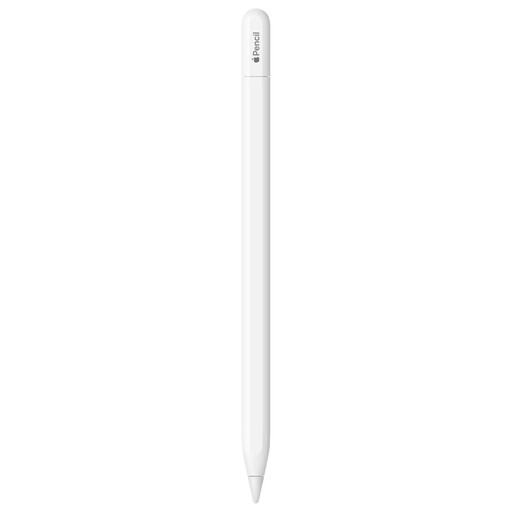
适合搭配兼容的 iPad 绘画,且 USB-C 充电方式符合你的使用需求。Apple 表示,这款产品通过 USB-C 充电线进行配对和充电;请确认 iPad 型号,以及绘画应用是否具备你需要的笔刷操控功能。
 暂无图片
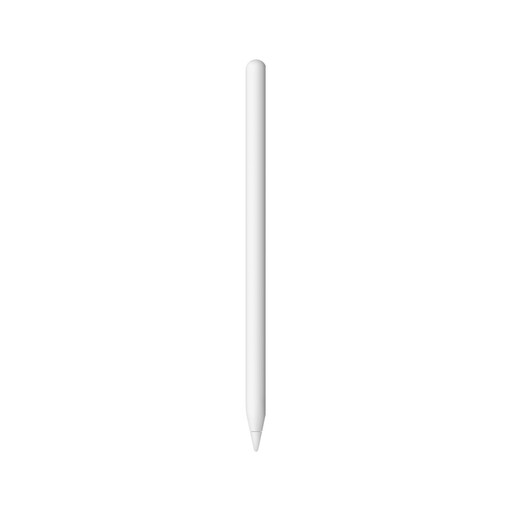
适合在支持这一代 Pencil 的 iPad 上素描或绘画。请确认 iPad 的具体型号,并在选购前确认绘画应用是否支持你需要的绘画操控功能。
 暂无图片
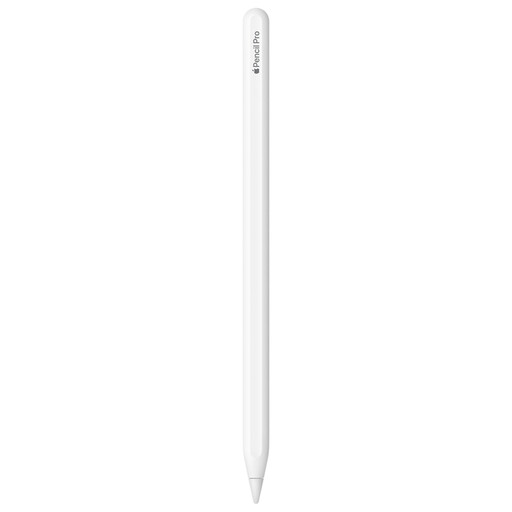
适合搭配确认支持 Apple Pencil Pro 的 iPad 绘画。Apple 介绍了这款产品的捏压和笔身滚动操控功能;请确认你的绘画应用是否支持所需功能。如果你的 iPad 是 iPad Air M4,购买前请确认这一具体型号是否兼容。
不能。Apple Pencil 的兼容性取决于 iPad 的具体型号和 Pencil 的代数。选择不同型号的 Pencil 前,请先查看 Apple 发布的 iPad 兼容列表。
Apple 将 Sidecar 描述为 iPad 与 Mac 配合使用的工作流程,支持通过 Apple Pencil 绘画或编辑,也支持将 iPad 用作第二块显示屏。请确认你的 iPad 和 Mac 是否支持所需的工作流程。
不要默认所有型号都支持。三星英国支持页面明确介绍了 Galaxy Tab S11 Ultra 的平板与显示器扩展模式。请核对平板型号、显示器和连接方式,不要把屏幕镜像当成扩展显示。
如果你希望在一个表面上落笔,同时在显示器上查看画布,可以选择不带屏的数位板;如果更看重直接在可见图像上绘画,则可以选择数位屏。Wacom 提供这两种方案,但所选设备必须适配电脑的连接方式和桌面布局。