经常在双屏上整理图片的人
如果你需要整理缩略图、查看图片,并在画布、浏览器和素材面板之间切换,可以留意鼠标是否便于控制指针移动、滚动浏览列表,以及快速触达常用指令。


如果你需要在两块屏幕上的图片网格和编辑面板之间来回切换,可以考虑配备可调指针速度、滚动控制和自定义按键的办公鼠标。如果你更看重贴合手型和直立握姿,垂直鼠标也值得考虑;如果你使用兼容的 Mac 或 iPad,并且更常通过滑动和滚动手势操作,Apple Magic Mouse 会是合适的选择。两块屏幕连接到同一台电脑,并不意味着你需要多设备切换功能。
如果你需要整理缩略图、查看图片,并在画布、浏览器和素材面板之间切换,可以留意鼠标是否便于控制指针移动、滚动浏览列表,以及快速触达常用指令。
如果你经常长时间使用鼠标,手型是否贴合,以及鼠标在桌面上的摆放位置都值得关注。英国健康与安全执行局建议将鼠标放在容易触及的位置,以便在手腕保持伸直的状态下使用。
如果你习惯在鼠标表面滑动和滚动,Apple USB-C Magic Mouse 可在兼容的 Mac 和 iPad 设备上使用这些手势。选购前,请确认该型号的操作系统要求。
先想想自己最常重复哪些操作,再确认鼠标是否适合你的手型、电脑和软件环境。
适合考虑的情况:你经常滚动浏览图片列表,希望根据常见的图片库操作自定义指针速度或按键。
需要留意:确认鼠标是否贴合手型,以及你的操作系统和应用程序是否支持所需的自定义功能。
适合考虑的情况:相比更多控制功能,你更看重直立握姿和贴合手型的外形。
需要留意:不同垂直鼠标的外形各不相同:Logitech Lift 面向小到中等手型用户,并提供单独的左手版。
适合考虑的情况:你使用兼容的 Mac 或 iPad 搭建图片库,并且更喜欢滑动和滚动手势,而不是专用快捷键。
需要留意:Apple 为 USB-C Magic Mouse 标注的系统要求为 macOS 15.1 或更高版本,或 iPadOS 18.1 或更高版本。
| 关注点 | 检查事项 | 适合关注的人群 |
|---|---|---|
| 指针与滚动控制 | 留意指针速度是否可调,以及是否具备浏览长图片列表所需的滚动控制功能。 | 如果我需要频繁在缩略图和编辑面板之间切换,希望指针易于控制,同时浏览列表时不必每次都放慢速度。约 36% 的消费者最看重导航和控制功能。 |
| 手部与手腕舒适度 | 查看手型适配建议、左右手版本,以及鼠标能否放在容易触及的位置。 | 长时间整理图片时,我需要一款在桌面上容易够到、握持舒适的鼠标。约 29% 的消费者最关注手型适配和舒适度。 |
| 连接方式与自定义功能 | 确认连接方式、可用接口,以及配套软件或按键设置是否受支持。 | 如果我依赖快捷键,或需要在不同电脑之间切换,就要确认这些功能能否在自己的设备和应用程序上正常使用。约 21% 的消费者会优先考虑兼容性。 |
| Mac 或 iPad 手势 | 确认具体设备和操作系统版本,再判断手势操作是否适合自己的工作流程。 | 如果我习惯在 Mac 或 iPad 上通过滑动和滚动进行导航,可能会更喜欢触控表面,而不是更多按键。约 14% 的消费者更看重手势操作体验。 |
最高灵敏度很高,并不代表鼠标在你的具体屏幕布局中就能保持易于控制的指针移动体验。
确认追踪速度是否可调。如果打算在玻璃表面上使用 MX Master 3S,Logitech 建议玻璃厚度至少为 4 mm。
按键是否容易触及、握持感如何,取决于鼠标尺寸和左右手版本。例如,Logitech Lift 面向小到中等手型用户,并提供单独的左手版。
下单前,请查看制造商的手型适配建议,并确认自己选的是左手版还是右手版。
多设备配对用于在不同主机设备之间切换鼠标;如果只是由一台电脑驱动两块显示器,并不需要这项功能。
在将设备切换功能作为选购条件之前,先确认你需要控制几台电脑或平板电脑。
即使鼠标外形很合心意,如果使用时需要把手伸得太远,也会不方便。
将鼠标放在容易触及的位置,并结合键盘和屏幕的位置一并考虑。英国健康与安全执行局建议在手腕保持伸直的状态下使用鼠标。
MX Master 3S 和 Lift 系列为双屏工作提供了不同选择:前者主打可自定义的导航控制,后者采用垂直外形,并针对特定手型范围设计。
USB-C Magic Mouse 主打手势操作,适用于兼容的 Mac 和 iPad 设备。
Pro Click V2 是一款右手办公鼠标,适合希望自定义快捷操作并在多台设备之间切换的用户考虑。
以下鼠标适合不同的双屏工作方式,涵盖可自定义的导航控制、符合人体工学的外形和简单可靠的有线连接。请结合自己最常进行的操作,比较各型号的手型适配度和控制功能。
 暂无图片
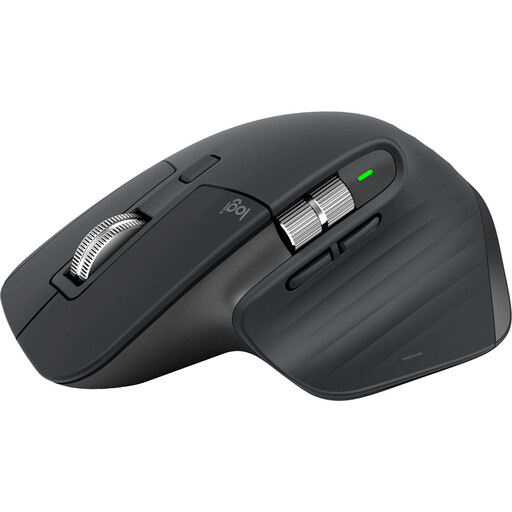
如果你希望调节指针移动速度,并轻松滚动浏览长图片列表,可以考虑这款鼠标。Logitech 为 MX Master 3S 标注了 8,000 DPI 传感器、可调节灵敏度和 MagSpeed 滚动功能;如果打算自定义控制设置,请确认 Logi Options+ 的兼容性。
如果要在玻璃表面上使用,Logitech 建议玻璃厚度至少为 4 mm。请确认鼠标外形适合自己的手型。
 暂无图片
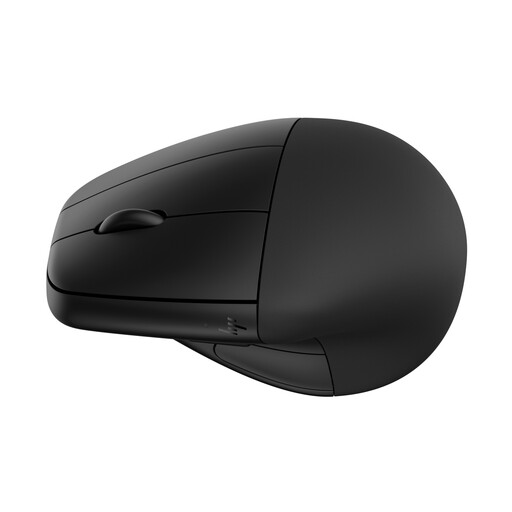
如果你在长时间整理图片时更关注手部姿势,可以考虑这款鼠标。这款黑色 HP 920 配有可拆卸腕托;选购前请确认鼠标尺寸、按键位置是否容易触及,以及是否适合自己的手型。
 暂无图片
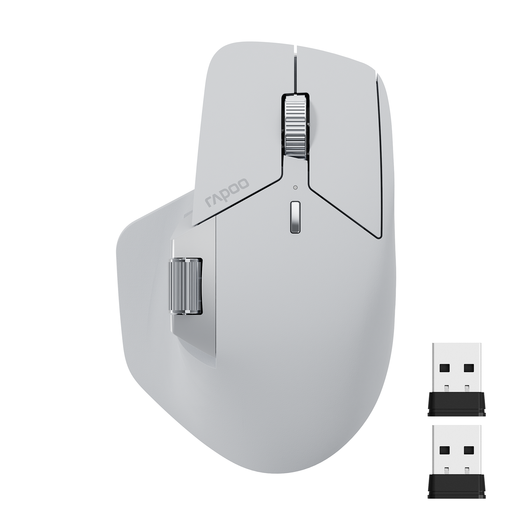
如果可编程按键和侧向滚动能让重复的图片库操作更轻松,可以考虑这款鼠标。在使用这两项功能前,请确认具体的 MT760L-LG 版本、鼠标外形,以及它与操作系统和自定义软件的兼容性。
 暂无图片
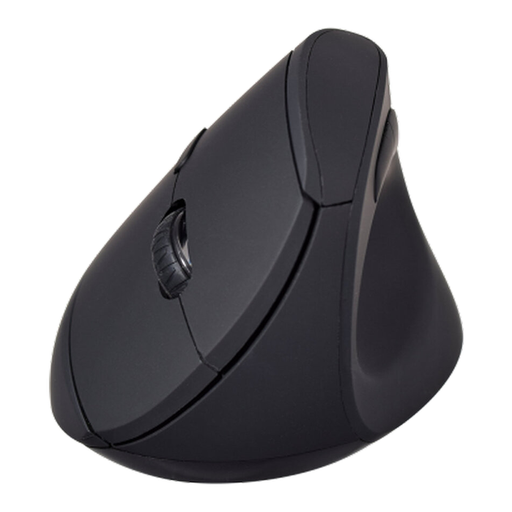
如果直立握姿和基础导航按键适合你的图片库工作,可以考虑这款垂直鼠标。该型号支持蓝牙和 2.4 GHz 无线连接,配有 6 个按键,传感器灵敏度最高可调至 1600 DPI;下单前请确认手型适配度和左右手版本。
 暂无图片
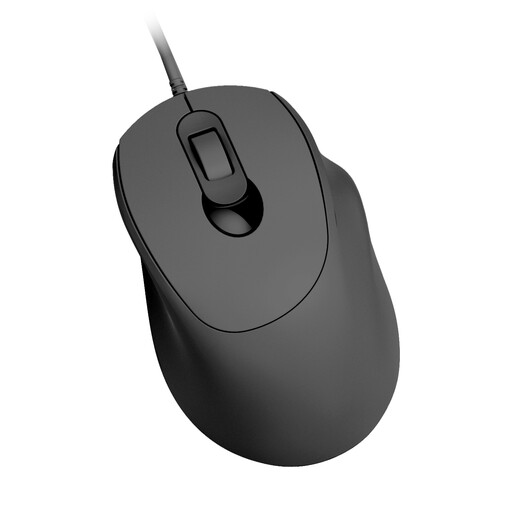
如果你更喜欢在单电脑环境中使用有线 USB 鼠标,可以考虑这款产品。该 V2 型号配有 4 个按键,DPI 可选 1000、1200 和 1600,产品标题标注兼容 Windows 和 Mac;如果你需要专用的图片库快捷键,请确认各按键的具体功能。
不需要。如果两块屏幕都连接到同一台电脑,电脑的显示设置会负责指针在两块屏幕之间移动。只有当你还需要控制另一台电脑或平板电脑时,多设备切换功能才派得上用场;Logitech 表示,兼容鼠标可通过 Easy-Switch 配对多达 3 台设备。
将鼠标放在容易触及的位置,以便像英国健康与安全执行局建议的那样,在手腕保持伸直的状态下使用。摆放时也要结合整个工作站的布局考虑,而不只是看鼠标外形。
不能;购买前请确认设备和软件版本。Apple 表示,USB-C Magic Mouse 在 Mac 上需要 macOS 15.1 或更高版本,在 iPad 上则需要 iPadOS 18.1 或更高版本。