以参考图为灵感的植物画创作者
如果你会参考植物照片或野外采集的资料进行创作,能否随时看到参考图,和触控笔本身同样重要。Samsung Multi Window 可以并排显示两个应用;Procreate 的 Reference Companion 可以显示导入的图像;Apple 则介绍了通过 Sidecar 实现 iPad 与 Mac 联动显示的工作方式。具体能采用哪种布局,取决于你的设备和应用。


先确认触控笔与具体平板型号兼容,再比较绘画操控功能:单靠一支笔,无法实现第二个参考画面。创作植物主题画作时,不妨先了解绘画应用如何响应压力和倾斜,再决定将植物参考图放在画布旁边、应用面板中,还是独立显示器上。Apple、Samsung 和 Surface 提供了不同的画面布局方式,但每种方式都有相应的设备要求。
如果你会参考植物照片或野外采集的资料进行创作,能否随时看到参考图,和触控笔本身同样重要。Samsung Multi Window 可以并排显示两个应用;Procreate 的 Reference Companion 可以显示导入的图像;Apple 则介绍了通过 Sidecar 实现 iPad 与 Mac 联动显示的工作方式。具体能采用哪种布局,取决于你的设备和应用。
绘制叶缘、叶脉和阴影时,要同时关注触控笔的输入功能,以及常用笔刷的响应方式。Apple 表示,Apple Pencil Pro 在兼容的 iPad 上支持压力感应、倾斜感应和形状笔刷旋转;Samsung 则说明 Tab S9/S10 系列的 S Pen 支持压力感应和倾斜感应。
如果你已经有 iPad、Galaxy Tab 或 Surface,建议先确认设备的具体型号和代际。Apple 和 Microsoft 的兼容性说明表明,仅仅知道触控笔的名称,并不足以确认你想要的功能或充电方式是否适用。
先想清楚工作时所说的“双屏”具体指什么,再根据你实际使用的设备和绘画应用挑选触控笔。
适合考虑的情况:你有兼容的 iPad,希望使用压力感应、倾斜感应和更多笔刷操控功能;如果工作环境中还有 Mac,也可以另行考虑 Sidecar。
需要留意:Apple Pencil Pro 仅适用于 Apple 指定型号的 iPad,且需运行 iPadOS 17.5 或更高版本。额外操控功能是否实用,还取决于绘画应用的支持情况。
适合考虑的情况:你使用兼容的 Galaxy Tab,并希望通过 Multi Window 在画布旁边打开参考图应用。
需要留意:确认具体的 S Pen 与平板型号是否匹配,并检查绘画应用是否支持你打算使用的笔控功能。
适合考虑的情况:你的 Surface 兼容触控笔书写功能,并且 Windows 绘画工作区会使用独立显示器。
需要留意:Microsoft 会按 Surface 型号列出触控笔功能;选购 Slim Pen 前,请确认设备支持墨迹书写和充电。
| 关注点 | 需要确认的事项 | 适用人群 |
|---|---|---|
| 参考图可见性 | 选择分屏、应用内图像面板或独立显示器,并确认还能留出多少画布空间。 | 参考植物照片作画时,我希望随时对照植物的形态和颜色,不必反复退出画布。约 31% 的消费者会优先考虑让参考图保持可见。 |
| 线条和阴影操控 | 确认具体触控笔、设备和绘画应用是否支持压力感应与倾斜感应,包括你常用的笔刷。 | 绘制细致的叶脉和大面积阴影时,我希望笔触能随着运笔方式的变化呈现预期效果。约 31% 的消费者会优先考虑笔刷操控。 |
| 设备兼容性 | 根据制造商提供的触控笔兼容列表,核对平板的完整型号和代际,并确认操作系统与充电要求。 | 如果要为已有平板购买触控笔,我需要确认它能适配这台具体设备。约 23% 的消费者会将兼容性列为首要考虑因素。 |
| 外接显示器设置 | 确认电脑的显示连接方式、所需转接器,以及设备是否支持你计划使用的扩展显示工作方式。 | 在桌面前创作时,我希望将参考图放在另一台显示器上,同时保留完整的绘画区域。约 15% 的消费者会优先考虑显示器工作方式。 |
外观相似的 iPad 或 Surface 设备,未必支持相同的触控笔或功能。
下单前先查明设备的完整型号和代际,再与制造商提供的兼容列表逐一核对。
分屏或应用内图像面板可以让参考图留在平板上;Sidecar 和 Windows 外接显示器则需要其他硬件。
挑选设备和触控笔组合前,先决定希望将照片和画布分别显示在哪里。
使用实体的第二台显示器,可能还需要额外准备显示器、线缆、扩展坞或兼容转接器。
额外手势和触感功能取决于设备和应用。如果无法将某项操控分配给绘画流程中有用的操作,它的实用性就会大打折扣。
在优先考虑挤压、旋转、蓝牙操控或触觉反馈前,先查看目标应用的触控笔和笔刷设置。
Apple Pencil Pro、Samsung S Pen 和 Surface Slim Pen 的充电与固定方式各不相同。
请确认计划使用的具体触控笔和设备的充电方式,以及包装内包含的配件。
如果现有设备或配件无法为 Surface Slim Pen 充电,你可能需要另购兼容充电器。
Apple Pencil 系列适用于兼容的 iPad;如果你的 iPad 符合要求,且希望获得更多绘画操控功能,可以考虑 Apple Pencil Pro。
Galaxy Tab 搭配 S Pen 的方案适合使用兼容 Android 平板的用户,可在同一屏幕上并排查看参考图应用和画布。
Surface Slim Pen 适用于兼容的 Surface 设备,可搭配 Windows 绘画软件使用,也可按需外接显示器。
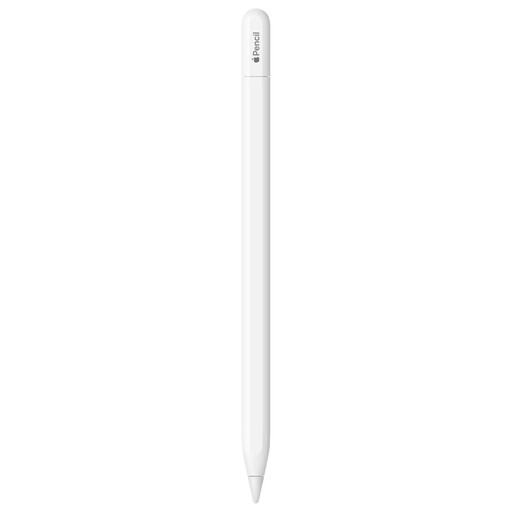
如果你已经在 iPad 上绘画,可以了解这两款 Apple Pencil。请根据 iPad 的具体型号和绘画应用确认触控笔是否适用,再单独安排参考图的显示方式;仅有其中任意一支笔,都无法实现双屏设置。
 暂无图片
确认你的 iPad 具体型号兼容后,可以考虑使用这款 USB-C 型号进行植物速写。如果笔刷绘画需要根据压力灵敏变化,请先了解触控笔支持的输入方式,并查看应用的笔刷设置,再决定是否选购。
 暂无图片
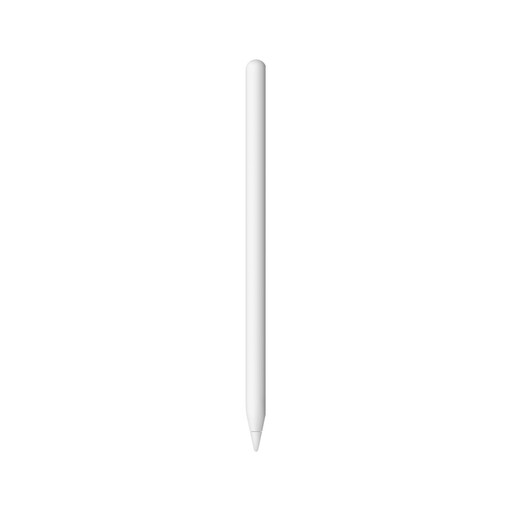
如果你的 iPad 支持,可以考虑使用这款第 2 代 Apple Pencil 进行绘画。购买前请确认 iPad 的代际,以及所选应用支持的绘画操控功能,看看它是否适合你的植物绘画需求。
不要默认一支笔就能适配所有这些设备。Apple Pencil Pro 仅适用于 Apple 指定型号的 iPad;Samsung S Pen 是否兼容取决于 Galaxy Tab 和触控笔的具体型号;Microsoft 则建议 Surface 用户按设备型号确认触控笔支持情况。
根据现有设备和应用支持的方式来显示参考图。Procreate 的 Reference Companion 可以显示导入的图像;Samsung Multi Window 可以并排显示两个应用;Apple 支持 iPad 与 Mac 搭配使用 Sidecar;Windows 则可以配置已连接的外接显示器。
不会,触控笔、设备、应用和所选笔刷都必须支持你想使用的输入功能。在优先考虑这些触控笔功能前,请先检查应用的笔刷设置,确认它能否实现绘画所需的线条粗细、阴影或倾斜角度效果。