对接缝要求严格的 3D 和 VFX 审核人员
如果你需要在两台显示器上检查材质过渡和暗部渐变,应优先考虑亮度与色彩的一致性,而不是只看分辨率。EIZO 的指南将均匀性描述为屏幕各区域显示的一致程度,并建议定期重新校准。


建议先选两台同型号显示器,再优先考虑屏幕均匀性、项目所用的色彩空间,以及每台显示器的校准情况。如果你需要更多像素细节和更大的工作空间,可以选择 4K;但仅凭分辨率无法保证两块屏幕显示一致。如果笔记本电脑的连接方式很重要,也请单独确认电脑支持的显示输出能力。
合适的双屏配置,取决于你最看重的是接缝判断、纹理细节,还是笔记本电脑搭配的桌面工作环境。
如果你需要在两台显示器上检查材质过渡和暗部渐变,应优先考虑亮度与色彩的一致性,而不是只看分辨率。EIZO 的指南将均匀性描述为屏幕各区域显示的一致程度,并建议定期重新校准。
双屏可为纹理贴图、UV 布局、参考资料和软件面板分别留出空间。选购前,先确认工作是否需要 4K 细节,以及项目使用哪种色彩空间。
通过 USB-C 传输视频、供电和连接扩展坞,可能让双显示器桌面更简洁。请确认笔记本电脑能够以计划使用的分辨率和刷新率驱动两台显示器。
检查纹理接缝时,应先确定目标色彩和保持两块屏幕一致的方法,再考虑分辨率或桌面连接方式。下表按消费者搭建双显示器配置时最优先考虑的需求,梳理了各项关注点。
| 关注点 | 检查事项 | 适用人群 |
|---|---|---|
| 色彩与亮度一致性 | 了解屏幕均匀性管理是否有明确说明,以及是否有可重复用于每台显示器的校准流程。 | 如果纹理接缝在两块屏幕间移动时看起来不一样,我就需要确认问题究竟来自纹理还是显示器。约 33% 的消费者会将跨屏一致性放在首位。 |
| 细节与工作空间 | 结合屏幕尺寸和原生分辨率进行考量,并确认电脑可以按预期设置驱动两台显示器。 | 检查精细纹理边缘时,我还需要同时查看 UV 布局和参考资料,因此需要足够的细节表现和工具操作空间。约 27% 的消费者会优先考虑这类工作空间需求。 |
| 色彩空间匹配度 | 根据项目目标,核对具体型号标明的色域和显示模式,例如 sRGB/Rec.709、Adobe RGB 或 DCI-P3。 | 如果我的交付目标已经确定,就需要让两块屏幕都适配这一目标,而不是默认选择更广色域。约 20% 的消费者会将色彩空间匹配度作为首要考虑因素。 |
| 笔记本电脑连接 | 根据笔记本电脑支持的外接显示器数量和显示模式,检查 USB-C 视频输出与供电要求。 | 如果桌面以笔记本电脑为核心,我希望连接两台屏幕时,不必让转接器和充电问题成为主要障碍。约 20% 的消费者会优先考虑连接是否简便。 |
出厂校准只是一个起点,并不能确保两台独立的显示器长期并排使用时效果一致。EIZO 指出,屏幕均匀性会有所不同,定期重新校准有助于保持色彩准确度。
条件允许时,尽量选择同一型号;设定统一的色彩目标,然后分别校准和比较每台显示器,并定期复查。
重复校准可能需要另购兼容的校色仪,除非显示器内置校准传感器。
ASUS 为 PA279CV 标注了 sRGB 和 Rec.709 色域覆盖,而 PA279CRV 还标注了 Adobe RGB 和 DCI-P3 色域覆盖。这些规格分别适用于不同的色彩空间需求。
先确认纹理制作流程或最终交付所用的色彩空间,再检查具体显示器的模式和应用程序的色彩管理设置。
Microsoft 指出,在注重色彩准确度的工作中,内容自适应的亮度和对比度变化可能令人分心。
两台显示器都使用稳定的亮度设置,并在检查细微过渡效果前,确认操作系统的 HDR 和自适应显示功能设置。
RTINGS 指出,OLED 显示器长时间显示固定的编辑界面元素时存在烧屏风险。如果工具面板或时间轴会一直停留在屏幕上,这一点尤其值得注意。
根据自己的工作习惯,将 OLED 与 LCD 方案进行比较,并在选购前仔细阅读制造商的保修条款。
以下产品系列体现了色彩管理、4K 工作空间和连接方式的不同思路;搭配显示器时,请核对计划购买的具体型号规格。
如果接缝检查对可重复校准和全屏一致性要求较高,ColorEdge 系列值得关注。
如果你希望多台屏幕之间保持一致,可以关注 BenQ 针对 AQCOLOR 所介绍的方案。
ProArt 系列提供多款 27 英寸 4K 显示器,具体色彩空间覆盖范围各不相同。
如果创意工作桌面还需要扩展坞连接和通用桌面功能,UltraSharp 系列值得考虑。
这些显示器为双屏纹理检查工作桌提供了不同选择,从支持硬件校准的型号到 4K 和 WQHD 机型。无论选择哪款搭配,都应先分别检查两块屏幕的色彩和亮度是否一致,再用于判断纹理接缝。
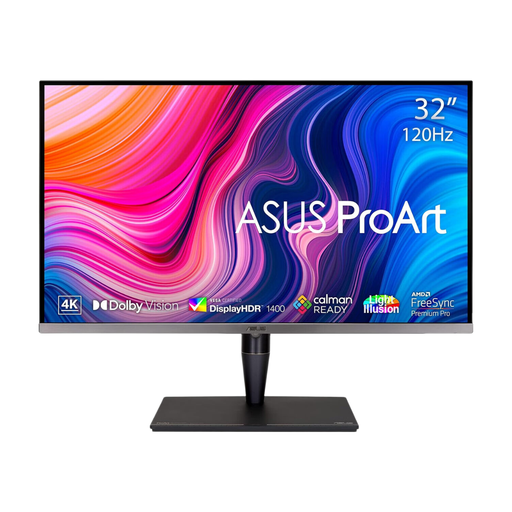 暂无图片
如果你需要 4K 细节,同时希望创意工作桌面支持硬件校准,可以考虑这款型号。
型号名称注明其配备 32 英寸 IPS Mini LED 屏幕、120 Hz 刷新率、Thunderbolt 3 和 HDMI 2.1 接口。将两台设备作为参考屏幕搭配使用前,请先比较它们的亮度和色彩。
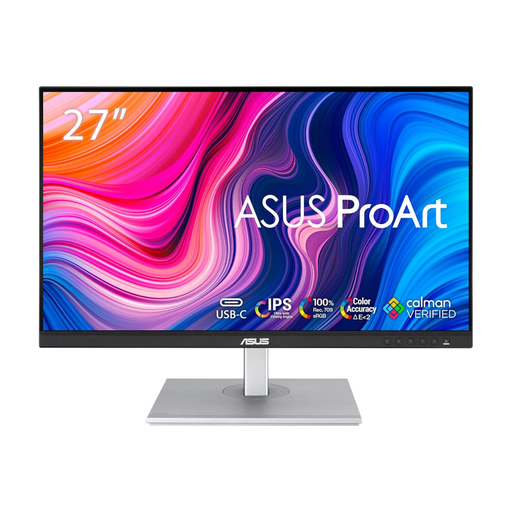 暂无图片
如果 WQHD 工作空间能满足纹理检查需求,并且你可以分别校准两台显示器,可以考虑购买一对。
这是 WQHD 版本,并非 4K 显示器。请确认其像素细节足以满足你检查接缝的需要。
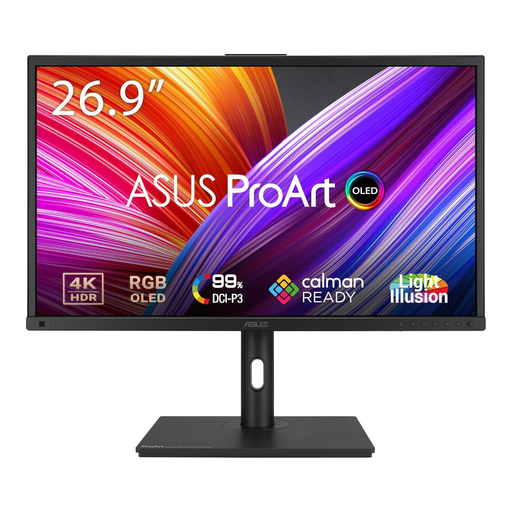 暂无图片
如果细致查看纹理是你的需求,且 OLED 屏幕适合预期的桌面使用方式,可以考虑这款 4K 显示器。
如果编辑面板会长时间保持静止,请留意 RTINGS 提到的烧屏风险,并确认保修条款。用于严格的接缝检查前,请先比较并校准两台设备。
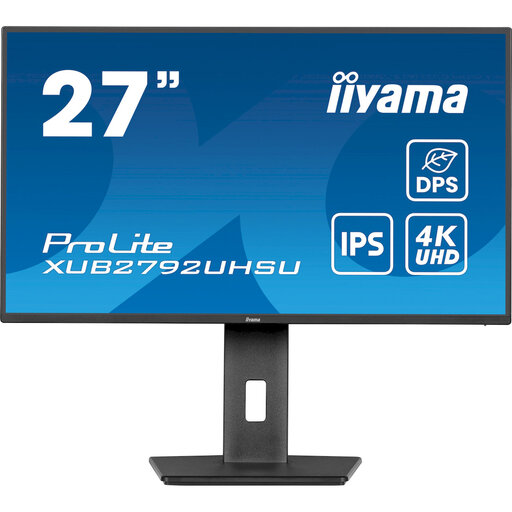 暂无图片
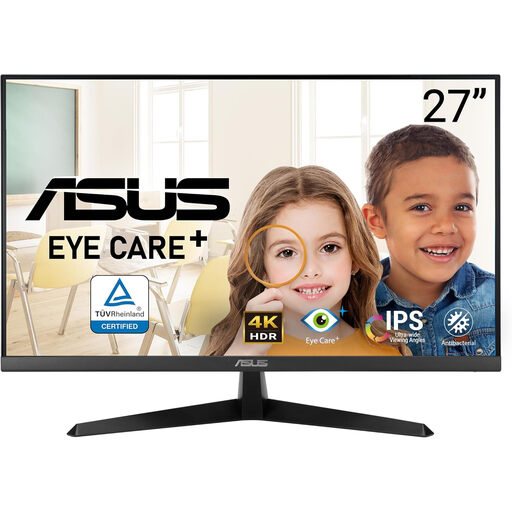
如果你优先考虑 4K 纹理细节,并计划将两台显示器并排摆放,可以考虑这款型号。
检查色彩审核时的亮度设置表现,然后按照同一目标评估并校准每块屏幕。
 暂无图片
如果这款 4K 显示器的接口和计划采用的校准流程适合你的桌面配置,可以考虑用它来查看纹理细节。
型号名称注明其刷新率为 60 Hz。若要用于对色彩要求较高的接缝检查,请先确认如何校准和评估两台设备。
如果需要让纹理在两块屏幕上看起来一致,选用同一型号是一个稳妥的起点。但这无法消除不同设备之间的差异,因此仍需比较亮度和色彩,并将每台显示器校准到预期目标。
不一定。只有当额外的像素细节和工作空间有助于检查时,才优先考虑 4K;它不能替代色彩一致性。例如,EIZO 面向色彩管理的 CG2700S 标注分辨率为 2560 × 1440,并非 4K。
先选择目标色彩,使用相近的亮度设置,然后分别校准每台显示器,并为每台设备指定生成的配置文件。EIZO 建议定期重新校准;Datacolor 则将并排校准显示器列为 SpyderPro 的功能之一。
会。内容自适应的亮度或对比度变化可能影响稳定的视觉比较。Microsoft 指出,这类变化会干扰对色彩敏感的照片和视频工作;检查细微过渡效果前,请确认这些设置以及显示器自身的亮度控制。
不一定。有些显示器内置校准传感器,例如 EIZO CG2700S。对于其他型号,请在购买校色设备前,确认哪些兼容传感器和软件可以反复校准每台显示器。