在共享办公桌前审校译文的人
如果其他人会在你之后使用办公桌,可独立移动的屏幕能让你更轻松地重新调整显示位置,无需重新布置整个工作区。请确认支架的伸展范围和周边空间足够,能够灵活放置原文和译文屏幕。


如果多人需要按各自的观看习惯调整原文和译文屏幕的位置,建议选择可调节的双臂支架。办公布局很少变化时,调节功能较少的支架也许就够用;如果不便将支架固定在桌面上,而且两台显示器可以继续使用各自的底座,则可以考虑桌面增高架。无论选择哪种类型,都要根据具体型号的安装限制,检查显示器和办公桌是否适配。
如果其他人会在你之后使用办公桌,可独立移动的屏幕能让你更轻松地重新调整显示位置,无需重新布置整个工作区。请确认支架的伸展范围和周边空间足够,能够灵活放置原文和译文屏幕。
如果两台屏幕通常并排放置,且位置基本固定,调节功能较少的双屏支架或许就能满足需求。不过,支架支持的屏幕尺寸、安装方式和单屏承重仍须与两台显示器相匹配。
如果桌夹和桌孔安装都不适用,桌面增高架能提供另一种抬高显示器的方式,让显示器继续使用各自的底座。不过,它无法像可调节臂架那样独立调整每台屏幕的位置。
适合选择:不同使用者需要调整屏幕的高度、角度或伸展位置。
需要留意:显示器和固定方式的适配限制,以及桌面后方和两侧是否留有足够空间供支臂移动。
适合选择:两台屏幕可以保持固定的并排布局。
需要留意:不同使用者之间可调整观看距离和屏幕位置的空间较小。
适合选择:不便在桌面安装支架,而且两台显示器可以继续使用原装底座。
需要留意:无法通过独立调节支臂,将每台屏幕分别调整到不同位置。
| 关注点 | 检查事项 | 适用人群 |
|---|---|---|
| 重新调整屏幕位置 | 检查能否分别调整每台屏幕的高度和角度,以及两台屏幕是否都有足够的移动空间。 | 别人接手办公桌后,我需要把原文和译文屏幕重新调整到适合自己的位置。约 42% 的消费者最看重便于重新定位。 |
| 显示器与桌面是否适配 | 确认每台屏幕的 VESA 孔距和重量符合支架要求,再检查桌沿或桌孔是否适合安装。 | 如果现有显示器或办公桌无法安装支架,那么再多的调节功能也帮不上忙。约 33% 的消费者最关注兼容性。 |
| 布局是否便于保持一致 | 检查支架是否支持并排安装、可调节的高度范围,以及支架本身占用的空间。 | 我希望每次审校时两份文档都能保持对齐,而且很少需要移动屏幕。约 25% 的消费者最看重布局简单、稳定。 |
即使两款支架都标注支持相同对角线尺寸的屏幕,它们支持的 VESA 孔距和单台显示器承重也可能不同。屏幕尺寸相同,并不代表一定能安装。
记录每台显示器的安装孔距和重量,再对照具体支架的限制逐一确认。
即使桌面厚度符合桌夹标注的范围,理线槽、挡板或桌面下方的障碍物仍可能导致无法安装。
下单前先检查桌沿和桌面下方的空间。如果无法使用桌夹,请确认是否满足桌孔安装要求,或考虑合适的独立式支架。
英国健康与安全执行局建议,将工作屏幕的顶部放在大约与视线齐平的位置,并与眼睛保持约一臂距离。固定不变的布局未必适合所有办公桌使用者。
如果使用者经常更换,请考虑每台屏幕是否便于重新调整;如果布局很少变化,调节功能较少的支架或许就足够了。
Dell 同时提供可活动的双臂支架和调节功能较少的双屏支架,不同型号的适配限制各不相同。
LX Dual Side-by-Side Arm 展示了选择可活动并排支架时需要进行的适配检查。
ARMDUAL2 是一款立柱式双臂支架,支持桌夹或桌孔安装。
MX400 是一款双气弹簧支臂,适合需要同时考虑伸展范围和屏幕适配情况的消费者。
MDM002 是一款机械式双屏支架,可供需要并排摆放较小屏幕的消费者考虑。
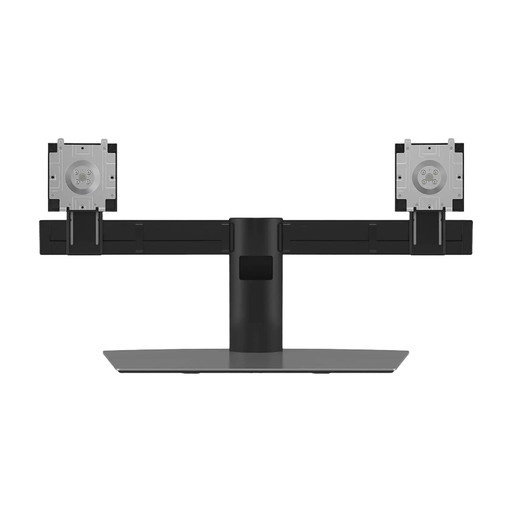
这款 Dell 双显示器支架可供你考虑,用于在共享办公桌上摆放原文和译文屏幕。下单前请查看具体的调节范围和桌面安装要求,再判断它是否适合使用者经常更换的场景。
 暂无图片
如果你想在两台屏幕上并排查看译文和原文,可以考虑这款双显示器支架。
下单前请确认每台显示器的 VESA 孔距和重量、MDS19 的实际调节范围,以及它与办公桌的固定方式。
英国健康与安全执行局建议,将工作屏幕顶部调整到大约与视线齐平的位置,与眼睛保持约一臂距离,并将主屏幕放在正前方。在共享办公桌上,每次更换使用者后,都应重新检查屏幕位置。
不能。屏幕的 VESA 孔距和重量也必须符合这款支架的具体限制。例如,Dell 标注 MDS26 支持 VESA 100 × 100 mm、单台重量不超过 5.99 kg 的显示器;不要默认这些规格也适用于 Dell MDS19。
不能。请将所选支架的桌夹适用范围与桌面情况进行对照,并确认桌沿和桌面下方留有足够的安装空间。Ergotron 标注,本文提到的 LX Dual Side-by-Side Arm 适用的桌沿厚度上限为 66 mm,但其他型号的安装要求可能不同。
对于受英国显示屏设备规定约束的工作,英国健康与安全执行局指出,雇主必须评估工作站并降低风险。如果你在工作中使用共享办公桌,可以询问相关评估如何考虑屏幕布局以及使用者更换带来的变化。