需要整理双语术语表的人
如果你经常需要核对拼写、重音符号或其他文字系统中的字符,请先在电脑上测试输入源,再决定选择哪种键帽标识。Microsoft 支持和 Apple 支持都介绍了如何在操作系统设置中添加或更改输入布局。


先在电脑上设置并测试两种语言,再根据你最常使用的布局,选择印有相应键位标识的实体键盘。制作术语表时,还要考虑长时间打字的舒适度、设备切换,以及导航或数字输入所需的按键。仅靠键盘本身,无法设置第二种语言的输入法。
如果你经常需要核对拼写、重音符号或其他文字系统中的字符,请先在电脑上测试输入源,再决定选择哪种键帽标识。Microsoft 支持和 Apple 支持都介绍了如何在操作系统设置中添加或更改输入布局。
创建和核对大量词条时,按键手感和桌面布局都值得一并考虑。英国健康与安全执行局指出,键盘前方留出空间,有助于用户在不打字时让双手和手腕得到休息。
如果资料和术语表分别存放在不同设备上,支持设备切换的键盘能让你在设备间切换更加方便。请确认具体型号支持这项功能,并检查它是否适用于你打算使用的每台设备。
先在现有电脑上测试语言切换。确定所需字符和快捷键后,再结合日常术语表工作流程,比较实体键位布局、打字手感和连接方式。
| 关注点 | 检查事项 | 对哪些人重要 |
|---|---|---|
| 双语输入和键位标识 | 在操作系统中测试所需的输入源和切换快捷键。对照产品图片,确认实体键位布局与预期使用的键位标识相符。 | 如果我整天都要输入两种语言的字符,就希望无需猜测当前启用的是哪种布局,也能快速找到所需字符。约 33% 的消费者最看重可靠的双语输入。 |
| 长时间使用的舒适度 | 结合手部空间,考虑按键手感和键盘外形。也要评估整个工作站的配置。 | 长时间录入和核对术语时,我需要一套打字起来舒适的设备。约 25% 的消费者优先考虑长时间打字的舒适度。 |
| 设备切换和快捷键 | 查看具体型号的配对方式,并确认自定义功能是否兼容你的操作系统和术语表应用。 | 如果参考资料和工作中的术语表位于不同设备上,切换设备或重复执行命令可能会打断录入流程。约 25% 的消费者最关注这一工作流程。 |
| 桌面空间和按键配置 | 确认是否配备你常用的数字键盘和导航键,再测量键盘和鼠标所需的桌面空间。 | 录入 ID 或浏览电子表格时,我不希望小尺寸键盘缺少常用按键。约 17% 的消费者最看重桌面空间与专用按键之间的平衡。 |
实体键盘上的标识与电脑的输入布局是两回事:键帽标识再醒目,也不会自动输入你需要的字符。
先在当前电脑上添加并测试第二种语言的输入源,再选择一款能让你轻松辨认常用按键的实体键盘布局。
键盘的外形无法决定手部有多少活动空间,也无法决定整个工作站的布局。英国健康与安全执行局指出,键盘前方留出空间,有助于打字间隙让双手和手腕得到休息。
不要只看键盘外形,还要结合桌椅、屏幕位置和打字间歇一并考虑。
小尺寸布局可能会改变数字键盘或导航键的使用方式,而这些按键常用于电子表格和术语工具。
列出录入 ID、导航和快捷操作所需的按键,再对照具体产品的布局图片逐一确认。
配对方式和高级按键自定义功能取决于具体型号及目标操作系统;标注支持多设备,并不代表软件兼容性没有问题。
请确认计划配对的每台设备、要使用的连接方式,以及常用快捷键是否需要兼容软件支持。
MX Keys S 和 Wave Keys 分别采用传统桌面打字布局和符合人体工学的波浪形布局,提供不同的使用体验。
如果你看重区域键位标识和机械键盘配置,Keychron 的 UK-ISO 系列值得关注。
配备 Touch ID 的英式英语 Magic Keyboard,适合以 Mac 为中心的桌面配置。
如果你同时使用蓝牙和接收器,可将 HP 720 作为多设备办公键盘选项进行比较。
这些键盘采用不同的实体布局和连接方式,适合在家办公时整理术语表。请对照你常用的语言、设备和快捷键,确认每款产品的具体键位标识及兼容性。
 暂无图片
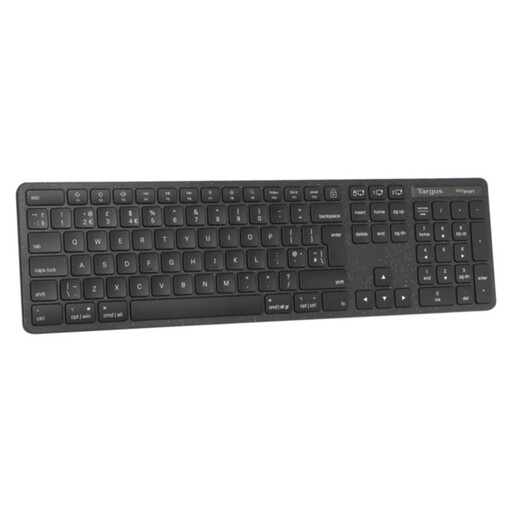
如果你需要传统桌面布局来录入和核对术语,不妨考虑这款全尺寸无线键盘。
标注英国版并不能确认具体的键帽标识;如果要用于双语工作,请先查看布局图片。如果计划使用接收器,也要确认它与电脑的连接方式兼容。
 暂无图片
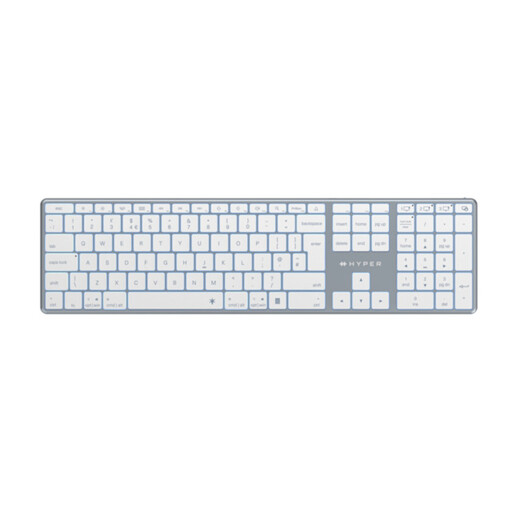
如果你想为术语工作站配备无线键盘,这款产品的蓝牙连接方式值得考虑。
即使标注英国版,也请查看产品图片中的实体键位标识,并结合预期打字量评估按键手感。
 暂无图片
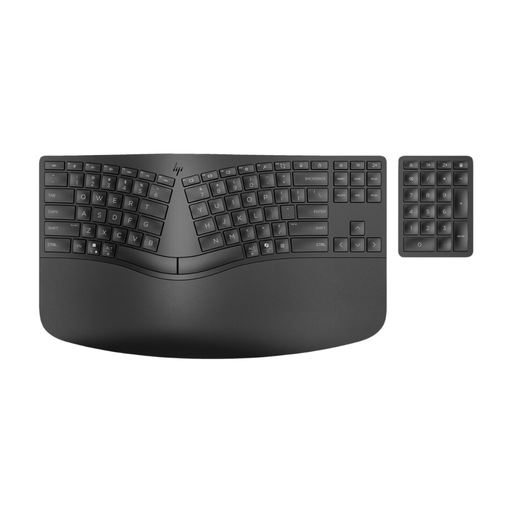
这款键盘采用分体式布局并配有加厚腕托。如果你想在长时间整理术语时使用符合人体工学的键盘,可以考虑这款型号。
请确认实体键位布局是否适用于你的语言,以及电脑是否支持你计划使用的连接方式和按键自定义功能。除了键盘外形,桌面布局也同样重要。
 暂无图片
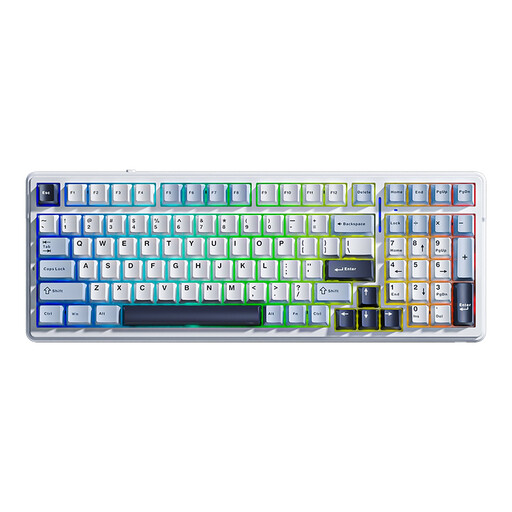
如果这款机械键盘标注的 QWERTY 美式布局符合你录入术语时需要的实体键位,不妨考虑选用。
商品标题列出了有线、蓝牙和 2.4G 三种连接模式。请确认美式键位标识是否适合你的英国布局;如果要用宏执行重复操作,也请先确认软件兼容性。
通常不需要:Windows 和 macOS 支持添加和切换软件输入布局或输入源。可以根据最常用的布局选择实体键位标识,再在电脑上测试第二种语言所需的字符。
在 macOS 中添加所需的输入源,然后通过“输入法”菜单或设置好的键盘快捷键进行切换。Apple 支持介绍了使用 Control-Space 切回上一个输入源的方法;请检查当前快捷键设置,并测试术语表所需的字符。
仅靠键盘外形无法解决不适问题。请留意按键手感,并考虑桌面布局、手部空间和休息时间;英国健康与安全执行局指出,键盘前方留出空间,方便打字间隙让双手和手腕得到休息。
如果你经常录入 ID、日期或数字字段,并且觉得专用数字键很实用,就可以选择配备数字键盘的型号。否则,可以比较小尺寸布局节省的桌面空间,以及它可能改变或省略的导航键和数字键。