双语术语表编制者
如果你需要频繁在英语和另一种语言之间切换,就需要设置好输入源,并选择能让标点符号和不熟悉字符更易输入的键帽布局。Microsoft 支持和 Apple 支持分别介绍了如何在 Windows 和 macOS 中切换输入源。


先确认电脑需要使用的两种输入源,再选择一款你能准确输入的实体键盘布局;键帽上不一定非要印有双语标识。如果桌面空间和 USB 接口都比较紧张,可以考虑小巧的蓝牙键盘,但要提前安排好电池或充电问题。如果你经常输入术语表编号或其他数字,全尺寸 USB 键盘可能更实用,不过它占用的空间更大,而且使用的是电脑接口,而非墙上插座。
如果你需要频繁在英语和另一种语言之间切换,就需要设置好输入源,并选择能让标点符号和不熟悉字符更易输入的键帽布局。Microsoft 支持和 Apple 支持分别介绍了如何在 Windows 和 macOS 中切换输入源。
如果桌面杂物较多,或电脑没有多余的 USB 接口,连接方式和键盘尺寸同样重要。Logitech 和 CHERRY 都有无需 USB 接收器即可连接的紧凑型蓝牙键盘,不过不同型号的供电方式有所不同。
如果术语经常带有 ID、参考编号或表格字段,不妨考虑专用数字键盘是否值得占用更多桌面宽度。Logitech 将 K120 列为全尺寸 USB 键盘。
编制双语术语表时,应先确定输入布局,再决定选节省空间的无线键盘,还是更适合数字录入的大尺寸键盘。墙上插座不够用,与电脑 USB 接口不够用,是两种不同的问题。
| 考虑因素 | 检查事项 | 适用人群 |
|---|---|---|
| 语言与键盘布局 | 设置好两种操作系统输入源;确认实体键盘的具体布局,以及输入标点或其他文字系统字符时所需的键帽标识。 | 如果我编写术语表时经常切换语言,就需要轻松找到所需字符,不想被陌生布局拖慢。约 31% 的消费者最看重语言和布局的准确性。 |
| 线缆与接口 | 检查是否支持蓝牙、可用的 USB 接口数量,以及无线键盘使用可更换电池还是需要充电。 | 如果桌面上没有太多空间放线缆或接收器,我需要选择适合现有接口的连接方式。约 31% 的消费者最优先考虑减少线缆和接口占用。 |
| 打字舒适度 | 考虑桌面宽度、按键是否方便触及,以及长时间打字时对按键手感和声音的偏好。 | 长时间录入和修改术语时,我需要的是用起来舒适的布局,而不只是最小巧的键盘。约 23% 的消费者最看重长时间打字的舒适度。 |
| 数字录入 | 确定自己使用专用数字键盘的频率,并权衡它与紧凑布局节省的空间。 | 如果大多数工作时段都要输入 ID 和表格字段,我希望数字键触手可及。约 15% 的消费者最优先考虑数字及结构化数据录入。 |
键盘可能连接正常,但标点位置或第二种布局依然会让你觉得陌生。Microsoft 支持和 Apple 支持介绍了如何在 Windows 和 macOS 中切换输入源,但切换软件设置不会改变键盘上的印字。
先设置并试用两种输入源,再判断标有特定语言字符的键帽能否帮助你找到那些无法盲打的按键。
无线键盘可能使用可更换电池,也可能通过线缆充电;产品标注的续航时间取决于具体型号和使用条件。
检查供电方式,并确认连接线是否支持边打字边充电。
你可能需要准备备用电池,或找到充电线和 USB 接口。
无数字区键盘省去了数字键盘,而紧凑布局可能会把一些不常用的功能放在组合键层中。如果你需要录入许多 ID 或在表格字段间移动,这一点就很重要。
选择布局前,列出日常编制术语表时会用到的数字键、方向键、导航键和快捷键。
如果之后发现数字录入不顺手,你可能还需要另配一个数字键盘。
同一产品系列中的不同地区布局可能有所差异,影响你每天使用的符号和标点位置。
确认具体型号和产品代码,确保实体键盘布局符合需求;不要只看系列名称或通用图片。
产品系列包括全尺寸 USB 键盘、紧凑型蓝牙键盘和多设备键盘。
其英国 ISO 布局系列包括多款紧凑型机械键盘,各型号的连接方式有所不同。
其紧凑型产品系列中,有些键盘支持连接多台设备。
HP 350 Compact 是一款蓝牙多设备键盘,适合桌面宽度有限的用户考虑。
以下键盘涵盖紧凑型和全尺寸款,适用于双语术语表工作。请结合桌面空间、USB 接口数量和数字键需求,对比各款标注的布局与连接方式;双语输入则需要在设备上单独设置。
 暂无图片
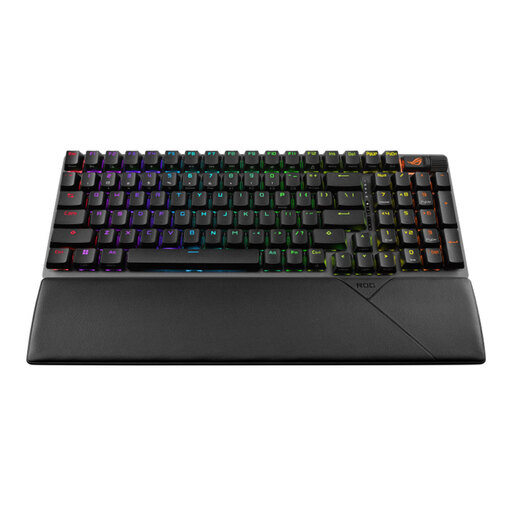
如果你想在规划数字录入需求的同时,对比紧凑布局和全尺寸键盘,可以考虑这款 96 配列无线键盘。购买前请确认具体按键、设备兼容性,以及电池或充电要求。
 暂无图片
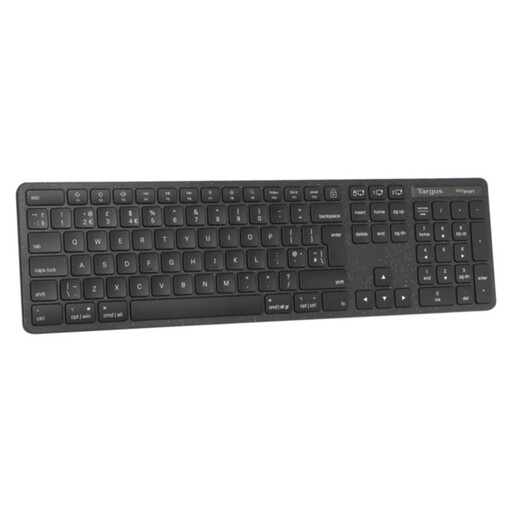
如果结构化数据录入比节省桌面空间更重要,全尺寸无线键盘值得考虑。请确认该版本的英国实体按键布局、连接方式和充电需求。
 暂无图片
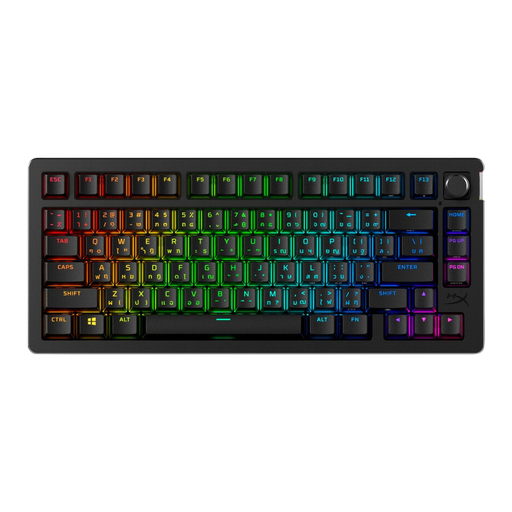
如果桌面宽度有限,可以考虑这款 75 配列无线键盘。请检查具体键帽标识、常用导航键是否方便使用,以及数字键布局是否适合你的术语表工作。
 暂无图片
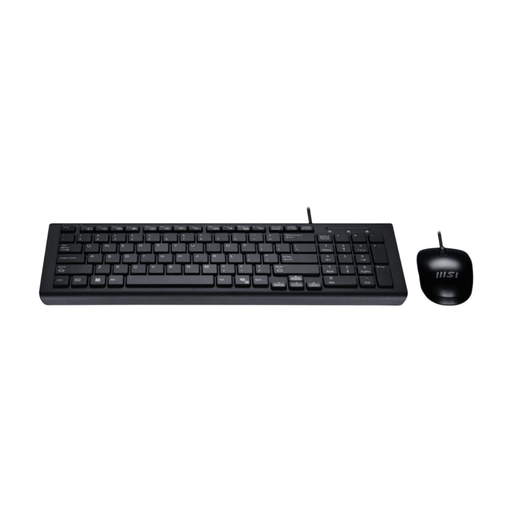
如果你更喜欢用全尺寸 USB 键盘处理术语表和数字录入,可以考虑这套键盘鼠标组合。请确认两台设备需要占用的 USB 接口数量,并为键盘和线缆预留空间。
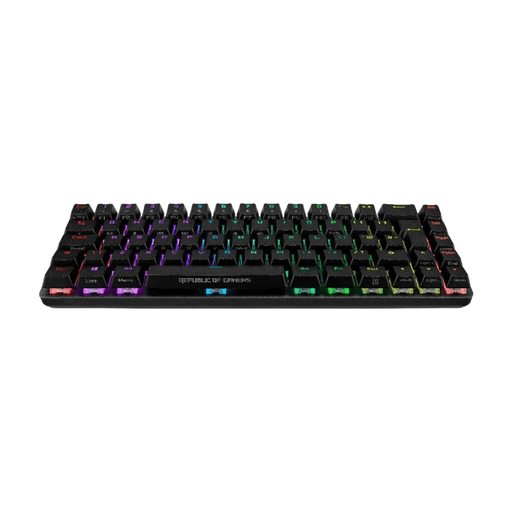 暂无图片
如果键盘小巧比全尺寸按键布局更重要,可以考虑这款 65 配列键盘。请检查常用按键是否方便触及、USB 连接方式,以及它是否兼容你的操作系统。
不一定:Microsoft 支持和 Apple 支持介绍了如何在 Windows 和 macOS 中添加并切换输入布局。如果你不熟悉第二种布局,印有对应字符的键帽仍然会有所帮助,尤其是在输入标点或另一种文字系统的字符时。
无线键盘可以减少桌面线缆,但仍需根据设计使用电池或充电。有线 USB 键盘使用的是电脑接口,而非墙上插座,因此请先确认究竟是哪种接口不够用。
如果经常输入 ID 或表格字段,而且需要专用数字键盘,可以选择全尺寸布局;如果桌面宽度更重要,则可以考虑紧凑布局。还要确认如何使用常用的方向键、导航键和数字键。
在电脑设置中添加语言及其输入布局,然后练习在两种输入方式之间切换。Microsoft 支持提供了 Windows 语言和键盘布局设置说明;Apple 支持则介绍了 Mac 上的输入源和切换方式。
不一定:请查看具体型号的布局说明和产品代码,确认按键排列符合需求。同一产品系列可能有不同地区版本,因此只看系列名称或通用图片并不足以确定是否合适。