经常使用双语打字的人
如果你经常需要用两种语言或文字系统录入术语、释义和示例,就要特别关注键盘布局,以及切换输入法是否方便。Microsoft 支持和 Apple 支持分别介绍了各自系统中的语言及输入源设置。请务必测试你实际使用的语言和术语库应用。


选择一台能运行所需术语库软件、且方便输入两种语言的笔记本电脑;除了操作系统的输入设置,也要留意实体键盘。如果你需要在不同的共享办公桌之间移动,便携型笔记本会很实用,但长时间打字时,最好配备独立键盘和鼠标,并抬高屏幕或连接外接显示器。购买前,确认办公桌上的显示器、扩展坞和充电接口是否兼容。
如果你经常需要用两种语言或文字系统录入术语、释义和示例,就要特别关注键盘布局,以及切换输入法是否方便。Microsoft 支持和 Apple 支持分别介绍了各自系统中的语言及输入源设置。请务必测试你实际使用的语言和术语库应用。
如果你需要连接公用显示器和外设,选购时要检查整套桌面设备,而不只是看笔记本尺寸。英国健康与安全执行局建议,长时间使用笔记本电脑时,应配备独立键盘和鼠标,以便抬高笔记本屏幕。
如果你需要在不同办公桌、会议室和家中携带术语文件,不妨比较具体配置的尺寸和重量,并确认各处办公桌提供哪些接口。小巧的设备可能意味着你更依赖兼容的桌面配件。
先确认必须使用的软件和办公工具。Windows 和 macOS 都支持切换输入语言,但无论选哪个系统,实体键盘和共享办公桌的使用环境都需要你自行确认。
适合选择它的情况:你的术语库应用或所在机构要求使用 Windows,而且可选输入布局适合你的语言。
需要确认:软件中的布局设置不会改变你购买的键盘上的按键或字符标识。
适合选择它的情况:你的术语库和办公应用都能在 macOS 上运行,而且输入源符合你的打字习惯。
需要确认:Apple 为当前英国版 MacBook Air 列出了两个 Thunderbolt 4/USB-C 接口,请确认办公桌上的配件如何连接。
| 关注事项 | 选购时的检查要点 | 哪些人尤其需要关注 |
|---|---|---|
| 双语输入和键盘布局 | 确认实体键盘的具体布局。试用所需语言输入法、重音符号或非拉丁字符,以及术语库快捷键。 | 如果我每天都要在两种文字系统之间输入术语,就需要切换方便、按键位置符合打字习惯的键盘。约 33% 的消费者会优先考虑双语输入和键盘是否合用。 |
| 长时间使用时的桌面配置 | 确认设备支持连接兼容的显示器,并有足够空间放置抬高的屏幕、独立键盘和鼠标。英国健康与安全执行局建议,长时间使用笔记本电脑时,应将键盘和鼠标分开使用。 | 如果我需要长时间对照原文和术语库条目,就需要一套用起来舒适的桌面配置。约 27% 的消费者会将这一点作为首要关注事项。 |
| 便携性 | 结合你需要在不同办公桌之间携带的设备,比较具体配置的重量和屏幕尺寸。 | 如果我经常往返于办公桌、会议室和家中,只要仍能在工作地点顺利连接设备,便携性就是我最看重的因素。约 20% 的消费者会优先考虑便携性。 |
| 与办公流程的兼容性 | 向所在机构确认所需的术语库应用和文件共享方式,再根据现有扩展坞和显示器选择笔记本电脑。 | 我需要使用所在机构批准的工具编辑和共享术语库,而不是想办法绕过设备不兼容的问题。约 20% 的消费者会将办公流程兼容性作为首要关注事项。 |
Microsoft 支持和 Apple 支持都介绍了添加或切换语言输入的方法,但系统设置无法改变你买到的键盘上印有的字符标识或实体按键布局。
请确认键盘的具体配置,并在适用的退货期限结束前,试用常用字符和快捷键。
如果内置键盘布局用起来不顺手,就需要额外准备键盘,增加共享办公桌上的设备。
英国健康与安全执行局建议,长时间使用笔记本电脑时,应配备独立键盘和鼠标,以便抬高屏幕。笔记本轻便,并不意味着可以忽略工作站的配置。
选择一台需要在不同地点间携带的笔记本电脑前,先检查共享办公桌上的显示器、接口、电源和可用空间。
为了获得合适的使用体验,你可能还需要携带配件,或确保能使用屏幕支架和独立外设。
接口形状相同,并不代表一定兼容特定显示器、扩展坞或充电设备。Dell 英国官网的 XPS 13 产品页面还注明,该页面所列配置不附带充电器。
请将所选笔记本电脑的显示和充电要求与办公设备逐一核对,并确认包装内含哪些配件。
如果设备不匹配,可能需要另购转接器、线缆或兼容的电源适配器。
如果你的术语库软件和办公外设兼容 macOS,MacBook Air 是一个值得考虑的选择。
如果你需要一台配备指定英国英语键盘的 Windows 笔记本电脑,ThinkPad X1 Carbon 的某些配置或许适合你。
如果你经常在不同共享办公桌之间移动,可以考虑 XPS 13 这款轻巧的 Windows 笔记本电脑系列。
以下 Windows 笔记本电脑和 MacBook Air,为双语术语库工作提供了不同选择。购买前,请将每款产品的具体配置与所需输入法、术语库应用和共享办公桌设备逐一核对。
 图片暂不可用
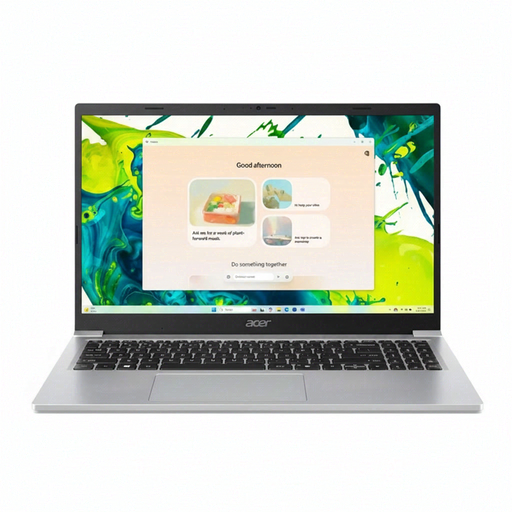
如果你计划主要在笔记本自带屏幕上整理术语库,可以考虑这款 Windows 笔记本电脑。请确认你的术语库应用兼容其所列的 Windows 11 Home in S Mode 配置。
 图片暂不可用
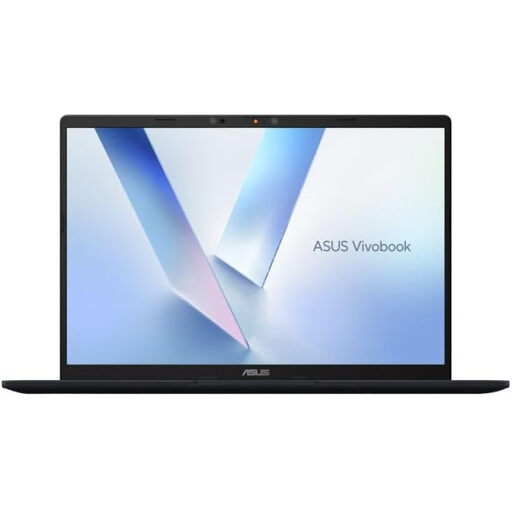
如果你需要在不同共享办公桌之间移动,可以考虑这款 Windows 笔记本电脑。请确认实体键盘布局、所需应用的兼容性,以及设备是否适配办公室的扩展坞。
 图片暂不可用
如果二合一形态适合你查阅和录入术语,可以考虑这款产品。请确认实体键盘是否适用,以及接口能否连接共享办公区的显示器和充电器。
 图片暂不可用
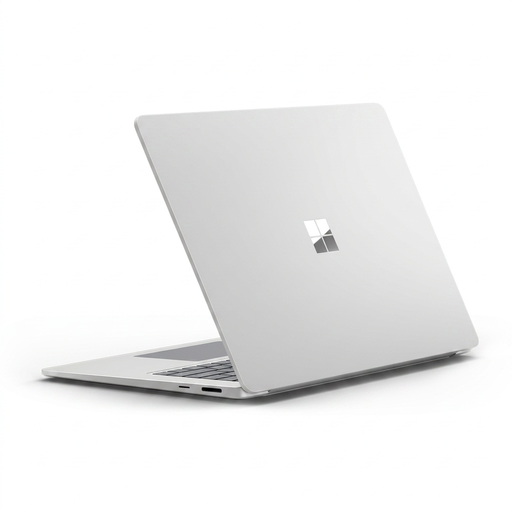
如果你习惯直接在笔记本电脑上对照文档,15 英寸屏幕或许更适合你。请确认键盘布局是否合用,以及共享办公桌上的连接需求能否满足。
 图片暂不可用
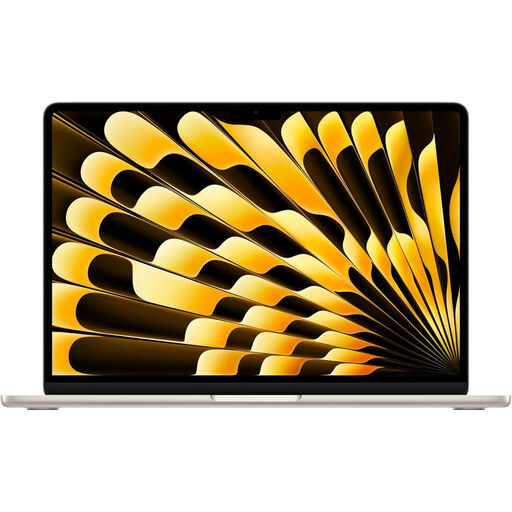
只有在术语库软件和所需语言输入方式都符合你的需求时,才考虑选择这款 macOS 笔记本电脑。请确认实体键盘是否适用,以及它能否连接共享办公桌上的设备。
可以,这两个系统都支持多语言输入。Microsoft 支持介绍了如何管理 Windows 语言和键盘布局,Apple 支持则介绍了 macOS 输入源。请试用你需要的具体文字系统、快捷键和术语库应用,同时也要检查实体键盘是否合用。
偶尔使用不一定需要,但如果你要长时间打字或对照文档,就应提前规划桌面配置。英国健康与安全执行局建议配备独立键盘和鼠标,以便抬高笔记本屏幕;如果使用外接显示器,请确认它能连接你所选的具体笔记本电脑。
对于英国员工,如果日常工作中需要使用显示屏设备,并且每次连续使用时间达到或超过 1 小时,英国健康与安全执行局表示,雇主必须进行工作站评估。评估针对的是工作站和所开展的工作,并不意味着某款笔记本电脑本身就符合要求。
不可以。请检查所选产品的包装清单,以及充电和显示器接口。本文提到的 Dell 英国版 XPS 13 产品页面注明不附带充电器;此外,笔记本电脑自带的接口仍需与办公桌上的显示器、线缆和扩展坞相匹配。