检查移动端菜单的用户
你会先在桌面端响应式预览中检查菜单,再用手机或平板测试点击路径、滚动效果和其他触控行为。正如 web.dev 所指出的,触控操作可能与鼠标操作有所不同。


如果你需要在兼容的工作设备和测试设备之间切换,又想空出 USB 接口,可以选择支持蓝牙的鼠标。如果其中一台设备需要备用连接方式,也可以考虑支持 2.4 GHz 接收器的型号,但使用接收器会占用一个接口。鼠标适合检查桌面端预览;不过,正如 web.dev 所述,鼠标和触控操作可能有所不同,因此还需要实际测试移动端菜单的触控体验。
你会先在桌面端响应式预览中检查菜单,再用手机或平板测试点击路径、滚动效果和其他触控行为。正如 web.dev 所指出的,触控操作可能与鼠标操作有所不同。
你需要在开发电脑、笔记本电脑和平板之间切换。对于兼容的设备,蓝牙连接可以空出一个 USB 接口;如果你需要快速切换设备,请确认具体型号如何在已配对的设备间切换。
你想在偶尔浏览时使用鼠标,又不想增加日常充电任务。使用 AA 电池的型号无需充电,但需要更换电池;充电式型号则需要定期接入电源。
先规划好触控测试,再根据实际使用的设备和接口选择合适的连接方式与供电方式。
| 关注要点 | 需要检查什么 | 哪些人需要关注 |
|---|---|---|
| 触控验证 | 除了用鼠标操作,也要通过触控测试菜单的打开、关闭和滚动效果。确认菜单中的可点击区域足够大,便于轻松点按。 | 即使桌面端预览看起来没问题,我还是需要确认菜单是否方便手指操作;约 42% 的消费者会优先考虑触控验证。 |
| 接口与设备切换 | 确认每台设备都支持蓝牙、鼠标可以在多少台设备间切换,以及你需要的接收器是否随附。 | 在电脑和平板之间切换时,我希望能空出 USB 接口,也不必反复配对;约 33% 的消费者最关注连接方式是否灵活。 |
| 充电或 AA 电池 | 查看供电方式,并确认你是否能在需要时充电,或更倾向于备好备用电池。 | 如果附近没有方便使用的插座,我宁愿备好 AA 电池,也不想增加一项充电任务;约 25% 的消费者优先考虑减少对充电的依赖。 |
桌面端预览可以展示页面布局,却可能无法发现点按、滚动或触控专属交互的问题。web.dev 说明,鼠标和触控操作的表现可能有所不同。
除了在桌面端预览中检查,也要在支持触控的设备上或通过触控模拟,完整测试菜单的打开、关闭、滚动和嵌套导航流程。
蓝牙连接可以避免占用 USB 接口,但充电式鼠标仍需定期补充电量。连接接收器会占用一个接口;使用 AA 电池的鼠标则需要更换电池,无需充电。
决定哪种连接方式和供电方式适合你的使用环境前,请分别确认空闲 USB 接口、蓝牙支持情况和充电条件。
只有在你能为具体型号配到兼容接收器时,接收器连接才有用。Logitech 表示,MX Anywhere 3S 支持 Logi Bolt 接收器,但包装内不附带接收器。
如果你需要备用连接方式,请先确认包装清单和接收器兼容性。
指针设置无法说明移动端菜单能否正确响应触控,也不能告诉你鼠标是否能连接到所用的每台设备。
先确定触控测试方案,再比较连接模式、设备切换方式、供电类型以及可供鼠标使用的空间。
小巧的蓝牙鼠标与尺寸较大的双连接型号,为在工作设备间切换提供了不同选择。
相关型号包括使用 AA 电池的蓝牙鼠标,以及支持双连接的充电式鼠标。
Ozaa+ 是一款尺寸较大的多设备鼠标,适合可能需要蓝牙和接收器连接的办公环境。
对于以 Windows 设备为主的使用环境,其 Bluetooth Mouse 是一款值得考虑的简约选择。
以下鼠标均支持蓝牙及另一种连接方式,适合用于桌面端菜单检查。请根据可用接口和充电条件,对照产品标注的供电方式进行选择,并在工作流程中另行安排触控测试。
 暂无图片
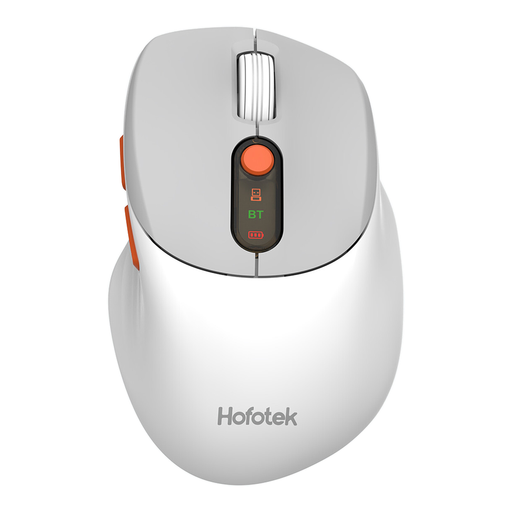
如果你需要通过蓝牙连接兼容设备,同时希望为其他设备保留 2.4G 连接选项,可以考虑这款鼠标。
该配色版本支持 DPI 调节,使用 1 节 AA 电池。如果不希望使用时被打断,记得备好兼容的备用电池。
 暂无图片
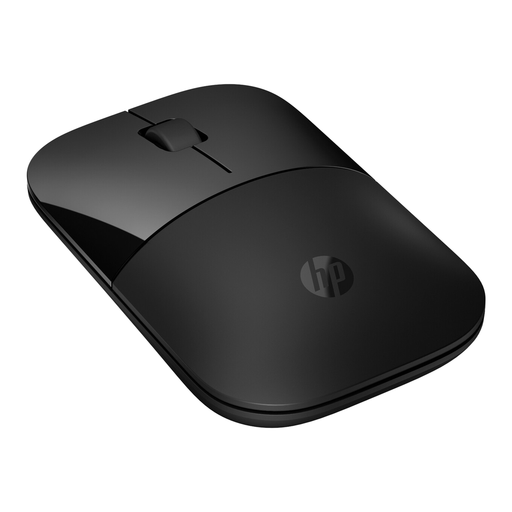
如果你需要在不同连接方式之间切换,请确认每台目标设备都支持你计划使用的连接模式。
如果经常在不同设备间切换很重要,购买前请确认这款具体型号的切换方式和支持的设备数量。
 暂无图片
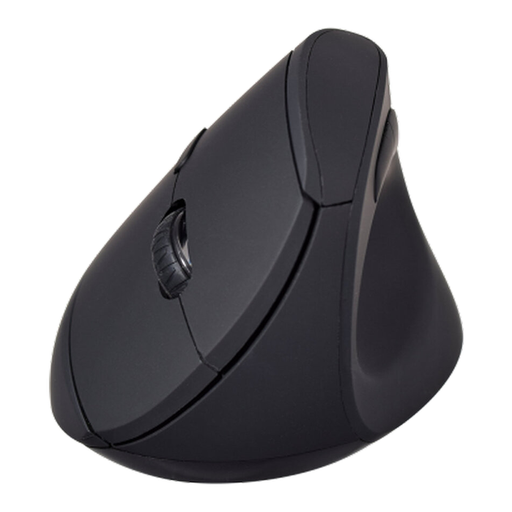
如果垂直造型适合你的工作空间和握持习惯,不妨考虑这款鼠标;如果要在整套测试设备中使用,请先确认设备兼容性。
该型号支持蓝牙和 2.4 GHz 模式,配有 6 个按键和可调节的 1600 DPI 传感器。如果你经常更换电脑,请确认它在设备间的切换方式。
 暂无图片
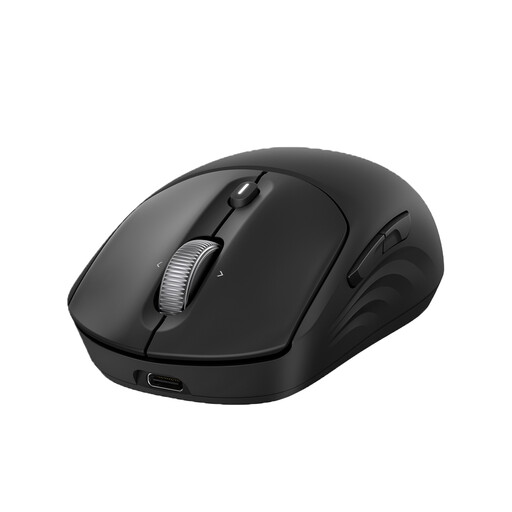
如果你能定期接入电源充电,这款充电式鼠标值得考虑。
如果你打算利用短暂的充电时间补充电量,请先确认这款型号的充电时长、单次充电后的预计使用时间以及随附的充电配件。
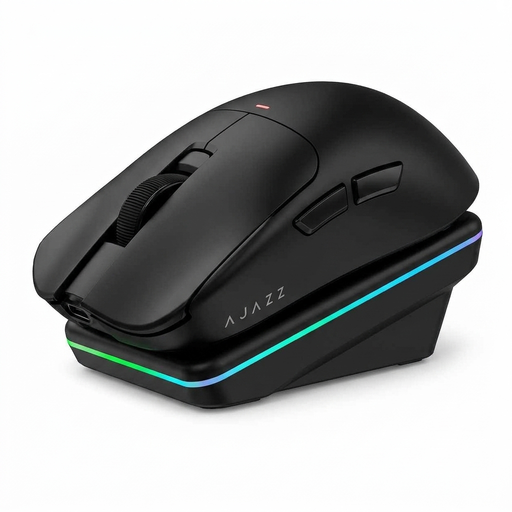 暂无图片
如果你的桌面需要连接不同设备,可以考虑它的连接方式;同时也要规划好充电底座的供电位置。
该型号标注支持蓝牙、2.4G 和 USB-C 模式。在小型办公空间中使用前,请确认设备切换步骤和底座的供电方式。
不能。鼠标适合检查桌面端预览,但 web.dev 指出,触控和鼠标操作可能有所不同。还要在手机或平板上通过触控,或使用触控模拟,检查菜单的打开、关闭、滚动和链接。
如果设备支持蓝牙,蓝牙连接可以空出一个 USB 接口,但鼠标仍然需要供电。充电式型号需要定期充电;使用 AA 电池的型号则需要更换电池。
确认你可以打开和关闭菜单、浏览嵌套导航并顺利滚动,不会误触其他选项。还要检查各个可点击区域之间是否留有足够间隔,尺寸是否方便手指点击;web.dev 建议触控目标尺寸约为 48 × 48 个设备无关像素。
如果目标电脑没有可用的蓝牙,或你想要备用连接方式,接收器会很实用。请确认具体型号是否支持接收器、包装内是否附带,以及是否有空闲接口可供使用。
请查询合适的电子产品回收渠道;如果该渠道要求电池单独处理,也请按要求操作。GOV.UK 介绍,英国的废弃电气与电子设备管理框架旨在促进资源回收、重复利用和循环利用。请向当地市政机构或零售商查询你所在地区可用的回收方式。