使用显示器绘制花园规划图
如果你已经有显示器,也习惯一边看屏幕、一边在另一块区域绘图,那么无屏数位板可以为规划图和参考资料腾出更多空间。Wacom 表示,Intuos Pro Medium 支持 USB 和蓝牙连接。


如果你习惯一边看现有显示器、一边在另一块区域绘图,又希望书桌保持整洁,可以选择无屏数位板。如果你更看重直接在屏幕上显示的规划图中绘制路径、边界和标注,可以选择数位屏;购买前记得确认它占用的桌面空间,以及与电脑的连接方式。独立使用的 Android 平板也能让你直接在屏幕上绘图,是否适合取决于你打算使用的绘图应用和触控笔。
如果你已经有显示器,也习惯一边看屏幕、一边在另一块区域绘图,那么无屏数位板可以为规划图和参考资料腾出更多空间。Wacom 表示,Intuos Pro Medium 支持 USB 和蓝牙连接。
如果你想直接在屏幕上显示的规划图中描绘边界或添加标注,可以考虑数位屏。Huion Kamvas 16 (Gen 3) 和 XPPen Artist 16 (2nd Generation) 都是带屏幕的选择;购买前请预留桌面空间,并确认与主机设备的连接方式。
如果数位板必须与现有电脑或移动设备配合使用,建议先确认设备的操作系统、可用接口和计划使用的绘图应用。不同型号的兼容性各有差异;仅凭接口外形为 USB-C,并不能确定它支持输出数位屏所需的视频信号。
先决定你更喜欢在独立的绘图面上操作,还是直接在规划图上绘制,再确认相应设备和软件是否满足需求。
适合选择的情况:你已经有合适的显示器,也习惯看着屏幕上的光标,同时在数位板上落笔绘图。
需要适应的是:笔尖和画面位于不同的表面上,这种操作方式可能需要一些时间适应。
适合选择的情况:你最看重直接在屏幕上绘制可见的路径、花坛和标注。
需要预留:更多桌面空间,以及能够将显示信号从兼容主机设备传输到屏幕的连接方式。
| 关注点 | 需要检查什么 | 哪些人需要重点考虑 |
|---|---|---|
| 直接在可见的规划图上绘制 | 比较屏幕尺寸,并确认数位屏能否与键盘和参考规划图一起放在桌面上;如果反光会影响使用,也要留意屏幕表面处理。 | 规划路径和种植床时,我希望直接在看到线条的位置绘制,而不是跟着另一块屏幕上的光标操作;约 37% 的消费者优先考虑直接在屏幕上定位绘图。 |
| 桌面空间和线缆 | 确认数位板的占用面积、有线或无线连接选项,以及你希望自定义的控制功能。 | 我已经有显示器,也希望在书桌上为纸质规划图留出空间;约 27% 的消费者优先考虑更整洁的桌面配置。 |
| 设备兼容性 | 根据具体型号确认操作系统、绘图应用和接口是否兼容;如果数位屏支持一线连接,还要确认视频信号和数据传输均受支持。 | 如果我必须使用现有电脑,只有在所需连接方式和驱动程序都能正常运行时,数位板才有用;约 27% 的消费者将兼容性视为首要考虑因素。 |
| 偶尔使用是否划算 | 先判断是否需要直接在屏幕上绘图,再确认备选设备所配的触控笔、所需线缆和支持的软件。 | 偶尔画画花园草图时,我希望购买的设备符合实际使用频率;约 9% 的消费者优先考虑这一点。 |
Huion Kamvas 16 (Gen 3) 这类数位屏需要连接兼容的主机设备;有屏幕并不代表它可以独立运行绘图软件。
先确定要搭配使用的电脑或受支持的移动设备,再确认数位屏的连接方式和操作系统要求。
Huion 说明,Kamvas 16 (Gen 3) 使用一线连接时,主机设备和线缆都必须支持 USB 3.1 Gen 1 数据传输和 DisplayPort 1.2 Alt Mode。
请查看电脑接口的具体规格,不要只凭接口外形判断。
如果现有连接方式不适用,你可能需要另购兼容线缆,或改用其他受支持的连接方案。
使用无屏数位板时,你的手在数位板上移动,同时要看着显示器上的规划图。如果你很看重直接在图像上绘制,这种差异就值得留意。
如果条件允许,可以先体验这种操作方式;购买前也可以查看卖家的退货条款。
Wacom 表示,要详细设置并充分使用 Intuos Pro (2025) 的侧边开关和功能键,需要安装驱动程序。
如果计划用快捷键执行绘图操作,请先确认操作系统兼容性,并下载当前版本的官方驱动程序。
Intuos Pro Medium 是一款无屏数位板,适合已经习惯搭配独立显示器工作的用户。
Kamvas 16 (Gen 3) 支持直接在屏幕上绘图,适合需要较大可视工作区域的规划图。
Artist 16 (2nd Generation) 同样支持直接在屏幕上绘图,可结合桌面空间和主机设备情况进行比较。
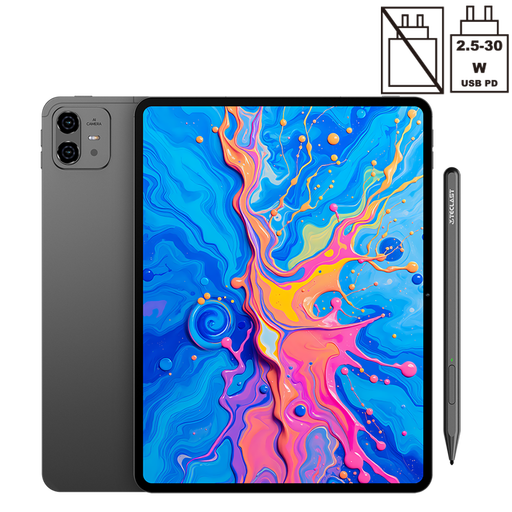
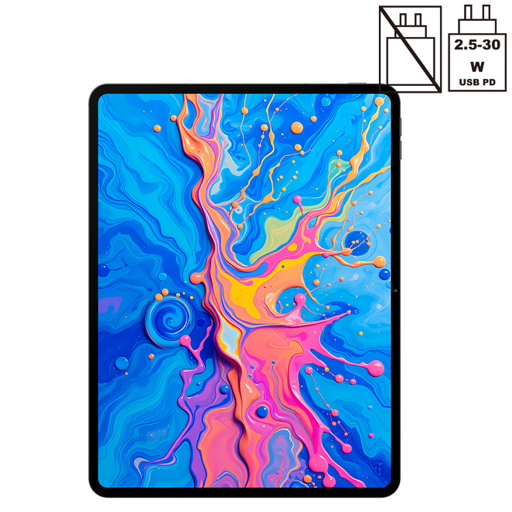
以下 TECLAST 型号都是可独立使用的 Android 平板,并标明支持触控笔绘图;它们并非连接电脑使用的无屏数位板或数位屏。如果你想在便携屏幕上直接绘制草图,购买前请确认计划使用的绘图应用、触控笔兼容性和包装内含物品,再从中选择。
 暂无图片
如果你想直接在屏幕上绘制花园规划图,并希望商品页面注明附带触控笔,可以考虑这款 Android 平板。
商品页面所列配置包括 12.7 英寸 2K 屏幕、4,096 级压感支持、T-Pen 绘图支持和 Android 15。
购买前请确认你计划使用的绘图应用支持这款平板和触控笔。
 暂无图片
如果你更喜欢直接在屏幕上绘制草图,并且能够确认所需的触控笔配置,可以考虑这款 Android 平板。
商品页面所列配置包括 12.7 英寸 2K 屏幕、4,096 级压感支持、T-Pen 绘图支持和 Android 15。
购买前请确认是否随附触控笔,并检查它是否支持你计划使用的绘图应用和触控笔。
可以。使用无屏数位板时,你可以在现有显示器上查看规划图,同时在数位板上绘图。如果你习惯一边在一个表面上绘图、一边看着另一个屏幕,这种方式就很适合你;Wacom Intuos Pro Medium 支持 USB 和蓝牙连接。
不要默认它可以独立使用:Huion 说明,Kamvas 16 (Gen 3) 需要连接 PC 或受支持的 Android 设备。请确认你考虑购买的具体型号对主机设备有哪些要求;独立使用的 Android 平板属于另一类产品。
不可以。Huion Kamvas 16 (Gen 3) 的 USB-C 一线连接要求主机设备和线缆均支持 USB 3.1 Gen 1 数据传输和 DisplayPort 1.2 Alt Mode。请查看你所用电脑接口的具体规格。
请确认操作系统版本、具体型号的驱动程序要求,以及你选择的花园设计或绘图应用是否支持该设备的触控笔功能。Wacom 列出的 Intuos Pro (2025) 系统要求为 Windows 10 或更高版本,以及 macOS 13 或更高版本;但满足系统要求并不代表一定兼容某款特定应用。