在家办公,需要标注户型图的人
如果你主要用笔记本电脑或台式电脑标注、修改户型图,先确认触控笔、快捷键和软件能否配合使用,再决定是否需要内置屏幕。


如果你习惯一边在数位板上绘图、一边看电脑显示器,并且希望节省桌面空间,可以选择无屏数位板。如果你更看重笔尖落点与线条显示位置一致,可以考虑连接式数位屏,但要先确认连接要求。安卓平板也可以直接在屏幕上绘图,不过前提是你使用的户型图应用以及所需的触控笔操作都能正常运行。
如果你主要用笔记本电脑或台式电脑标注、修改户型图,先确认触控笔、快捷键和软件能否配合使用,再决定是否需要内置屏幕。
如果你希望笔尖直接落在房间轮廓或手写备注出现的位置,可以考虑数位屏,同时确认它是否适合你的桌面空间和户型图软件使用方式。
如果你只是偶尔绘制粗略草图或添加标注,紧凑型无屏数位板可能比专用数位屏更容易安置。
在家办公绘制户型图,先想清楚你想在现有显示器上绘图,还是直接在屏幕上绘图。然后再确认对应的电脑、连接方式和应用要求。
适合这类情况:偶尔需要在现有显示器上添加标注,而且桌面空间有限。
需要权衡:你要在一个平面上绘图,同时看另一个屏幕上的光标;有效绘图区较小,也不太适合大幅度运笔。
适合这类情况:经常修改户型图,需要更宽敞的绘图区,并且觉得可自定义快捷键值得占用更多桌面空间。
需要权衡:绘图仍与显示器分开进行;快捷键能否发挥作用,取决于驱动设置和应用的具体表现。
适合这类情况:绘制自由手绘布局或精细标注时,你最看重笔尖下方能直接显示线条。
需要权衡:数位屏会占用桌面上的显示空间,而且需要电脑支持相应的连接方式。
| 考虑因素 | 需要确认的内容 | 适合哪些人关注 |
|---|---|---|
| 电脑与应用兼容性 | 确认操作系统、可用接口、当前数位板驱动以及户型图应用的具体版本。若选择连接式数位屏,也要确认视频连接方式。 | 我需要数位板能与桌面上现有的电脑和户型图应用配合使用,而不只是支持某个操作系统;约 31% 的消费者会优先考虑兼容性。 |
| 直接在屏幕上绘图 | 预留足够的屏幕摆放空间,并确认连接要求;如果选择安卓平板,还要确认所需应用和触控笔操作是否可用。 | 绘制房间轮廓或添加精细标注时,我希望笔尖触碰的位置就是线条显示的位置。约 25% 的消费者最看重直接落笔的体验。 |
| 紧凑型户型图标注 | 结合桌面空间和日常绘图时长,比较数位板的实际占地面积与有效绘图区。 | 我主要是在现有户型图上添加备注,希望输入设备能轻松放在电脑旁;约 25% 的消费者优先考虑紧凑型标注方案。 |
| 修改操作与绘图区 | 确认有效绘图区尺寸,以及驱动能否在所选应用中设置常用操作。 | 我经常修改布局,希望绘图区足够大,不必反复伸手操作其他控件。约 19% 的消费者将这一工作流程列为首要考虑因素。 |
仅有 USB-C 接口,并不代表它支持单线连接数位屏所需的视频传输功能。Wacom 指出,Wacom One 14 的连接设置需要 Thunderbolt 3 或更高版本,或支持 DisplayPort Alt Mode。
选购前,请对照电脑制造商公布的接口规格与数位屏的连接要求。
Wacom 表示,如果电脑不支持 DisplayPort Alt Mode,则需要另行购买 Converter Kit。
数位板标注的操作系统兼容范围,并不能说明触控笔输入、按键或滚动功能在你使用的户型图应用中会如何表现。
确认应用及其具体版本后,在实际使用环境中测试绘图、平移、缩放、撤销和快捷键设置等操作。
有效绘图区较小的数位板适合简短标注,但绘制大幅自由线条可能需要更宽敞的空间。Wacom 提供小号和中号 One by Wacom,并称中号为大幅运笔提供了更宽裕的空间。
结合最常进行的工作比较有效绘图区,不要只看数位板是否便于收纳。
Huion 和 XPPen 均列出了 Inspiroy 2 M 和 Deco 01 V3 的可配置控件,但具体能使用哪些操作,取决于设置和应用本身。
先整理出常用的导航和编辑操作,再确认数位板驱动和户型图应用能否按需分配这些功能。
One by Wacom 数位板和 Wacom One 14 连接式数位屏,展现了两种不同的桌面绘图方式。
如果频繁修改户型图,且看重可配置控件,无屏数位板 Inspiroy 2 M 值得关注。
如果你更看重绘图区和可自定义按键,而不是小巧体积,可以将无屏数位板 Deco 01 V3 纳入比较。
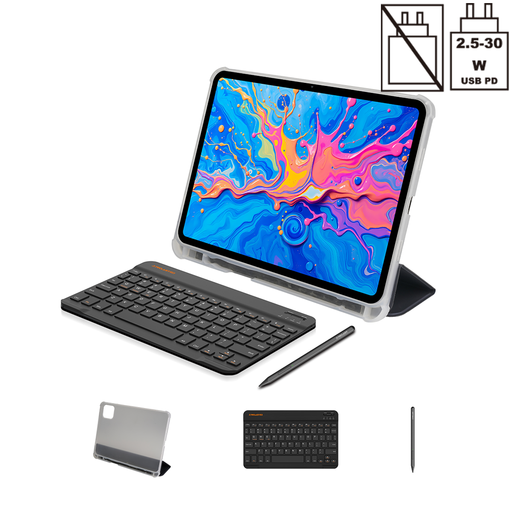
这款安卓平板可以让你直接在自身屏幕上绘图,与无屏数位板或连接式数位屏不同。打算用它绘制居家办公户型图前,请先确认目标户型图应用及其触控笔功能。
 暂无图片
如果你想直接在屏幕上绘图,并且户型图应用能在搭载 Android 15 的设备上运行、支持所需的触控笔操作,可以考虑这款平板。
商品信息标注了 12.7 英寸 2K 显示屏、Helio G99 处理器、20GB RAM、256GB 存储空间和 10,000mAh 电池。此 2025 年版还附带触控笔、保护套和键盘。
请在你实际使用的应用中测试绘图、导航和编辑操作;不要默认它具备专用数位板的可自定义快捷键功能。
无屏数位板或连接式数位屏需要搭配兼容的主机设备和户型图应用;安卓平板则可以直接在自身设备上运行应用。无论选择哪种设备,购买前都要确认具体应用的系统要求,并了解绘图工具对触控笔输入的响应情况。
Wacom One 14 使用 Wacom 的单线连接设置时,需要 Thunderbolt 3 或更高版本,或支持 DisplayPort Alt Mode。Wacom 表示,不支持 DisplayPort Alt Mode 的电脑需要另行购买 Converter Kit。因此,请确认电脑的接口规格,不要只看接口外形。
绘制户型图时,不要只看压感级别。先确认软件和连接方式,再比较有效绘图区、屏幕类型以及标注和修改时会用到的控件;压感级别参数并不能说明这些操作在你的应用中能否正常使用。