练习画表情的入门用户
如果你经常练习绘制眼睛、嘴巴和人脸,不妨想想,能直接看到笔尖落在画面上的位置,是否能让你更轻松地落笔。Wacom 将 One 13 touch 定位为适合入门用户的小巧型数位屏;Huion 也将 Kamvas 13 (Gen 3) 定位为入门款。


如果你已经有合适的显示器,也习惯一边看屏幕一边绘画,无屏数位板会是合适的选择。如果你更看重直接在画面上描绘眼睛、嘴巴等细节,而不介意占用更多桌面空间,可以考虑小巧型数位屏。无论选择哪种,都要确认它与电脑和绘图软件兼容,并检查接口和包装内的配件清单;光看压感级数,无法决定哪款更适合你。
如果你经常练习绘制眼睛、嘴巴和人脸,不妨想想,能直接看到笔尖落在画面上的位置,是否能让你更轻松地落笔。Wacom 将 One 13 touch 定位为适合入门用户的小巧型数位屏;Huion 也将 Kamvas 13 (Gen 3) 定位为入门款。
如果你的居家办公桌还要摆放显示器、键盘和鼠标,可以比较一下无屏数位板所需的空间,以及数位屏连同线缆和可能需要的支架所占的空间。
如果你在调整表情细节时经常缩放画面、撤销操作或切换画笔,可以了解不同型号的快捷键、拨盘或滚轮能否按你的绘图习惯自定义。XPPen、Huion 和 Wacom 都介绍了本文提及型号上的不同设备控制功能。
适合这些情况:你已经有显示器,也愿意练习在数位板上作画,同时看着显示器上的光标调整位置。
需要考虑:手部和画面不在同一位置,需要一段时间适应这种绘画方式。
适合这些情况:你经常练习绘制面部细节,希望笔尖能直接落在画面上。
需要考虑:它会占用桌面空间,还需要合适的电脑接口和配件。
| 关注点 | 检查事项 | 适合关注的人群 |
|---|---|---|
| 笔尖能否直接落在画面上 | 想想一边看独立显示器一边绘画是否顺手,还是希望直接在屏幕上用笔绘画。 | 我经常微调眼睛和嘴巴等细节,希望看清笔尖落在画面上的位置。约 31% 的消费者优先考虑直接落笔绘画。 |
| 桌面空间和现有显示器 | 测量可用桌面面积,并比较设备的有效绘画区域、整体尺寸及支架需求。 | 我的居家办公桌上已经有显示器,希望增加绘画输入设备,又不想再腾出空间摆放另一块屏幕。约 31% 的消费者最关注桌面空间是否够用。 |
| 频繁切换工具 | 确认你实际会用到哪些快捷键、拨盘或滚轮,以及驱动程序是否兼容你的设备。 | 频繁缩放、撤销和切换画笔会打断我绘制表情的思路。约 23% 的消费者最看重快捷操作。 |
| 连接和软件设置 | 确认操作系统、绘图软件支持情况,以及对应型号所需的视频、数据和电源接口。 | 如果电脑接口或常用绘图软件可能影响设备使用,我需要在选择数位屏前确认兼容性。约 15% 的消费者最先关注设备能否顺利连接和使用。 |
根据 XPPen 对 Artist 13.3 Pro V2 电脑连接方式的说明,USB-C 接口必须支持视频输出;仅凭接口形状无法判断是否符合要求。
请对照电脑接口规格和对应数位屏型号的连接说明进行确认。
厂商标注的压感级数,无法说明你画卡通线条时是否顺手,也不能保证你常用的绘图软件会按预期识别笔输入。
除了压感参数,也要检查软件和驱动兼容性、有效绘画区域、手写笔控制功能,以及你是否更喜欢直接在屏幕上绘画。
Huion 将本文提及的 Kamvas 13 支架列为选配。XPPen 对 Artist 13.3 Pro V2 通过 Android 连接的说明则指出,这种连接方式不附带电源适配器。
请确认具体型号和套装的包装清单及连接方式。
你选择的配置可能需要另购支架或电源配件。
需要接入市电的数位屏或随附适配器,必须适用于你所在的市场和使用环境。
请确认产品面向的市场版本、插头和电源规格、适用的产品标识、供应商信息及安全使用说明。英国政府网站 GOV.UK 的指引说明,在相关法规允许的情况下,英国大不列颠地区可认可 CE 标志,且可与 UKCA 标志并用或替代 UKCA 标志;北爱尔兰适用不同规定。
Wacom 将 Intuos 定位为绘画入门之选,并将 One 13 touch 定位为适合入门用户的紧凑型 13.3 英寸数位屏。
Huion 提供 Kamvas 13 数位屏系列,以及本文提及的无屏 Inspiroy 数位板。
本文提及的 XPPen Artist 13.3 Pro 是一款小巧型数位屏,Deco 01 V3 则是无屏替代选择。
这些 TECLAST ArtPad Pro 平板适合直接在设备上绘制表情草图,与上文介绍的无屏数位板和连接电脑使用的数位屏不同。选择套装前,请确认你常用的绘图软件支持所需的手写笔输入,并核实对应版本的包装内容。
 暂无图片
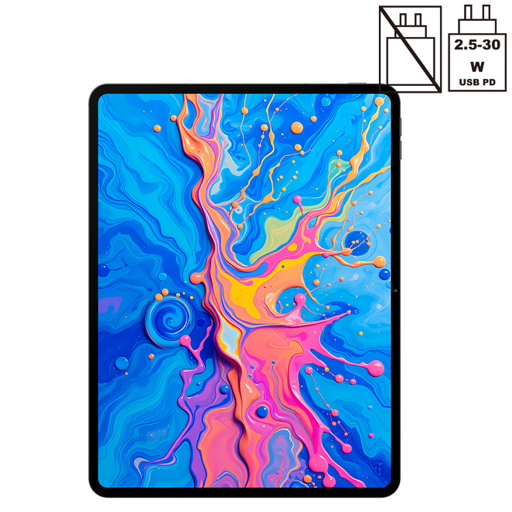
适合直接在平板屏幕上绘画:商品名称标明配备 12.7 英寸 2K 屏幕、搭载 Android 15,并支持 4,096 级压感。请确认手写笔与绘图软件兼容,并核实具体套装包含的配件。
 暂无图片
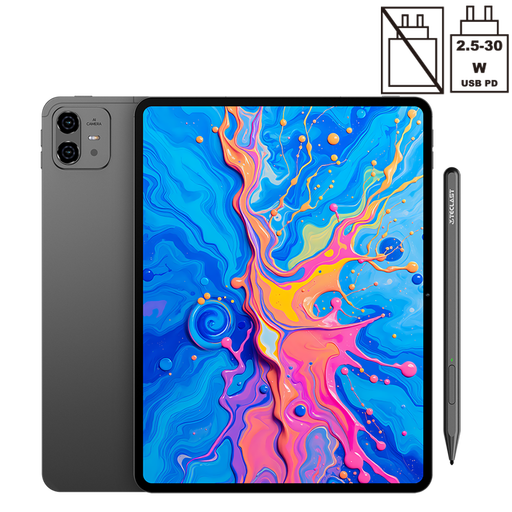
如果你希望用随附的手写笔绘制表情草图,可以考虑这款产品:商品名称标明配备 12.7 英寸 2K 屏幕、搭载 Android 15,并支持 4,096 级压感。请确认完整套装内容,以及你常用的绘图软件是否支持压感输入。
 暂无图片
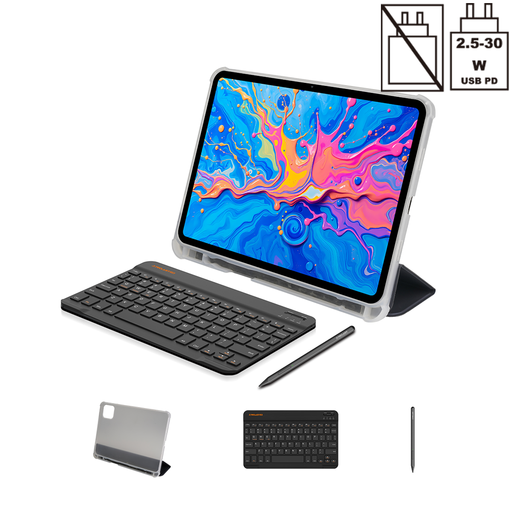
如果你希望平板套装还包含保护套和键盘,可以考虑这款产品:商品名称标明配备 12.7 英寸 2K 屏幕并搭载 Android 15。请确认你的绘图软件是否支持你需要使用的手写笔功能。
 暂无图片
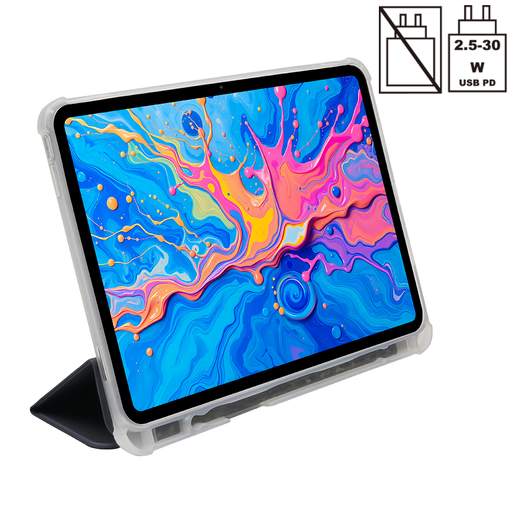
如果你能确认手写笔配置,这款平板适合屏幕绘画:商品名称标明兼容 T-Pen,支持 4,096 级压感,并附带保护套。请确认此版本是否包含兼容手写笔,以及你的绘图软件是否支持其压感输入。
如果你希望笔尖直接落在面部细节上,并且桌面空间足以放置屏幕和连接配件,可以选择数位屏。如果你已经有合适的显示器,也习惯手在另一块平面上移动、眼睛看着显示器绘画,无屏数位板会更适合你。
不能。XPPen 表示,根据其说明书,Artist 13.3 Pro V2 连接电脑时需要使用支持视频输出的全功能 USB-C 接口。请同时确认电脑接口规格和对应数位屏的连接说明。
不一定。仅凭压感参数,无法判断手写笔在你的绘图软件中的表现,也不能说明实际握笔绘画的手感。除了标注的压感级数,还要确认驱动程序和软件兼容性、有效绘画区域及绘画方式是否适合你。
请确认具体产品适用的标志,以及电源配件和安全使用信息是否符合英国大不列颠地区的要求。英国政府网站 GOV.UK 的指引说明,相关产品法规允许时,CE 标志仍会被认可,可与 UKCA 标志并用或替代 UKCA 标志;不要假设北爱尔兰也适用相同规定。
你可以在 Office for Product Safety and Standards 的产品安全警示、报告和召回服务中,使用准确的品牌和型号进行搜索。请仔细核对提示中的型号信息,再判断它是否适用于你正在考虑的设备。