需要共用书桌进行概念草图创作的人
如果别人使用书桌时,你需要把绘图设备移开,不妨先考虑数位板、键盘和连接线摆在一起会占多少空间。Wacom 和 XPPen 都为旗下无屏数位板提供 USB 和无线连接方案。


如果你最在意的是腾出共用书桌的空间,而且习惯一边看电脑屏幕、一边在另一处下笔,那么无屏数位板更适合你。如果你更看重笔尖落在哪里,笔迹就直接显示在哪里,可以选择数位屏;不过,购买前要先确认电脑的视频输出、接口、线缆和供电方式。厂商公布的连接和控制规格,并不能保证设备一定兼容你的绘图应用。
如果别人使用书桌时,你需要把绘图设备移开,不妨先考虑数位板、键盘和连接线摆在一起会占多少空间。Wacom 和 XPPen 都为旗下无屏数位板提供 USB 和无线连接方案。
如果直接看到笔尖在家具草图上的落笔位置,有助于你推敲比例、添加标注,那么数位屏会更符合你的习惯。不过,你仍需为其连接兼容电脑预留空间;Huion Kamvas 13 (Gen 3) 对接口有特定要求。
如果你在构思不同方案时经常缩放、旋转、撤销和切换工具,实体按键可能比一体式显示屏更值得优先考虑。还要确认你的绘图应用能否为这些按键分配所需命令。
适合以下情况:你可以一边看笔记本电脑或显示器、一边绘图,而且需要经常把绘图设备移到一旁。
需要接受:手在一个表面上绘图,画面却显示在另一个屏幕上;能否无线连接则取决于具体型号和主机设备。
适合以下情况:你在绘制家具造型、添加标注时,更希望直接在画面上落笔。
需要接受:电脑连接、线缆和合适的供电方式可能会占用更多共用书桌空间。
| 关注点 | 需要检查的内容 | 哪些人尤其需要关注 |
|---|---|---|
| 桌面空间和连接方式 | 检查数位板的尺寸,并确认你打算使用的电脑是否支持其无线连接方式;同时了解有线连接方案。 | 如果我需要腾出绘图区域让别人使用书桌,就希望设备能轻松移开,不必重新整理线缆。约 36% 的消费者会优先考虑腾出桌面空间。 |
| 直接在画面上绘图 | 确认设备是否带显示屏;如果你会用触控手势,也要检查设备是否支持。Huion 表示,Kamvas 13 (Gen 3) 不支持多点触控。 | 调整家具轮廓或添加备注时,我希望笔迹能显示在笔尖下方。约 29% 的消费者会把直接在屏幕上绘图作为首要考虑。 |
| 修改草图时的控制方式 | 检查按键或拨轮的位置,并确认绘图应用能否将所需命令分配给这些控制键。 | 如果我需要反复切换工具、修改造型,每次伸手去够共用书桌上的键盘都会打断绘图节奏。约 21% 的消费者会优先考虑可自定义的控制键。 |
| 电脑和线缆是否适配 | 选购数位屏时,要将电脑的视频输出和数据接口与型号的连接要求逐一对照,再检查包装内包含哪些配件。 | 我更愿意先弄清楚数位屏如何连接,再考虑如何在桌上为它腾出空间。约 14% 的消费者会优先避免设备不兼容或配件不齐全的问题。 |
Huion 表示,Kamvas 13 (Gen 3) 通过 USB-C 连接显示画面时,主机 USB-C 接口需要至少支持 USB 3.1 Gen 1 数据传输和 DP1.2。仅凭接口外形,无法判断它是否具备这些功能。
请查看电脑厂商提供的接口规格。如果你打算使用该型号的另一种连接方式,请确认电脑有可用的 HDMI 和 USB 接口。
Huion 表示,Kamvas 13 (Gen 3) 不附带全功能 USB-C 线缆;请检查包装内的线缆,并确认你的设备组合如何供电。
直接在数位屏上绘图或许很适合你,但电脑和电源连接可能会让设备更难移开,不利于需要经常腾出空间给别人使用的书桌。
在数位屏和无屏数位板之间做选择前,先想清楚直接在画面上绘图和把设备移到一旁,哪一点对你更重要。
XPPen 为 Deco Pro SW/MW 的蓝牙连接、接收器连接和有线连接分别列出了不同的支持系统。实体快捷键也需要设置为你打算使用的命令。
请根据你的设备组合,确认具体的操作系统、连接方式、驱动程序和绘图应用。如果你会在多台电脑间切换,请分别检查每台电脑。
如果你想在共用书桌上使用支持无线和 USB 连接的无屏数位板,Intuos Pro 系列值得关注。
如果你最看重在小巧的数位屏上直接绘图,可以关注 Kamvas 13 (Gen 3)。
如果你想要一款带实体控制键、支持无线连接的无屏数位板,以便反复修改草图,可以关注 Deco Pro SW/MW。
以下 TECLAST 平板适合直接在设备自身屏幕上绘图。它们与上文介绍的无屏电脑数位板、连接电脑使用的数位屏都不同;选购前,请确认你打算使用的绘图应用和手写笔配置是否适用。
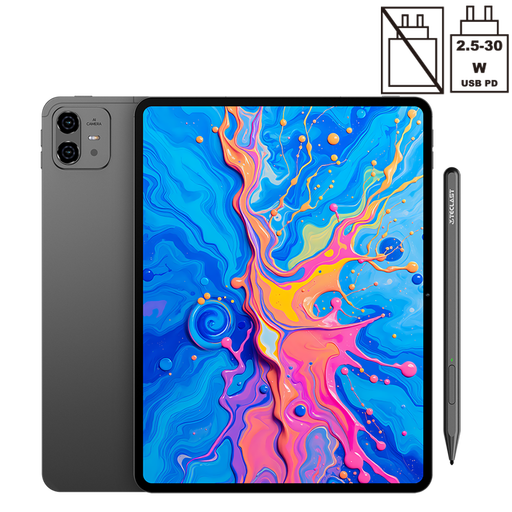 暂无图片
如果你想用随附的手写笔直接在平板屏幕上绘图,可以考虑这个版本。商品名称标明支持 T-Pen 绘图、4096 级压感和 Android 15。请确认你打算使用的绘图应用兼容这款平板和手写笔;如果你需要经常腾出桌面,也要先查看设备尺寸。
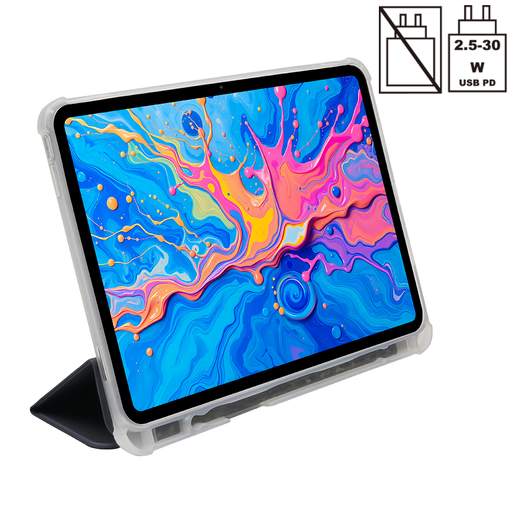 暂无图片
如果你想在屏幕上绘图,并打算在下单前确认手写笔配置,可以考虑这个版本。商品名称标明兼容 T-Pen、支持 4096 级压感,并附带保护壳;请确认是否随附兼容的手写笔。同时,请确认你的绘图应用兼容这款平板,并查看设备尺寸是否适合共用书桌。
请根据具体数位屏的要求,对照笔记本电脑的接口规格。对于 Huion Kamvas 13 (Gen 3),Huion 表示,其 USB-C 显示连接需要至少支持 USB 3.1 Gen 1 数据传输和 DP1.2;另一种连接方式则需要 HDMI 和 USB 接口。除了确认接口形状,也要检查随附线缆和供电方式是否适用。
不要默认所有连接方式都兼容所有系统。XPPen 列出的 Deco Pro SW/MW 蓝牙连接支持 Windows 和 macOS,而接收器和有线连接还支持其他系统。请逐一确认你打算使用的每台电脑的操作系统、驱动程序和连接方式。
这取决于具体型号:Huion 表示,Kamvas 13 (Gen 3) 不支持多点触控。如果绘图时需要双指缩放或触控旋转,请在购买前确认设备支持触控,或者计划使用其他控制方式。
请查看卖家是否提供电器回收服务,或联系当地的电子电器回收机构,不要把数位板当作普通生活垃圾丢弃。GOV.UK 指引介绍了零售商和经销商针对同类新购设备提供的废旧设备回收服务;请咨询这项安排是否适用于你的订单。