初次尝试数字贺卡设计的人
如果你使用 Mac 或 PC 设计作品,正在挑选第一款绘画输入设备,可以考虑无屏数位板。Wacom 英国官方线上商店将 Intuos S 定位为适合初学者在电脑上绘画、上色或编辑照片的产品。


在书桌前设计贺卡时,如果你习惯看着电脑显示器绘画,可以选择无屏数位板;如果更看重直接在屏幕上书写和绘制插画,则可以选择数位屏。选购无屏数位板时,建议先比较绘画区域和快捷键;如果希望通过一根线连接 Huion 数位屏,也要确认主机和线缆是否符合要求。
如果你使用 Mac 或 PC 设计作品,正在挑选第一款绘画输入设备,可以考虑无屏数位板。Wacom 英国官方线上商店将 Intuos S 定位为适合初学者在电脑上绘画、上色或编辑照片的产品。
如果你希望看到笔尖落在文字、边框和插画上的具体位置,可以对比数位屏。Huion 为 Kamvas 13 配备全贴合屏幕和防眩光膜;此外,也需要确认其连接要求。
如果你制作贺卡时经常切换工具、撤销操作或缩放画面,可自定义的快捷操作会很实用。XPPen 为 Deco 01 V3 配备快捷键,Wacom 则为 Intuos Pro 配备 ExpressKeys 和拨盘。
适合选择的情况:你可以一边在独立绘画板上创作,一边看着现有的电脑显示器上的贺卡画面。
需要考虑:手在数位板上移动,屏幕光标则显示在另一个位置。
适合选择的情况:你最看重直接在屏幕上显示的文字和图稿上绘画。
需要考虑:确认数位屏的连接方式,以及它在书桌上所需的空间。
如果你要在安静的书房里使用,先想清楚自己最看重哪一点,再根据下方的要点比较不同型号。
| 关注点 | 检查内容 | 适合哪些人关注 |
|---|---|---|
| 直接落笔创作 | 考虑是否需要直接在屏幕显示的图稿上绘画。如果想用一根线连接 Huion,请确认主机支持 USB 3.1 Gen 1 和 DisplayPort 1.2 Alt Mode,并检查线缆要求。 | 如果我要排布文字和插画,希望能直接看到笔尖落在图稿上的位置,而不是盯着另一块屏幕上的光标。约 40% 的消费者会优先考虑直接落笔创作。 |
| 无屏书桌绘画方案 | 比较有效绘画区域和可用桌面空间,并确认设备兼容你的电脑和设计软件。 | 如果现有显示器已经能显示贺卡画面,我更愿意使用独立绘画板,而不是再添一块数位屏。约 30% 的消费者会将无屏方案作为首要考虑因素。 |
| 重复操作的快捷控制 | 了解哪些快捷键可以自定义,并确认具体型号支持你的操作系统版本和创意应用。 | 反复修改贺卡时,我希望绘画过程中能轻松使用编辑命令。约 30% 的消费者会优先考虑快捷操作和软件兼容性。 |
Huion 支持中心说明,若要通过 USB-C 转 USB-C 连接数位屏,主机配置和线缆必须符合 USB 3.1 Gen 1 数据传输及 DisplayPort 1.2 Alt Mode 的要求。接口形状相同,并不代表一定支持这些功能。
规划一线连接方案前,请先查看具体设备的接口规格和线缆要求。
如果主机无法提供所需信号,你可能需要改用其他连接方式。
数位屏能让你直接在笔尖下方的屏幕上绘画;使用无屏数位板时,手在数位板上移动,图稿则显示在另一块屏幕上。两种方式不一定都适合每个人排布贺卡细节的习惯。
比较小巧型和大尺寸无屏数位板之前,先确认自己是否看重直接在屏幕上绘画。
XPPen、Huion 和 Wacom 介绍的各款产品,在绘画区域、控制功能、软件兼容性和连接条件等方面也各有不同。
先确认产品是否适合你的工作流程和设备,再通过笔的规格比较符合需求的型号。
数位板属于电子电气设备。GOV.UK 关于废弃电子电气设备的指引,介绍了减少电子废弃物的相关措施,并明确了此类设备供应方的责任。
数位板停止使用后,请查看卖家的回收或处置信息,并选择合适的电子废弃物处理渠道。
Wacom 提供入门级 Intuos S,以及更注重操控体验的 Intuos Pro,适用于电脑绘画。
Huion 的 Kamvas 13 是一款数位屏,方便你直接在笔尖下方绘制贺卡图稿。
XPPen 的 Deco 01 V3 是一款大尺寸无屏数位板,适合看重明确绘画区域和可编程控制键的设计师。
下方的 TECLAST 产品是一款配有触控笔的 Android 平板电脑,可直接在自身屏幕上绘画;它并非连接电脑使用的数位板或数位屏。购买前,请确认你想用的贺卡设计应用和文件导出流程都能在该设备上正常运行。
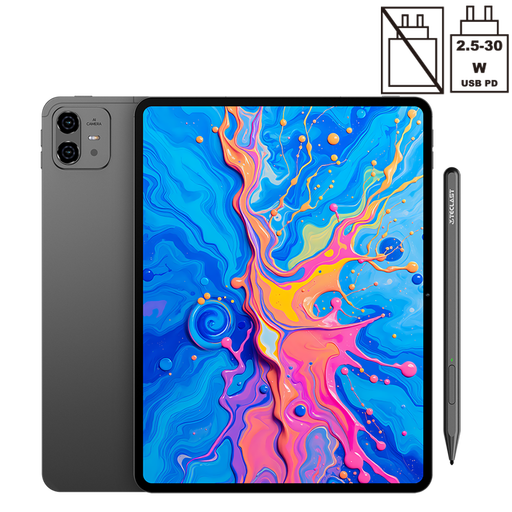 暂无图片
如果你希望直接在设备屏幕上创作贺卡图稿,可以考虑这款 Android 平板电脑。
商品信息显示,它配备 12.7 英寸 2K 屏幕、T-Pen 触控笔,支持 4,096 级压感,搭载 Android 15,存储空间为 256GB。
购买前,请确认你选择的设计应用以及成品贺卡的导出方式。如果你在意书房里的运行噪音,也请一并确认。
不一定。如果你习惯一边在无屏数位板上绘画,一边看电脑显示器,无屏数位板也很适合设计贺卡。如果你更看重直接看到笔尖落在图稿上的位置,则可以选择数位屏。
只有在主机设备和线缆都符合 Huion 对 USB 3.1 Gen 1 数据传输及 DisplayPort 1.2 Alt Mode 的要求时才可以。请核对具体接口和线缆规格;只有 USB-C 接口还不够。
请确认你使用的具体操作系统版本,以及计划使用的创意应用。XPPen 标注 Deco 01 V3 兼容 Windows 7 或更高版本、macOS 10.13 或更高版本、Android 10.0 或更高版本、ChromeOS 88 或更高版本,并支持 Linux。
它可以满足另一种直接在屏幕上绘画的需求,但不要默认它能运行相同的贺卡设计软件,或按你需要的格式导出文件。在把它当作电脑绘画方案的替代品之前,请先确认具体 Android 平板电脑和应用是否满足这些要求。