使用笔记本电脑为电路想法添加批注
如果你需要在文档和共享白板上添加模块、箭头、数值或修改内容,小巧的无屏数位板可以让你直接使用现有屏幕。请确认它与你的操作系统和批注应用兼容。XP-Pen 和 Wacom 介绍的数位板用途包括绘图和批注。


如果要在电脑上绘制电路草图、添加批注,不妨先考虑无屏数位板:它可以配合现有屏幕使用,无需额外添置显示屏。支持蓝牙的型号在使用时可以不占用 USB 接口;有线型号则需要连接电脑。只有当你确实需要直接在屏幕上绘图,并且桌面空间和具体型号的供电要求都能满足时,才考虑数位屏。若要绘制规范的电路图,选购前请先确认所用绘图软件是否具备所需的符号、对齐和导出工具。
如果你需要在文档和共享白板上添加模块、箭头、数值或修改内容,小巧的无屏数位板可以让你直接使用现有屏幕。请确认它与你的操作系统和批注应用兼容。XP-Pen 和 Wacom 介绍的数位板用途包括绘图和批注。
如果主要问题是线缆太多,请区分墙上电源插座和电脑 USB 接口。Wacom 介绍,Wacom One S 支持蓝牙连接,也可以通过一根线缆连接。有线数位板使用时仍会占用一个 USB 接口,而数位屏的供电方式则因型号而异。
如果工作中需要标准符号、连接线对齐、可重复使用的组件或特定格式的导出功能,应根据这些需求选择电路图软件。数位板可以用于手写和绘图,但它本身并不具备这些软件功能。
先想清楚你需要腾出的是墙上插座、电脑接口,还是两者都要;之后再检查电路图工作流程,避免为更大的绘图区域花冤枉钱。
适合考虑的情况: 手写批注或绘制概念草图时,你希望腾出电脑 USB 接口并减少线缆。
需要留意: 需要充电,并确认电脑和所选软件能够配合数位板使用。Wacom 表示,Wacom One S 支持蓝牙连接,也可以通过一根线缆连接。
适合考虑的情况: 电脑有空余 USB 接口,而且你想在现有显示器上绘图,不想额外添置显示屏。
需要留意: 使用时需要连接 USB,并且绘图区域与屏幕分开。XP-Pen 标注 Deco Fun 使用 USB-C 接口;Huion 标注 H640P 使用 Micro USB 接口。
适合考虑的情况: 你重视直接在笔迹出现的位置绘图,并愿意为此腾出更多桌面空间。
需要留意: 连接方式和供电要求因型号而异。Wacom 表示,第一代 Wacom One 数位屏需要使用外接电源适配器。
| 关注点 | 检查事项 | 适用人群 |
|---|---|---|
| 插座和线缆负担 | 检查蓝牙或 USB 连接方式、是否需要外接电源,以及电脑上的可用接口。 | 如果桌面空间有限,我希望避免再添一个电源适配器,或让 USB 接口一直被占用。约 42% 的消费者可能会优先考虑连接是否简便。 |
| 绘图工作流程 | 检查操作系统、绘图应用、笔输入表现,以及是否需要安装驱动程序。 | 我需要数位板能配合实际用于批注或绘图的应用,而不只是兼容电脑的操作系统。约 33% 的消费者可能会将工作流程兼容性作为首要考虑因素。 |
| 绘图区域 | 比较有效绘图区域与桌面空间,并考虑是否需要直接在屏幕上绘图。 | 如果要长时间进行徒手讲解,我可能会更看重充足的绘图空间,或希望笔迹直接出现在笔尖下方。约 25% 的消费者可能会优先考虑绘图区域的操控体验。 |
无屏 USB 数位板通过电脑连接使用,但数位屏的供电要求可能不同。Wacom 表示,第一代 Wacom One 数位屏需要使用外接电源适配器。
先清点可用的墙上插座和电脑接口,再查看具体型号的连接示意图、随附线缆,以及充电或供电要求。
直接在数位屏上绘图,并不会让应用自动具备电路符号、组件库、对齐工具或导出选项。
先选择能够满足电路图绘制需求的软件。如果主要用途是手写标注,再评估无屏数位板能否提供所需的输入方式。
Huion 提醒,只有充电功能的线缆无法连接数位板;此外,线缆、适配器和 USB 接口也可能导致设备无法识别。
尽量使用随附线缆;如果需要更换,请确认新线缆既能传输数据,也能供电。排查问题时,先尝试直接连接电脑,再使用集线器或适配器。
制造商列出的操作系统兼容信息,并不能说明特定绘图应用、软件版本或驱动配置会如何处理笔输入。
请确认具体的操作系统版本、电脑接口、所需驱动程序,以及你准备使用的应用中的笔输入表现。
如果你正在比较支持蓝牙的无屏数位板和可直接在屏幕上绘图的型号,Wacom 值得纳入考虑。
如果你想使用有线无屏设备,在现有电脑屏幕上绘制草图和添加批注,XP-Pen 值得关注。
如果你想了解适合在电脑上绘制草图和记录笔记的小巧有线数位板,可以考虑 Huion。
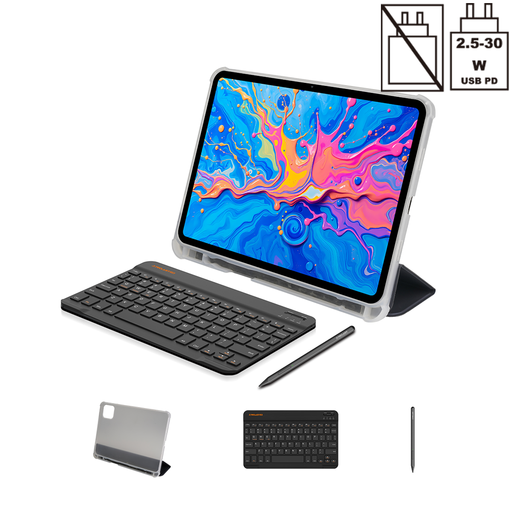
这里推荐的是一款可直接在自身屏幕上绘图的 Android 平板电脑,并非已确认可连接电脑使用的数位板。只有当 Android 应用能够满足你的电路图绘制需求时,才建议将其用于徒手绘制电路草图。
 暂无图片
如果要直接在屏幕上徒手绘制电路草图,请先确认你打算使用的 Android 应用是否具备所需的符号、对齐和导出功能;目前无法确认该产品支持连接电脑作为数位板使用。
商品名称标注了 12.7 英寸 2K 显示屏、Android 15、10,000mAh 电池、20GB RAM 和 256GB 存储空间。请根据实际使用情况确认充电间隔,不要仅凭电池容量推算续航时间。
不能。数位板提供的是笔输入功能,本身不具备标准电子符号、可重复使用的组件、对齐工具或电路图导出功能。如果你需要这些功能,请先在专用电路图软件中确认,再选择输入设备。
无屏有线数位板可以通过电脑 USB 接口取电,无需另接墙上电源适配器。不过,它仍会占用一个电脑接口:Huion 标注 H640P 使用 Micro USB 接口,XP-Pen 则标注 Deco Fun 使用 USB-C 接口。请确认具体型号和电脑上的可用接口。
请确认这些功能是否需要为你的具体数位板型号安装制造商提供的驱动程序。XP-Pen 表示,Deco Fun 的高级压感设置需要安装驱动;Huion 的故障排查指南也将驱动版本、线缆、接口和适配器列为可能影响连接的因素。直接连接电脑有助于排查线缆或集线器问题。