想直接在屏幕上书写的用户
如果您需要在 PDF 上批注、绘制示意图,或希望笔尖直接落在当前查看的页面上,可以考虑数位屏。使用时需要连接兼容的电脑,并将设备稳妥地放在站立式办公桌上。


如果您想直接在屏幕显示的文档上书写,并且能稳妥摆放屏幕,可以选择数位屏;先检查支架和电脑的视频连接方式。无屏数位板适合已有显示器、且习惯在另一块板面上书写的用户;如果想不连接电脑也能记笔记,可以选择支持兼容触控笔的独立平板电脑。无论选择哪种设备,都需要找到舒适的书写角度。
如果您需要在 PDF 上批注、绘制示意图,或希望笔尖直接落在当前查看的页面上,可以考虑数位屏。使用时需要连接兼容的电脑,并将设备稳妥地放在站立式办公桌上。
如果显示器已经摆放在舒适的位置,无屏数位板可以提供一块独立的手写和批注区域。您需要在数位板上书写,同时看着显示器上的内容。
如果您需要在不连接电脑的情况下书写,可以考虑独立平板电脑和兼容的触控笔。请确认触控笔的配对方式,并考虑站立书写时如何稳妥支撑平板电脑。
先确定您是否需要直接在屏幕显示的内容上书写,再确认设备能否稳妥地放在桌面上,并连接您使用的设备。
适合这些情况:您希望直接在平板上显示的文档或画布上书写。
需要考虑:需要连接兼容的电脑,并使用稳固的支撑;不同型号和套装的支架及连接方式可能有所不同。
适合这些情况:站立式办公桌上的显示器已经摆放妥当,而且您习惯看着显示器、在另一处书写。
需要考虑:笔尖不会直接接触屏幕上显示的页面,因此无法实现在屏幕内容上直接落笔。
适合这些情况:您需要在不连接电脑时手写记录。
需要考虑:请确认具体的触控笔兼容性和套装包含的配件,并考虑如何在桌面上支撑屏幕。
| 关注点 | 检查事项 | 适用人群 |
|---|---|---|
| 直接在页面上书写 | 确认您是在屏幕显示内容上书写,还是在无屏输入区域上书写。如果选择数位屏,且您在意眩光或笔尖与屏幕上笔迹之间可见的间隙,请检查屏幕结构。 | 如果我要批注 PDF 或绘制示意图,就希望笔尖直接落在正在查看的内容上。约 42% 的消费者将能否直接在屏幕内容上书写列为首要考虑因素。 |
| 桌面摆放和连接方式 | 检查支架及其书写角度,再确认线缆长度是否合适,以及电脑是否配有支持视频输出的接口。 | 使用站立式办公桌时,我需要书写区域保持稳固,不必别扭地伸手,也不会影响显示器的位置。约 33% 的消费者优先考虑设备与工作空间的适配性和兼容性。 |
| 不连接电脑也能书写 | 如果选择独立平板电脑,请确认触控笔兼容性和套装包含的配件,并考虑书写时如何支撑平板电脑。 | 在不同工作空间之间移动时,我需要不连接电脑也能继续记笔记。约 25% 的消费者优先考虑无需电脑即可书写。 |
Wacom 表示,本文提及的 Wacom One 支架需另行购买。Huion 将 Kamvas 13 的 ST300 支架列为选配,不过其英国官网也提供附带支架的配置。
请确认具体套装包含哪些配件,以及可用的书写角度,不要只根据产品图片判断。
XPPen 指出,直接连接 Artist 13.3 Pro V2 需要使用支持视频输出的全功能 USB-C 接口。Wacom 表示,本文提及的 Wacom One 如需使用单线连接,电脑必须支持 Thunderbolt 3 或更高版本,或支持 DisplayPort Alt Mode。
请对照电脑接口的规格和具体数位屏型号的说明书,同时确认线缆及供电要求。
无屏数位板需要在一块区域上输入,同时在另一块屏幕上查看笔记。这与数位屏或兼容的独立触控屏设备所提供的使用方式不同。
如果您非常看重在屏幕内容上精准落笔,请选择能让您直接在屏幕上书写的设备。
Apple Pencil 是否兼容取决于具体的 iPad 型号,而且触控笔需要单独选择。使用站立式办公桌书写时,也需要合适的支撑。
请选定具体的平板电脑型号,确认可搭配使用的触控笔,并检查您计划使用的保护壳或支架能否将设备固定在合适的书写角度。
Wacom One 是一款连接电脑使用的数位屏;Intuos 则是无屏数位板,可搭配独立显示器使用。
Kamvas 13 是一款 13.3 英寸、需连接电脑使用的数位屏;Huion 英国官网提供附带支架的配置。
Artist 13.3 Pro V2 是一款连接电脑使用的数位屏,适合关注随附折叠支架和快捷控制功能的用户。
兼容的 iPad 搭配 Apple Pencil,可提供独立触控屏的使用方式,无需像传统绘图屏那样连接电脑。
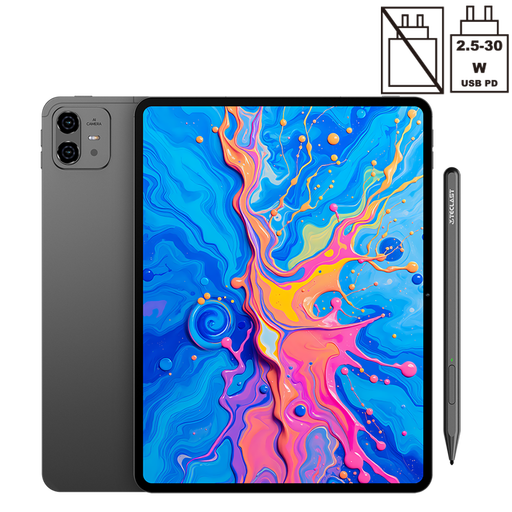
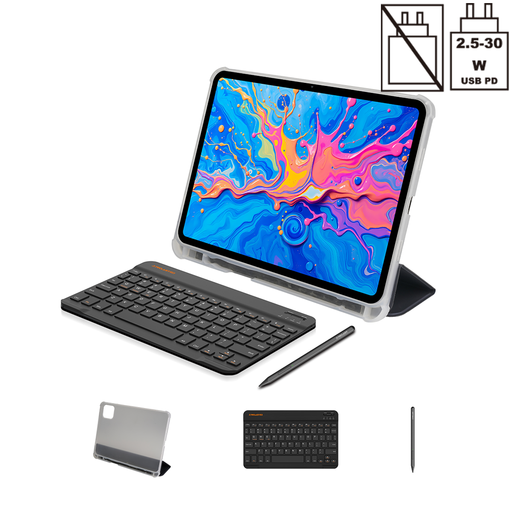
以下 TECLAST ArtPad Pro 配置均为独立平板电脑,无需连接电脑即可直接在屏幕上书写。您可以根据列出的配件套装进行选择,并确认心仪的保护壳或支架能否让设备稳固地保持在适合站立式办公桌的书写角度。
 暂无图片
如果您想直接在独立平板电脑屏幕上书写,并希望套装附带触控笔,可以考虑此配置。
该平板电脑配备 12.7 英寸 2K 屏幕,支持 4096 级压感,运行 Android 15。
购买前,请确认所选支撑方式能稳固地固定平板电脑,并提供舒适的书写角度;同时检查设备尺寸是否适合您的桌面布局。
 暂无图片
如果您希望直接在独立平板电脑屏幕上书写,同时需要套装所列的保护壳和键盘,可以考虑此配置。
产品名称注明,该机配备 12.7 英寸 2K 屏幕、256GB 存储空间,运行 Android 15,并附带触控笔、保护壳和键盘。
请确认保护壳能否提供稳固的书写角度;同时检查平板电脑尺寸是否适合站立式办公桌的空间和使用距离。
想直接在屏幕显示的内容上书写,可选择数位屏;如果您能一边看已有显示器、一边在另一处书写,可选择无屏数位板;如果需要不连接电脑也能工作,则可选择搭配兼容触控笔的独立平板电脑。无论选择哪种设备,都要确保书写区域摆放稳固、使用舒适。
请合理安排主显示屏和书写区域,避免伸手过远、耸肩或扭身。英国健康与安全执行局的一般屏幕使用指南建议,屏幕顶部大致与视线齐平,屏幕距离约为一臂长;单独使用的书写平板电脑也需要根据书写任务调整角度和位置。
不一定,具体取决于数位屏型号以及笔记本电脑接口支持的功能。若要直接使用 USB-C 连接,XPPen 指出 Artist 13.3 Pro V2 需要通过全功能接口输出视频;Wacom 则表示,本文提及的 Wacom One 如需使用单线连接,电脑必须支持 Thunderbolt 3 或更高版本,或 DisplayPort Alt Mode。选择连接方式前,请先查看两个品牌的产品规格。
请检查具体型号和套装配备的支架或保护壳、触控笔兼容性、线缆和电源配件。Wacom 表示,本文提及的 Wacom One 支架需另行购买;XPPen 的 Artist 13.3 Pro V2 说明书则指出,对于文中提及的连接方式,套装不附带电源适配器。