站立办公、长时间绘制漫画线稿
如果你需要连续绘制较长时间,除了显示器和桌面的位置,也要考虑绘画区域的高度和位置。英国健康与安全执行局建议合理摆放屏幕设备,避免长时间保持不自然的工作姿势。


如果你最看重直接在画面上绘画,而且能将屏幕稳妥地安装在升降桌上,建议选择数位屏;购买前先确认支架或悬臂是否适配。如果现有显示器的位置已经足够舒适,数位板可以免去安装另一块屏幕的麻烦,但绘画时需要看着独立的显示器。还要确认所选数位板、驱动程序和漫画软件能够配合使用。
如果你需要连续绘制较长时间,除了显示器和桌面的位置,也要考虑绘画区域的高度和位置。英国健康与安全执行局建议合理摆放屏幕设备,避免长时间保持不自然的工作姿势。
如果你习惯在同一表面上看着笔尖绘制线条,可以从绘画区域、屏幕位置,以及站立时的支撑方式等方面比较数位屏。Wacom、Huion 和 XPPen 的部分型号介绍了相关屏幕功能,但这些功能本身并不能说明数位笔在你所用软件中的实际手感。
如果你已经将显示器调整到适合站立工作的高度,数位板可以提供独立的绘画区域,无需再支撑一块屏幕。Wacom 和 XPPen 都有配备可自定义按键的型号;请确认具体型号的连接方式和驱动要求。
使用升降桌时,建议先规划绘画区域和屏幕的位置,再比较笔的使用手感、软件兼容性,以及整套设备所占用的空间。
适合考虑的情况:你想直接在屏幕上绘画,并需要随着桌面高度变化调整屏幕位置。
需要考虑:显示器支架、悬臂、桌面夹具和线缆走线都必须适配。Wacom 标明 Cintiq Pro 16 配有 VESA 安装孔,但这并不代表它一定适配某款悬臂或桌子。
适合考虑的情况:你想直接在画面上绘画,并且可以通过桌面支架找到舒适的绘画角度。
需要考虑:为屏幕后方预留空间,并确认所选支架和线缆布局是否合适。Huion 为 Kamvas 16 (2021) 提供了支架选项。
适合考虑的情况:现有显示器的位置合适,而且你想获得绘画区域,又不想再添一块屏幕。
需要考虑:在数位板上绘画时,要看着另一块显示器。如果你习惯直接在画面上绘制,可能需要一段时间适应。
| 关注点 | 需要检查的内容 | 适合人群 |
|---|---|---|
| 工作站布局 | 检查绘画区域的高度和角度。如果使用悬臂安装数位屏,要确认屏幕的安装规格和重量符合悬臂要求,并检查桌面夹具是否适配。 | 如果我需要长时间站着画线稿,绘画区域就应该在舒适可及的位置,而不是让我迁就设备、调整姿势;约 37% 的消费者会优先考虑工作站布局。 |
| 直接在屏幕上绘制 | 结合实际使用的绘画软件,比较屏幕表面和数位笔表现;同时确认支架能否稳稳保持在合适角度。 | 勾勒精细线条时,我更喜欢直接看着笔尖和线条,而不是盯着另一块显示器。对约 27% 的消费者来说,直接绘画的体验是首要考虑因素。 |
| 软件和快捷控制 | 确认操作系统和驱动程序支持情况、数位笔在漫画软件中的压感表现,以及你打算使用的快捷功能。 | 绘制线稿时,我经常切换工具和调整笔触,因此数位板必须能配合现有软件和控制方式使用;约 18% 的消费者会优先考虑这类工作流程需求。 |
| 紧凑配置 | 考虑数位板或数位屏本身占用的空间,以及所选配置所需的支架、悬臂和线缆。 | 桌上已经有显示器时,我更希望绘画设备尽量小巧,而不是再添一块屏幕并为它安排位置。对约 18% 的消费者来说,紧凑性是首要考虑因素。 |
数位屏配有 VESA 安装孔,并不代表某款悬臂一定能承受它的重量,或能将它固定在你的升降桌上。屏幕在桌面整个升降范围内也必须始终便于使用。
下单前,请对照悬臂规格检查具体数位屏的安装孔距和重量,再确认桌面夹具是否适配,以及升降时线缆能否顺畅移动。
压感级别的数字并不能说明笔刷设置、驱动程序和光标校准配合使用时的实际表现。
请确认软件兼容性;条件允许时,使用具体型号的数位板和驱动程序,试用常用线稿笔刷并调整压感曲线。
所选数位屏的配置会影响你是否具备在升降桌上安装和摆放屏幕所需的配件。Huion 的 Kamvas 16 (2021) 有附带支架和不附带支架的版本;Wacom 则将 Cintiq Pro 16 的可调节支架单独列出。
请查看具体版本的包装清单,并确认支架、安装方式、线缆和供电要求。
如果数位笔压感或快捷键无法在常用软件中正常工作,再合适的绘画区域也难以发挥作用。Clip Studio Paint 公布了其 Windows 版本的数位笔输入要求。
请确认具体数位板型号对应的驱动程序与你的操作系统兼容,再检查你所用软件中的压感输入和快捷键映射。
Wacom 同时提供直接在屏幕上绘画的选择,例如 Cintiq Pro 16,以及无需屏幕的选择,例如 Intuos Pro Medium。
如果你想使用桌面支架直接在屏幕上绘制线稿,可以关注 Huion 的 Kamvas 数位屏。
XPPen 同时提供数位屏和数位板,例如 Artist 16 (2nd Generation) 和 Deco Pro Gen 2。
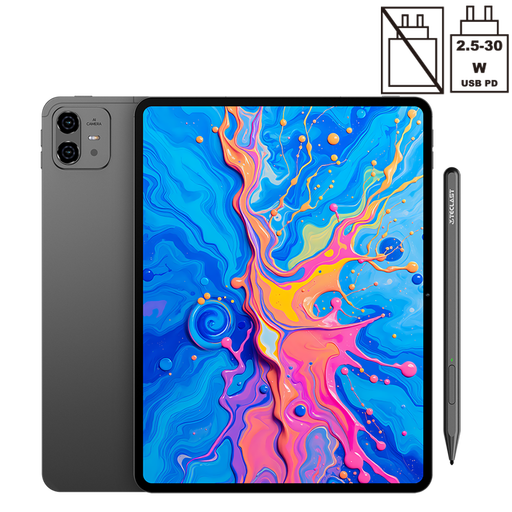
这款独立平板可直接在屏幕上绘画,不同于需要连接电脑的数位屏或无屏数位板。请确认你常用的漫画软件是否支持它的数位笔输入,并提前规划好站立时的摆放位置。
 暂无图片
如果你想直接在屏幕上绘制线稿,而且常用漫画软件支持数位笔输入,可以考虑这款 Android 平板。
所列配置配备 12.7 英寸 2K 屏幕,支持使用 T-Pen 绘画,压感级别为 4,096 级,搭载 Android 15,并附带一支触控笔。
购买前,请确认软件和触控笔的兼容性,并为升降桌上的绘画角度做好稳定摆放规划。
不一定。如果现有显示器的位置足够舒适,而且你愿意看着这块独立屏幕绘画,数位板也是一种选择。如果你更看重同时看到笔尖和线条,可以选择数位屏,但要确保屏幕能够稳固地保持在合适的角度。
先确认具体数位屏的 VESA 孔距和重量符合悬臂的安装规格及承重范围,再检查桌面夹具是否适配,以及桌面升降时线缆是否有足够空间。例如,Ergotron 为其 LX Desk Mount LCD Monitor Arm 标明了 75 × 75 mm 和 100 × 100 mm 两种孔距,以及 3.2–11.3 kg 的承重范围;这些数据并不能证明它一定适配某款绘画屏。
不要想当然地认为可以,请确认具体数位板和驱动程序的兼容性。Clip Studio Paint 的 Windows 版系统要求中列出了兼容 Wintab 的 LCD 数位屏,或支持 Windows Ink Platform 的数位板和触控笔。若要将设备用于线稿项目,请先在对应版本的软件中确认压感输入正常。
调整屏幕和绘画区域的位置,避免长时间伸手或耸肩等不自然姿势。英国健康与安全执行局关于显示屏的指南可作为调整显示器位置的参考,但数位屏可能需要采用不同的绘画角度;建议将显示器、数位屏和桌面作为整体来规划。