桌面空间有限的分镜师
如果你平时看着主显示器绘图,无屏数位板就能让你无需再添一块绘图屏。Wacom 表示,Intuos Pro 支持 USB 和蓝牙连接,顶部还配有控制键。


如果想继续使用办公室显示器,又不想在桌上多放一块屏幕,可以选择无屏数位板。如果更看重直接在每格分镜画面上绘图,可以选择数位屏,前提是办公电脑支持所需连接方式。无论选哪种,购买前都要确认绘画区域、快捷控制功能,以及工作场所是否允许安装驱动程序。
如果你平时看着主显示器绘图,无屏数位板就能让你无需再添一块绘图屏。Wacom 表示,Intuos Pro 支持 USB 和蓝牙连接,顶部还配有控制键。
连接数位屏后,绘图表面会直接显示图像。Huion 的 Kamvas 13 系列采用这种设计,但需要电脑具备合适的连接接口,也要确保共用桌面上有足够空间。
如果你经常切换工具或工作位置,无线连接和可自定义控制键可能比内置屏幕更重要。XPPen 表示,Deco Pro (Gen 2) 支持蓝牙 5.0,并可选配无线快捷键遥控器;请确认工作场所的 IT 规定允许使用相关连接方式和驱动程序。
适合这种情况:你可以使用现有显示器工作,并且不想在桌上添置绘图屏。
需要权衡:手在数位板上移动,视线则要跟着另一块屏幕上的光标走;StoryboardArt 提醒,这种操作方式需要一段时间适应。
适合这种情况:你更看重直接在显示的分镜画面上落笔,而不是保持桌面整洁。
需要权衡:它会占用额外桌面空间,也有连接要求。Huion 表示,其单线 USB-C 连接需要电脑和线缆支持 USB 3.1 Gen 1 数据传输及 DisplayPort 1.2 Alt Mode。
| 关注点 | 检查事项 | 适用人群 |
|---|---|---|
| 桌面空间与连接方式 | 比较使用现有显示器的无屏数位板,以及数位屏所需的摆放空间和连接线。 | 如果我需要和别人共用桌面,希望绘图设备能够收起来,不必为另一块屏幕腾出空间。约 33% 的消费者最看重桌面整洁和连接简便。 |
| 直接在画面上绘图 | 考虑是否需要笔下方有显示屏;如果选择数位屏,还要检查屏幕尺寸和分辨率。 | 我希望直接在可见的分镜画面上落笔,而不是盯着另一台显示器上的光标绘图。对约 25% 的消费者来说,屏幕直绘是首要需求。 |
| 重复操作的快捷功能 | 检查可用按键、旋钮或选配遥控器,以及绘图软件是否支持这些控制方式。 | 如果我经常切换工具、缩放或撤销操作,方便使用的控制键对工作流程就很重要。约 25% 的消费者最看重快捷控制功能。 |
| 与办公电脑的兼容性 | 确认驱动程序权限和接口;如果使用 Huion 单线连接数位屏,请检查是否支持 USB 3.1 Gen 1 和 DisplayPort 1.2 Alt Mode。 | 设备必须先能连接到受管理的办公电脑,绘图功能才派得上用场。约 17% 的消费者将电脑及 IT 兼容性列为首要关注点。 |
仅有 USB-C 接口,并不能说明笔记本电脑支持 Huion 单线连接方案所需的视频信号传输。
请核对电脑和线缆的具体规格,确认支持 USB 3.1 Gen 1 数据传输及 DisplayPort 1.2 Alt Mode,再确认工作场所的 IT 规定允许使用该设备和驱动程序。
如果连接规格不符合要求,使用数位屏时可能需要更换线缆或采用其他供电方式。
无屏数位板需要搭配独立显示器使用;数位屏则是在笔尖下方配有屏幕。压感级数再高,也无法改变两者在绘图方式和桌面占用空间上的差异。
先确定适合自己的绘图方式,再根据工作空间需求比较同类产品的笔和控制功能。
可自定义按键、旋钮或无线遥控器可能依赖厂商驱动程序或蓝牙配对,而工作场所的规定可能会限制这些功能。
如果你主要是看中控制功能才选购数位板,请先向 IT 部门确认指定驱动程序和外接设备是否获准使用。
如果安装受到限制,你可能无法使用当初看中这款设备的控制功能。
现款 Intuos Pro 是一款无屏数位板,适合搭配现有显示器绘图。
Kamvas 13 系列提供连接式数位屏,适合直接在显示的画面上绘图。
Deco Pro (Gen 2) 是一款无屏数位板,适合看重无线操作和选配快捷控制功能的创作者。
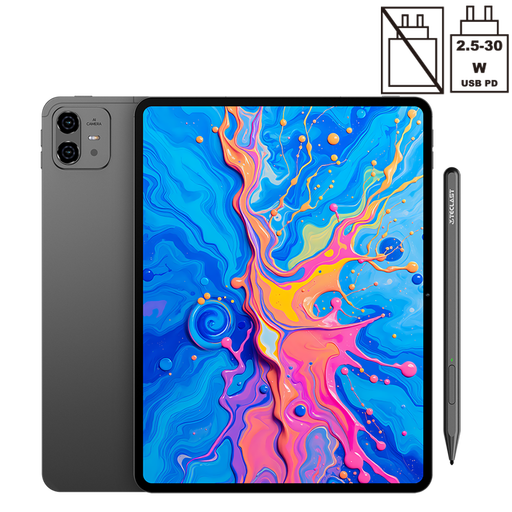
下方的 TECLAST 平板适合直接在设备屏幕上绘制分镜草图,与无屏数位板或连接式数位屏不同。请确认你需要使用的 Android 分镜应用与工作场所的设备规定是否适合这种方案。
 暂无图片
如果你想直接在设备屏幕上绘图,而不是把办公室显示器当作绘图区域,可以考虑这款平板。
商品信息显示,它配备 12.7 英寸 2K 屏幕,附带用于 T-Pen 绘图的手写笔,支持 4,096 级压感,并搭载 Android 15。
如果打算将它用于工作,请先确认你的分镜应用兼容 Android,且符合雇主的设备使用规定。如果快捷操作对你的工作流程至关重要,也要确认它提供哪些控制功能。
不一定。数位屏适合优先考虑直接在画面上绘图的创作者;无屏数位板则能让你继续使用现有显示器,无需再添置绘图屏。StoryboardArt 提醒,使用无屏数位板绘图时需要看着另一块屏幕,这种操作方式可能需要练习才能适应。
不能。对于 Huion 的单线 USB-C 数位屏连接方案,Huion Support 指出,电脑和线缆都需要支持 USB 3.1 Gen 1 数据传输及 DisplayPort 1.2 Alt Mode。购买前请检查笔记本电脑接口规格和工作场所的连接设备使用规定。
如果你需要更换桌位,又想免去连接线,蓝牙可能会更方便;但办公电脑必须允许使用蓝牙外设和所需的数位板驱动程序。Wacom 表示,Intuos Pro 支持 USB 和蓝牙连接;XPPen 表示,Deco Pro (Gen 2) 支持蓝牙 5.0。