在小桌面上用电脑绘制贴图的人
如果你一直在电脑软件中绘制贴图,无屏数位板可以为你提供手写笔输入,又不会额外占用桌面空间来摆放显示屏。Blender 基金会的文档介绍了数位板输入和支持压感的纹理绘制控件;使用时,你还需要一边看着显示器,一边在数位板上移动笔尖。


如果你使用电脑软件绘制游戏贴图,可以先考虑小巧的无屏数位板,再确认它的驱动程序和压感在你使用的软件中是否表现正常。Blender 官方文档介绍了数位板输入,以及支持压感的纹理绘制控件。Apple Pencil 则是另一种选择:如果你有兼容的 iPad,并且能将作品接入游戏美术工作流程,它就很适合你。
如果你一直在电脑软件中绘制贴图,无屏数位板可以为你提供手写笔输入,又不会额外占用桌面空间来摆放显示屏。Blender 基金会的文档介绍了数位板输入和支持压感的纹理绘制控件;使用时,你还需要一边看着显示器,一边在数位板上移动笔尖。
如果更换画笔或调整视图时,你总得把手移回键盘,不妨考虑带快捷操作控件的数位板。Huion 为 Inspiroy 2 S 列出了 6 个按键和一个滚轮;XPPen 则为 Deco mini7 V2 列出了 8 个快捷键。购买前请确认你使用的软件支持所需的按键映射。
如果你喜欢直接在屏幕上绘画,Apple Pencil 可以用于 iPad 上的部分创作流程。请根据 Apple 提供的兼容性信息,确认手中的 iPad 型号是否适用,并了解如何将作品导出到游戏项目中。
适合这些情况:你在电脑软件中绘制贴图,并希望配合现有显示器使用数位笔。
需要注意:在数位板上作画、同时看着另一块屏幕,需要一定的手眼协调。
适合这些情况:你有兼容的 iPad,并希望直接在屏幕上绘画。
需要注意:iPad 应用和素材导出流程需要适配你在电脑上进行的游戏美术工作。
| 关注点 | 需要确认的内容 | 适合哪些人关注 |
|---|---|---|
| 空间有限时在电脑上绘画 | 确认数位板的整体尺寸和有效绘画区域,再在你的纹理绘制应用中测试压感。 | 如果贴图都在电脑上绘制,我需要手写笔控制功能,又不想让另一块显示屏占用桌面;约 33% 的消费者会优先考虑这种紧凑的电脑绘画方案。 |
| 快捷操作 | 查看可用按键或滚轮,并确认驱动程序是否支持在你的应用中自定义指令。 | 频繁切换工具会让我无法专注于手写笔操作,因此触手可及的快捷控件很重要;约 27% 的消费者会优先考虑快捷操作。 |
| 直接在屏幕上绘画 | 确认 Apple Pencil 与你的具体 iPad 型号兼容,并检查绘画应用能否导出项目所需的素材。 | 我希望在可用于这项工作的 iPad 上直接看到笔尖下方的落笔效果;约 20% 的消费者会把屏幕直绘作为首要考虑因素。 |
| 设备与驱动兼容性 | 确认具体型号支持的设备、操作系统版本和当前驱动程序。 | 在考虑其他功能之前,我需要先确认数位笔能否与现有设备和软件配合使用;约 20% 的消费者会优先考虑兼容性。 |
Apple Pencil 是否兼容取决于 iPad 型号,而电脑数位板则取决于主机和驱动程序是否支持。仅凭数位笔的功能列表,无法判断它是否适合你的纹理绘制工作流程。
先记下具体设备型号、操作系统版本和绘画应用,再查看你打算购买的型号对应的制造商兼容性信息和驱动说明。
标注的压感级数并不能说明压感是否能在你的应用中正常使用,也无法告诉你数位板是否具备其他必要功能。Huion 特别说明,Inspiroy 2 S 不支持 ±60° 倾斜识别,尽管 PW110 系列数位笔的产品信息中列出了倾斜功能。
请在自己的应用中确认压感表现,并核实具体数位板型号是否支持倾斜识别,不要只看数位笔系列的信息。
无屏数位板会将笔输入传送到电脑,你需要在电脑显示器上查看绘画效果。而 Apple Pencil 必须搭配兼容的 iPad 使用。
如果你一直使用电脑上的纹理绘制软件,请考虑连接电脑使用的数位板。如果想直接在 iPad 屏幕上作画,请确认 Apple Pencil 的兼容性,并规划好将素材导入游戏项目的方式。
One by Wacom Small CTL-472 是一款小巧的无屏电脑数位板。
Inspiroy 2 S H641P 是一款小巧的数位板,板身上设有操作控件。
Deco mini7 V2 是一款小巧的无屏数位板,配有实体快捷键。
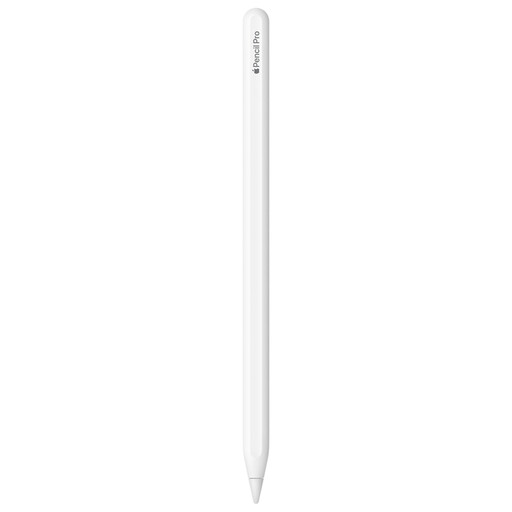
Apple Pencil 可搭配兼容的 iPad 直接绘画,不同于连接电脑使用的无屏数位板。
如果你有兼容的 iPad,并计划直接在屏幕上绘制贴图元素,这款 iPad 数位笔值得考虑。如果你的工作主要在电脑上完成,选购前请确认 iPad 型号,并了解作品如何导入游戏项目。
 图片暂不可用
适合直接在兼容的 iPad 上绘画,前提是你的绘画应用和作品导出流程能够满足游戏项目的需求。
商品信息介绍了压感与倾斜识别、捏压、笔身滚转、触觉反馈、悬停,以及磁吸配对和收纳功能。请确认它与你的具体 iPad 型号及所需 iPadOS 版本兼容。
如果你主要使用电脑软件绘制贴图,建议选择连接电脑使用的数位板。Blender 基金会的文档介绍了数位板输入和支持压感的纹理绘制控件。如果你有兼容的 iPad,并确认 iPad 应用可以导出作品,以便用于整个游戏项目,那么 Apple Pencil 也是一个选择。
为具体数位板型号安装最新驱动程序后,请在实际使用的绘画应用中测试压感。如果 Blender 中没有压感响应,其文档建议将指针移至 Blender 窗口内,并重新连接数位板,以进行故障排查。
不支持。Huion 的 PW110 产品信息明确说明,Inspiroy 2 S 不支持 ±60° 倾斜识别。如果倾斜识别对你的画笔工作流程很重要,请确认正在考虑的其他数位板具体型号是否支持。