在共用书桌上绘制漫画墨线
如果书桌还要供他人或用于其他工作,小巧的无屏数位板是个不错的起点。画完后可以将它收起来,不过绘画时需要在数位板上落笔,同时看着另一台显示器上的画稿。


如果画完墨线后需要腾出共用书桌,可以先考虑小巧的无屏数位板。它能搭配你现有的主显示器使用,不过需要适应一边看着另一块屏幕、一边在数位板上绘画。如果你更看重直接在画面上落笔,可以选择小巧的数位屏,前提是书桌有空间摆放另一块屏幕,而且能确认它与电脑的连接方式。无论选择哪种,都要检查压感设置,以及绘制墨线时常用操作对应的快捷控制。
如果书桌还要供他人或用于其他工作,小巧的无屏数位板是个不错的起点。画完后可以将它收起来,不过绘画时需要在数位板上落笔,同时看着另一台显示器上的画稿。
如果你经常切换工具、缩放或旋转画布,不妨想想希望数位板配备多少控制功能。还要确认这些控制的位置是否顺手,以及设备放在键盘旁边时会不会显得碍事。
如果比起让工作台保持整洁,你更看重直接在画面上绘画,可以考虑小巧的数位屏。选购前要预留屏幕空间,并确认它与电脑的连接方式。
在共用书桌上绘制漫画墨线,先确定设备可以占用多少空间,再检查线条控制设置,以及它是否兼容你实际使用的电脑和绘图软件。
| 考量因素 | 检查事项 | 哪些人尤其需要关注 |
|---|---|---|
| 桌面空间与收纳 | 测量键盘和鼠标旁的可用空间。对照设备的完整尺寸,并考虑收起设备时线缆该如何摆放。 | 我每次画完墨线都需要腾出桌面,所以设备整体要容易放置和移动。约 36% 的消费者最先考虑桌面空间。 |
| 线条粗细控制 | 确认漫画软件支持压感输入,再检查软件中的笔刷设置和数位板驱动的压感调节选项。 | 如果墨线笔刷需要呈现不同粗细,我希望能根据自己的手感调节压感响应,而不是只看压感级数。约 29% 的消费者将此作为首要考量。 |
| 设备兼容性 | 根据具体型号,检查操作系统、可用接口和计划使用的漫画软件是否兼容。选购数位屏时,也要确认所需的视频和数据连接方式。 | 数位板的绘画功能再好,也要先能与我现有的电脑和软件配合使用。约 21% 的消费者最先考虑兼容性。 |
| 直接在画面上绘画 | 确认屏幕是否适合摆放在书桌上,以及工作时的摆放位置和连接方式是否适合你的配置。 | 即使桌上要多放一块屏幕,我也更愿意直接在画稿上落笔,而不是适应一边看着另一台显示器、一边绘画。约 14% 的消费者将屏幕直绘作为首要考量。 |
如果数位板的有效区域较小,而显示器较大,笔尖只移动一小段,光标在画稿上的移动距离可能就会超出预期。
先检查工作区域和屏幕映射设置,再决定是否排除小巧的数位板。如果条件允许,可以连接计划使用的显示器,并调整设置后试用常用的墨线笔刷。
Wacom 表示,One 数位屏能否使用一根线连接取决于电脑的 USB-C 接口;其所述的即插即用连接方式不适用于 macOS。
请确认你考虑的数位屏所需的具体电脑接口、操作系统和线缆。
电脑接口可能会让你需要另购兼容线缆或转接器。
产品标注的压感级数并不能说明你选用的笔刷实际会如何响应。Clip Studio 的绘画指南指出,可以在数位板驱动和绘图工具中调节压感。
先确认漫画软件能够识别压感,再根据计划使用的笔刷和线条粗细范围调节压感曲线。
数位笔笔尖属于易损件。如果打算长期用同一块数位板绘制漫画,就要留意替换笔尖是否容易买到。
确认哪些笔尖适配具体型号的数位笔,以及所需线缆是否随附。设备达到使用寿命后,请了解当地的电器回收安排。
针对这类选择,Wacom 提供小巧的 Intuos Small 无屏数位板,以及 Wacom One 12 数位屏。
Inspiroy 2 S 是一款小巧的无屏数位板,适合希望在数位板上直接操作控制功能的漫画创作者。
Deco mini7 V2 是另一款小巧的无屏数位板,尤其适合将快捷键融入墨线绘制流程的用户。
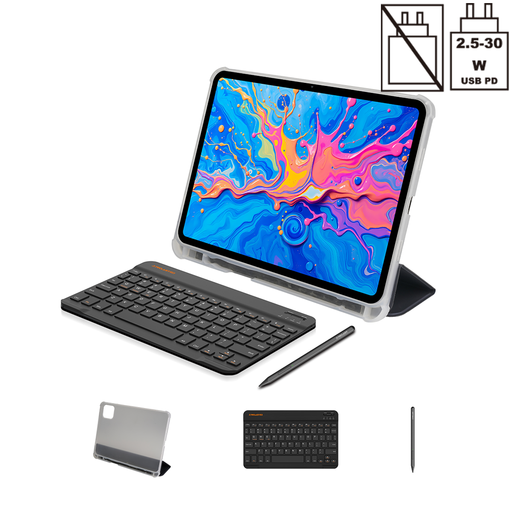
这款 Android 平板电脑可作为屏幕直绘选择,适合正在考虑在共用书桌上直接绘画的用户。它与连接电脑使用的小巧无屏数位板或数位屏属于不同配置,购买前请确认漫画应用和数位笔的兼容性,再决定是否适合用于绘制墨线。
 暂无图片
如果你想直接在设备屏幕上绘画,而且共用书桌有空间摆放一块 12.7 英寸屏幕,可以考虑这款 Android 平板电脑。
该配置配备 2K 屏幕和 Android 15,并附带数位笔、保护套和键盘。购买前请确认计划使用的应用能在平板上运行,并能识别数位笔输入及所需的压感响应。还要根据可用于操作和收纳的空间,核对设备的完整尺寸。
如果你最看重画完后能腾出桌面,并希望沿用现有显示器的摆放方式,可以先考虑小巧的无屏数位板。如果更看重直接在画面上绘画,而且桌面能容纳屏幕、电脑也满足连接要求,则可以考虑数位屏。Clip Studio 的类别说明提到,使用无屏数位板时,需要一边看着另一块屏幕、一边绘画。
仅凭更高的压感级数,无法判断哪款数位板能画出你想要的线条。Huion 和 XPPen 都公布了各自型号的压感参数,但你还需要确认漫画软件能够识别压感,而且墨线笔刷能按预期响应。Clip Studio 的指南介绍了如何在驱动和绘图工具中调节压感。
在较大的映射屏幕上,笔尖移动一小段距离,光标可能就会移动较远。先检查数位板的有效区域和屏幕映射设置,再判断它的尺寸是否会影响墨线绘制的精准度;Clip Studio 的指南也提醒用户注意数位板和屏幕尺寸之间的差异。
不要默认一根线适用于所有电脑。Wacom 表示,One 数位屏能否一线连接取决于电脑的 USB-C 接口,其所述的即插即用连接方式不适用于 macOS。请一并确认具体数位屏、电脑接口和所需线缆。
请确认替换笔尖适配具体型号的数位笔,并检查你的配置还需要哪些线缆或防护配件。对于 Wacom Intuos Small,Wacom 列出了适用于该型号的替换笔尖选项;无论购买哪款产品,都请查看卖家适用的保修和退货条款,不要默认不同型号或零售商的条款都一样。