喜欢直接在屏幕上勾线的漫画创作者
如果你希望笔尖落在哪里,边框、文字和线条就出现在画面的对应位置,不妨考虑数位屏。Wacom 将这类产品称为支持触控笔的显示器;放在站立办公桌上使用时,也要确认绘画角度和占用空间是否适合你的工作环境。


如果你最看重直接在可见的漫画画面上落笔,可以选数位屏;前提是能在站立办公桌上将屏幕稳固地调整到合适角度。如果你更希望显示器的位置不受数位板限制,可以选无屏数位板,但要适应手在一个平面上绘画、眼睛看另一块屏幕的操作方式。无论选择哪种,都要确认绘画时的姿势和设备的具体接口;独立使用的 Android 平板还需要配备合适的绘画应用和触控笔。
如果你希望笔尖落在哪里,边框、文字和线条就出现在画面的对应位置,不妨考虑数位屏。Wacom 将这类产品称为支持触控笔的显示器;放在站立办公桌上使用时,也要确认绘画角度和占用空间是否适合你的工作环境。
如果你主要考虑屏幕位置、肩部舒适度、桌面深度和线缆长度,应先规划好工作区,再决定买哪种数位板。英国健康与安全执行局建议调整工作位置,让肩膀保持放松。
如果你想要一块小巧的输入区域,并希望显示器能单独摆放,可以考虑配有适合绘画软件快捷操作的无屏数位板。例如,Wacom Intuos Pro Medium 配备可编程控制键,并支持 USB 或蓝牙连接;不过绘画时需要让手上的动作与另一块屏幕上的画面保持协调。
先确保站立工作时的姿势舒适,再考虑你更看重直接在可见画面上绘图,还是让显示器可以单独摆放。
适合选择的情况:你想直接在屏幕上勾线、安排分格,并且有空间将屏幕稳固地支撑在合适角度。
需要接受:屏幕会占用绘画空间,需要连接电脑;如果想要更灵活地调整角度,可能还需要另购支架。
适合选择的情况:你希望主显示器的位置不受绘画区域摆放位置的影响。
需要接受:笔尖下方没有画面,你需要一边看独立显示器,一边协调手上的笔画。
| 关注事项 | 检查内容 | 哪些人尤其需要关注 |
|---|---|---|
| 站立姿势与绘画角度 | 确认设备自带支撑角度是否适合桌面高度,并检查支架或安装架能否提供所需的角度调节。 | 我不想弯腰盯着屏幕绘画,也不想为了够到屏幕而耸肩。约 36% 的消费者会优先考虑设备与站立工作环境的适配度。 |
| 笔尖与线条的对应关系 | 决定选择数位屏还是无屏数位板;如果选数位屏,还要考虑你是否在意笔尖与画面位置直接对应。 | 绘制分格边框和墨线时,我希望笔尖下方能直接看到线条。约 29% 的消费者最关注直接在屏幕上绘画。 |
| 桌面空间与显示器位置 | 测量可用桌面面积,并规划绘画设备、显示器和参考资料的摆放位置。 | 桌面上还要放键盘和参考资料,所以我需要灵活安排主屏幕的位置。约 21% 的消费者优先考虑桌面空间和显示器布局。 |
| 快捷操作与连接方式 | 检查快捷键能否自定义,并确认设备对电脑接口、视频信号和供电的具体要求。 | 我经常切换工具,需要设备能连接现有电脑,同时避免线缆走线不便。约 14% 的消费者会优先考虑快捷操作和连接是否适配。 |
Wacom Cintiq 16 配有内置支脚,可将工作角度固定在 20°;可调节支架则需另购。这个固定角度未必适合你的桌面高度,也可能影响键盘摆放空间。
选购前先测量桌面可用深度,并评估绘画姿势,再决定使用随附支脚、兼容安装架还是可调节支架。
想要更灵活地调整角度,可能需要在桌面上为独立支架或安装架预留空间。
接口形状相同,并不代表数位屏一定能通过它获得所需的数据、视频信号和电力。Huion 标明,Kamvas 16 (2021) 的 USB-C 接口支持 USB 3.1 Gen 1 数据传输和 DisplayPort 1.2。
对照具体数位屏的连接说明和电脑接口规格,并确认是否还需要单独供电或使用额外线缆。
无屏数位板会控制独立显示器上的光标。对于漫画勾线来说,与其只看压感级别等参数,首先更应了解这种不同的绘画方式。
比较触控笔参数前,先决定自己更需要笔尖直接落在画面上的体验,还是显示器可以独立摆放的灵活性。
Huion Kamvas 16 (2021) 和 Kamvas 16 (Gen 3) 标注的规格并不相同。配件和连接要求也因具体型号和卖家套装而异,购买前需要逐一确认。
针对准备购买的商品,仔细核对完整型号、随附支架和线缆、电脑兼容性,以及卖家的保修和退货条款。
Cintiq 16 数位屏和 Intuos Pro Medium 无屏数位板,分别体现了这次站立办公桌选购中值得考虑的两种绘画方式。
如果你想直接在屏幕上绘画,可以将 Kamvas 16 系列数位屏纳入比较。
Artist 16 (2nd Gen) 也是一款适合考虑的屏幕绘画设备,可用于直接绘制漫画分格。
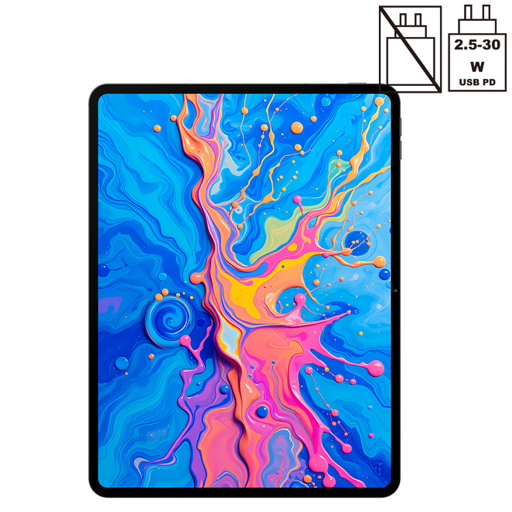
以下 TECLAST ArtPad Pro 是可独立使用的 Android 平板,可直接在自身屏幕上绘画;它们不同于上文提到的连接电脑使用的数位屏或无屏数位板。若要在站立办公桌前用它们绘制漫画分格,选购前请确认绘画应用是否适用、随附的触控笔是否满足需求,以及如何将平板支撑在舒适的角度。
 暂无图片
如果你想直接使用平板绘画,不想将数位屏连接到电脑,可以考虑这款独立屏幕平板。商品信息标明,该产品搭载 Android 15,并支持 T-Pen 绘画和 4,096 级压感。请确认随附触控笔是否支持相应压感、你的漫画绘画应用是否兼容,以及站立使用时能否将平板摆放在舒适的位置。
 暂无图片
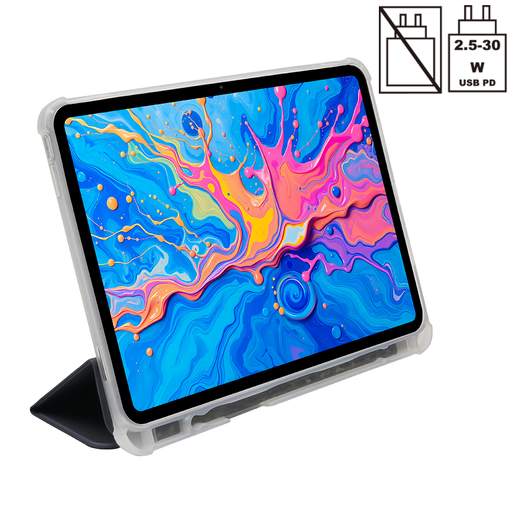
如果你希望套装附带保护壳,可以考虑这款独立屏幕平板。商品信息标明,它兼容 T-Pen,并支持 4,096 级压感;但请确认是否随附兼容的压感笔。还要确认你的漫画绘画应用能否使用,并安排好适合站立办公桌的支撑方式。
不一定:无屏数位板也能用来绘制漫画分格,只是你需要看着独立显示器移动触控笔。如果你更看重笔尖下方能直接显示笔画,可以选择数位屏;Wacom 将这两类设备分别描述为支持触控笔的显示器和用于控制光标的输入面。
调整平板和屏幕的位置,确保绘画时不用耸肩,也不用扭身看画面。英国健康与安全执行局建议使用显示屏工作时保持肩膀放松;规划整体布局时,还要考虑绘画角度、键盘位置和桌面可用深度。
不一定:数位屏和电脑接口都必须支持所需的连接方式。Huion 标明,Kamvas 16 (2021) 使用 USB-C 时支持 USB 3.1 Gen 1 数据传输和 DisplayPort 1.2;请核对两台设备的规格,并确认是否需要单独供电。
不要只单独评估平板,还要确认在家绘画时的姿势能否让你在日常工作时长内保持舒适。英国健康与安全执行局的居家办公指引建议保持舒适且可持续的姿势;屏幕位置、绘画角度和键盘空间都会影响整体使用体验。