需要汇总多处文件的人
如果扫描件、PDF 和账户导出文件分散在多台电脑和在线账户中,有序保存一份本地副本,可以成为定期备份流程的一部分。英国国家网络安全中心建议考虑同时使用在线存储和外接设备,分别保存备份。


如果你需要在不同地点之间携带档案,便携式硬盘会更合适;如果大容量档案通常放在固定桌面上,桌面硬盘则是不错的选择。购买前,请确认具体型号的容量、接口和设备兼容性。如果需要随身携带敏感文件,也要考虑访问控制。英国国家网络安全中心建议另外保留一份备份,并在不使用时断开外接备份硬盘,而不要只依赖一块硬盘或一个在线账户。
如果扫描件、PDF 和账户导出文件分散在多台电脑和在线账户中,有序保存一份本地副本,可以成为定期备份流程的一部分。英国国家网络安全中心建议考虑同时使用在线存储和外接设备,分别保存备份。
如果档案需要随身携带,便携式硬盘可能更适合;不过,接口、文件系统和支持的设备都要与你使用的设备相匹配。别只看厂商标注的最高速度,实际使用前还要检查电脑和线缆是否兼容。
如果硬盘可能遗失或被盗,访问控制就很重要。同时,也要规划一份单独存放的备份:加密无法从故障设备中恢复文件,也无法找回忘记的凭据。
先考虑档案存放在哪里,以及需要时如何恢复文件;再检查容量、设备访问方式,以及随身携带文件时所需的保护功能。
| 考虑因素 | 检查事项 | 你的需求 |
|---|---|---|
| 分别保存备份 | 确定第二份副本的存放位置。使用可移动备份硬盘后,请断开连接,并确认文件能够恢复。 | 即使电脑、硬盘或在线账户无法使用,我也希望仍能访问档案。英国国家网络安全中心建议考虑同时使用在线存储和外接设备,并在不使用时断开设备连接。 |
| 设备访问 | 检查工作流程中每台设备的接口、线缆、操作系统和文件系统。Apple 指出,ExFAT 兼容 Windows,并建议 Windows 卷大于 32 GB 时使用该格式;也要确认这种格式适用于你计划使用的软件。 | 我需要在 Windows 和 Mac 电脑之间传输文件,不想遇到格式不兼容的问题。如果还要使用移动设备,我会另外确认该设备是否支持。 |
| 容量与摆放位置 | 估算档案大小,并为未来增长预留空间。比较各型号的容量,以及硬盘是否需要接入市电。例如,Seagate Expansion 桌面硬盘系列提供 4 TB 至 30 TB 的型号。 | 我需要足够空间保存整理好的副本;如果档案需要随身携带,而不是固定放在桌面上,合适的选择也会不同。 |
| 访问控制 | 了解硬盘的解锁方式、凭据的保管方法,以及多次输入错误后会发生什么。Kingston 表示,其 IronKey Vault Privacy 80ES 采用硬件加密,并可在连续多次输入错误后执行加密擦除。 | 如果我携带身份证件或账户导出文件,希望硬盘遗失时能限制他人访问,同时也不想让唯一一份副本只依赖一个密码。 |
| 传输速度 | 只有在满足所需主机和线缆条件时,速度标称值才有参考意义。Samsung 表示,T7 Shield 标称最高读取速度为 1,050 MB/s、最高写入速度为 1,000 MB/s,前提是使用 USB 3.2 Gen 2、兼容线缆和 UASP。 | 如果经常传输大型文件,接口速度值得重点关注;如果只是偶尔复制文档,我会优先考虑自己能够长期坚持的备份习惯。 |
英国国家网络安全中心报告过相关事件:勒索软件加密了原始文件,也加密了仍保持连接的 USB 或网络备份。
完成备份后,先确认文件可以恢复,再安全断开硬盘,并将另一份副本单独存放。
Samsung T7 Shield 标注的最高速度,需要搭配 USB 3.2 Gen 2 主机、兼容线缆和 UASP 才能实现;较旧的接口可能无法达到这些速度。
请检查实际使用设备的接口和线缆,同时确认容量符合需求。
Western Digital 表示,My Passport 硬盘出厂时采用 NTFS 格式,在 macOS 上使用需要重新格式化。重新格式化可能会清除硬盘上的现有文件。
请根据计划使用的设备选择格式,并在更改格式前将现有内容复制到其他位置。
Kingston 表示,在默认设置下,IronKey Vault Privacy 80ES 连续 15 次输入错误的管理员和用户密码后,可能会执行加密擦除。加密无法找回遗失的密码,也无法修复故障硬盘。
请将允许用于恢复的凭据信息安全地存放在远离设备的地方,并保留一份独立备份。
如果你看重小巧便携的硬盘和兼容的 USB 接口,便携式 T7 SSD 系列值得关注。
My Passport 是一款便携式硬盘系列,可用于需要随身携带的本地档案。
如果档案通常固定存放在桌面上,Expansion 桌面硬盘系列值得考虑。
如果最关注随身携带档案的访问控制,可以考虑 Vault Privacy 80ES 便携式 SSD 系列。
以下便携式硬盘和 SSD 可为档案提供本地存储选择。请根据所需容量和使用的设备挑选,并另外安排一份备份,不要只依赖一块硬盘。
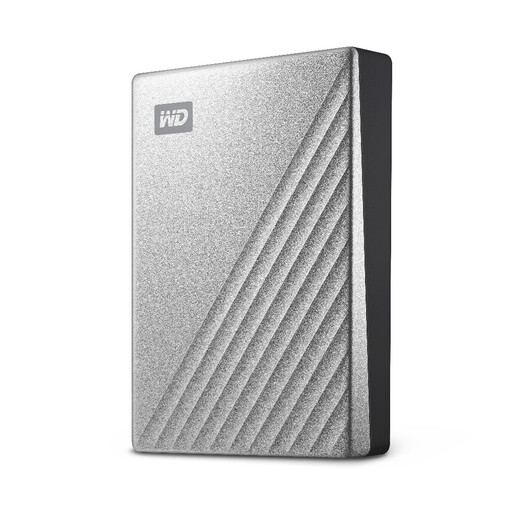 暂无图片
适合存储较大本地档案的 4 TB 便携式硬盘。如果需要在 Windows 和 macOS 之间传输档案,请先确认文件系统和软件设置,再复制文件。
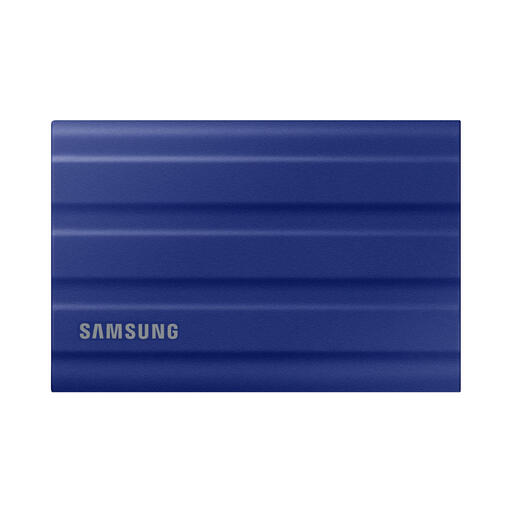 暂无图片
这款小巧的 1 TB SSD 适合随身携带本地副本。Samsung 标注的最高传输速度需要搭配兼容的 USB 3.2 Gen 2 主机、线缆和 UASP;请确认 1 TB 容量足以存放你的档案。
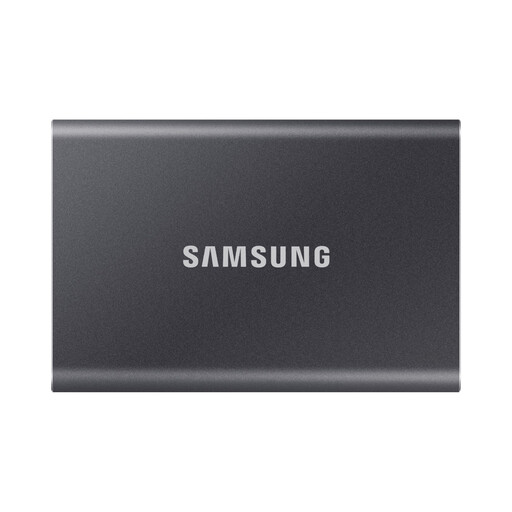 暂无图片
这款 4 TB 便携式 SSD 比此处展示的 1 TB 型号拥有更大的存储空间。请确认文件系统格式和接口适用于所有需要使用它的电脑。
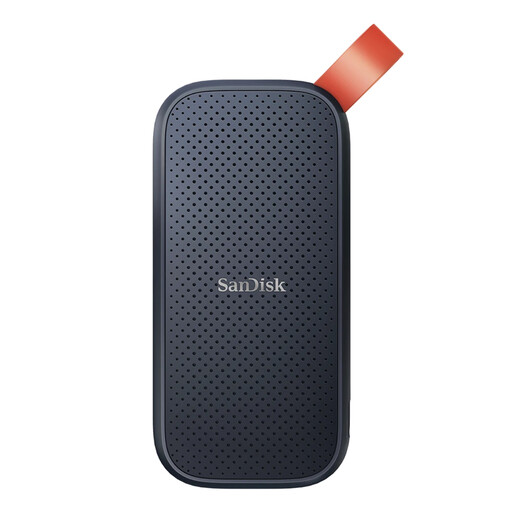 暂无图片
这款 2 TB 便携式 SSD 适合在不同地点之间携带本地副本。请确认其接口、操作系统支持和文件系统格式符合工作流程中各设备的要求。
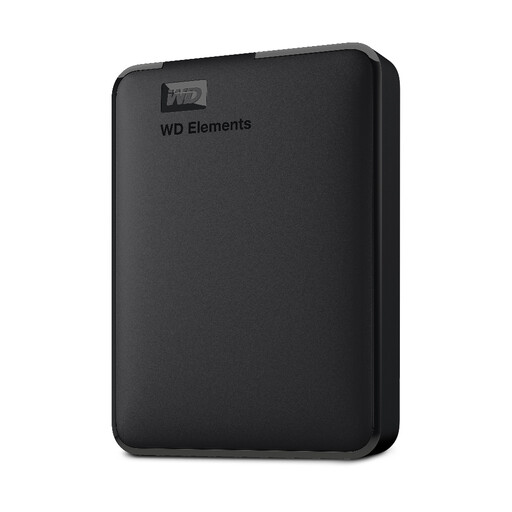 暂无图片
这款 4 TB 便携式硬盘可存放大量本地文件。在 Mac 或其他非 Windows 设备上使用前,请先检查硬盘格式;携带时也要避免磕碰和液体接触。
不够。外接硬盘能提供一份本地副本,但硬盘可能故障、遗失,也可能在连接到受感染电脑时受到影响。英国国家网络安全中心建议考虑另一种备份方式,例如在线存储,并在不使用时断开外接设备。
可以考虑将 ExFAT 用作共享数据硬盘的格式:Apple 指出,ExFAT 兼容 Windows,并建议 Windows 卷大于 32 GB 时使用该格式。格式化前请查看软件的要求,并先将现有文件复制到其他位置;APFS 是 macOS 格式,并非广泛兼容多平台的选择。
不要默认认为无需设置就能使用。Microsoft 表示,为满足 OneDrive 同步要求,外接 USB 硬盘可能需要重新格式化为 NTFS。更改硬盘格式前,请先确认计划使用的设置,并为重要档案另存一份备份。
不能。加密用于控制文件访问权限,却无法恢复故障硬盘,也无法找回因凭据遗失或加密擦除而无法访问的文件。请另行保存一份独立副本,尤其是在需要携带敏感档案时。