想用电脑绘画的新手
如果你已经在使用 Mac、Windows 电脑或兼容的 Chromebook 来绘画、修图或完成课业,不妨考虑无屏数位板。你需要在数位板上绘画,同时看着电脑显示器,因此要留出一些时间适应手眼分离的操作方式。


如果你有兼容的电脑,并且习惯一边在数位板上绘画、一边看另一块屏幕,可以选择无屏数位板。数位屏能让你直接在屏幕上绘画,但需要连接合适的主机设备;如果你想离开书桌创作或标注文档,独立平板会更合适,前提是它的触控笔和绘画应用能满足你的需求。
如果你已经在使用 Mac、Windows 电脑或兼容的 Chromebook 来绘画、修图或完成课业,不妨考虑无屏数位板。你需要在数位板上绘画,同时看着电脑显示器,因此要留出一些时间适应手眼分离的操作方式。
如果你希望笔迹直接出现在笔尖所在的屏幕上,并且有空间放置电脑和连接线,数位屏会是不错的选择。规划桌面设备前,请先确认具体型号对主机、连接方式和供电的要求。
搭配兼容触控笔的独立平板,无需连接电脑,也能绘制草图、手写笔记或标注文档。相比平板品牌本身,具体的平板与触控笔搭配,以及绘画应用的移动版,更值得关注。
先考虑你会在哪里绘画,以及手头是否已有可连接的电脑。然后确认设备、触控笔和应用的具体组合是否兼容,再比较屏幕或笔的参数。
适合:在现有电脑上绘画或修图,并且愿意看着显示器而不是自己的手操作。
需要权衡:数位板本身没有绘画屏幕;Wacom Intuos 还需要在 Windows 或 Mac 上安装驱动程序。
适合:在书桌前连接合适的主机设备,直接在屏幕上绘画。
需要权衡:有屏幕不代表它能独立运行;具体的连接和供电要求因型号而异。
适合:需要离开已连接的电脑工作时,用来绘制草图、手写或标注文档。
需要权衡:触控笔兼容性因型号而异,移动版绘画应用可能不具备桌面版的全部功能。
| 考虑因素 | 检查内容 | 你的需求 |
|---|---|---|
| 主机兼容性 | 对于需要连接的数位板,请检查主机操作系统和驱动程序。对于 USB-C 数位屏,请确认所需的数据传输、视频输出和供电能力;Huion 指出,与 Kamvas 13 搭配使用的 USB-C 设备需要支持 USB 3.1 Gen 1 数据传输和 DP 1.2。 | 我已经有电脑或移动设备,希望绘画设备能适配它实际配备的接口和操作系统。 |
| 绘画表面 | 想清楚你是否习惯看着另一块显示器绘画,还是更希望直接在屏幕上作画。对于数位屏,请检查屏幕尺寸和你打算使用的触控功能;Huion 表示,Kamvas 13 (Gen 3) 不支持多点触控。 | 长时间绘制线条时,我更希望笔尖下方能直接显示笔迹;偶尔修图时,独立显示器可能更适合我的桌面工作流程。 |
| 离开书桌使用 | 确认设备能否在不连接电脑的情况下运行,以及触控笔是否兼容。需要连接的数位屏与独立平板适合不同的外出使用场景。 | 我希望无需每次都连接电脑,也能画草图、记笔记或标注文档。 |
| 触控笔搭配 | 确认平板和触控笔的具体型号、是否随附触控笔,以及是否有操作系统要求。Apple 为不同型号的 Pencil 提供了单独的兼容性信息;Apple Pencil (USB-C) 要求使用 iPadOS 17.1.1 或更高版本。 | 我需要确认选定设备支持触控笔输入,而不是想当然地认为同一品牌的任意触控笔都能使用。 |
| 绘画应用 | 查看应用是否适用于所选操作系统,以及你常用的具体工具是否可用。Clip Studio Paint 列出了部分 iPad、Android 和 Chromebook 版本不支持的功能。 | 无论在电脑还是移动平板上工作,我的文件和常用绘画工具都需要适配所选设备。 |
| 精细创作 | 如果选择适合桌面使用的数位屏,请结合具体型号的屏幕、触控笔参数和连接方式进行比较。对于厂商宣传的色彩和触控笔性能,应结合自己的创作需求核实,不要把这些参数当作适合所有创作者的保证。 | 我会花时间绘制精细插画或调整色彩,希望在选择前实际评估屏幕和工作空间。 |
数位屏需要按照具体型号的要求连接主机并满足相应连接条件。Huion 对 Kamvas 13 的连接方式规定了 USB-C 功能要求;连接 Android 设备时,也可能需要额外供电。
下单前,先确认要连接的电脑或移动设备,再检查它的接口、操作系统,以及数位屏的供电要求。
根据连接方式不同,可能还需要准备合适的线缆或电源适配器。
Apple Pencil Pro 和 Apple Pencil (USB-C) 的 iPad 兼容列表及功能各不相同。只知道它们属于同一产品系列,并不足以判断能否搭配使用。
请查看厂商提供的具体平板和触控笔兼容列表,包括软件要求,并确认设备是否附带触控笔。
一款应用可能支持多个操作系统,但各平台上的工具不一定完全相同。例如,Clip Studio Paint 会标明各平台特有的功能差异。
先列出你需要的工具和文件工作流程,再确认所选设备可用的应用版本是否支持这些需求。
压感参数无法告诉你更喜欢在独立表面上绘画,还是直接在屏幕上作画,也无法说明主机和应用是否能与设备兼容。
先确定绘画形式和兼容性,再对比仍符合需求的具体型号在触控笔、屏幕和快捷键方面的参数。
以下系列代表了不同的绘画设备方案;仅凭品牌名称,无法判断产品是否兼容你的电脑、触控笔或应用。
Wacom 将 Intuos 定位为适用于电脑创作的产品,将 Cintiq Pro 定位为可搭配 Mac 或 PC 使用的屏幕绘画设备。
Kamvas 13 系列适合连接设备后直接在屏幕上绘画。
兼容的 iPad 搭配 Apple Pencil,可实现一体化绘画、记笔记和文档标注体验。
搭配兼容 S Pen 的 Galaxy Tab 设备,可将移动绘画和手写功能融入平板使用体验。
Artist 13 (2nd Gen) 是一款适用于电脑绘画的连接式数位屏。
以下商品主要是适合绘画或标注的一体式平板,另有一款可作为备选的 Windows 触屏笔记本,适合希望在同一设备上兼顾触控笔输入和电脑工作的用户。这并非对三种数位板类型的全面产品比较。
 暂无图片
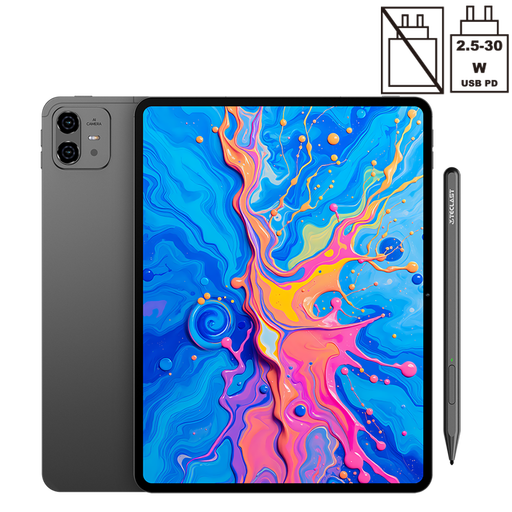
这款独立 Android 15 平板无需连接电脑,即可用于绘画。商品标题注明配备 12.7 英寸 2K 屏幕、4096 级压感和触控笔;选购前请确认你要使用的 Android 绘画应用包含所需工具。
 暂无图片
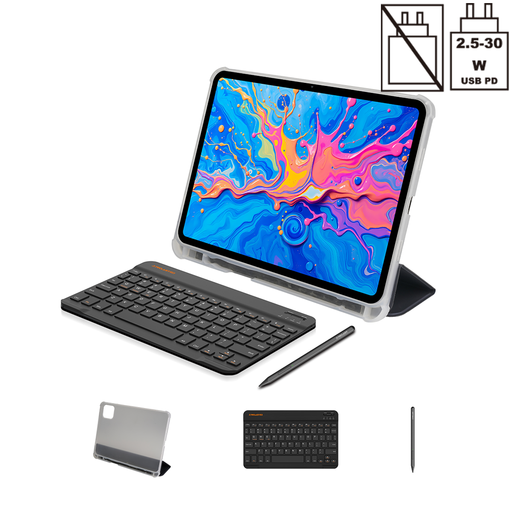
这款 Android 15 套装配有独立平板、触控笔、保护套和键盘,适合需要兼顾绘画和打字的工作场景。商品标题注明配备 12.7 英寸 2K 屏幕和 256GB 存储空间;选购前请确认绘画应用在 Android 上支持你需要的功能。
 暂无图片
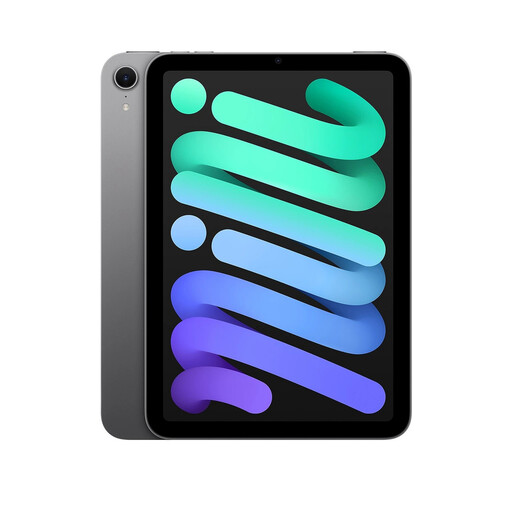
如果你想要一套一体化的草图绘制和文档标注设备,可以考虑这款 iPad。Apple Pencil Pro 需另行购买;购买前请确认具体的 Pencil 搭配,以及你常用绘画应用在 iPad 上支持的功能。
 暂无图片
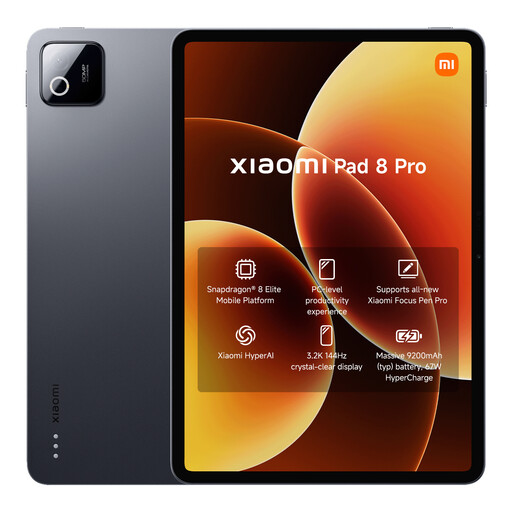
如果想用这款独立 Android 平板绘画,请确认具体兼容的触控笔,以及所用应用支持的工具。此平板不附带 Xiaomi Focus Pen;另行购买前请先确认两者是否兼容。
 暂无图片
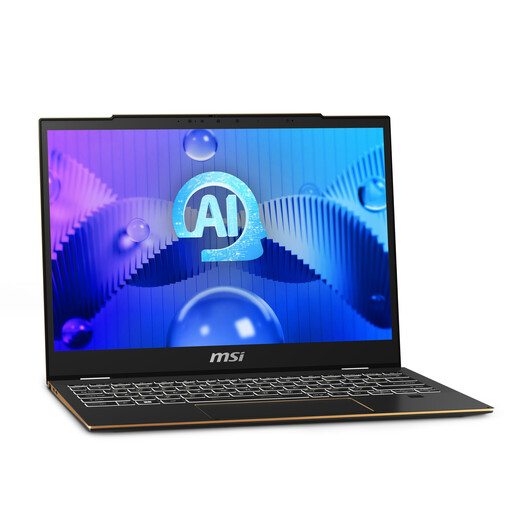
这是一款触屏笔记本电脑,并非专用绘画平板。如果想用它进行触控笔输入,请确认是否兼容 MSI Pen2、是否附带触控笔,以及绘画应用是否支持你需要的功能;商品详情中的屏幕尺寸信息存在冲突,也请确认具体配置。
购买前请确认具体的操作系统和支持的设备;只有接口匹配还不够。Wacom 的 Intuos 指南要求在 Windows 和 Mac 上安装驱动程序;能否在 Chromebook 上使用,则取决于具体型号是否兼容。
部分设备可以连接,但前提是数位屏和 Android 设备都符合厂商的具体要求。Huion 对 Kamvas 13 规定了 USB-C 数据传输和 DisplayPort 功能要求;连接 Android 设备时可能还需要额外供电。请检查两台设备以及计划采用的连接方式。
不能。Apple 为 Apple Pencil Pro 和 Apple Pencil (USB-C) 提供了针对具体型号的兼容列表;后者还要求使用 iPadOS 17.1.1 或更高版本。选择绘画设备前,请核对 iPad 和 Pencil 的具体型号。
不一定。Clip Studio Paint 支持多种电脑和移动平台,但也列出了不同版本之间存在差异的功能。请确认所选设备对应的应用版本是否支持你需要的工具和文件工作流程。